Win10自帶加密文件使用方法 Win10右鍵快速加密文件教程
我們?cè)陔娔X中多多少少都有自己的秘密,如特殊的文件,如何做到較好的保密?較好就是加密文件。在Win7/Win8.1/Win10系統(tǒng)中有一項(xiàng)高級(jí)安全功能,名為加密文件系統(tǒng)(EFS)。這項(xiàng)功能支持對(duì)硬盤中的文件和文件夾加密,拒絕未經(jīng)授權(quán)的訪問(wèn),不必針對(duì)整個(gè)硬盤或分區(qū)進(jìn)行加密。當(dāng)用戶使用該功能加密文件后,其他賬戶以及通過(guò)其他系統(tǒng)啟動(dòng)設(shè)備后都無(wú)法查看被加密的文件內(nèi)容,非常安全和實(shí)用。
正常情況下,用戶需要打開(kāi)文件或文件夾屬性,在常規(guī)—高級(jí)中勾選“加密內(nèi)容以便保護(hù)數(shù)據(jù)”,比較繁瑣。
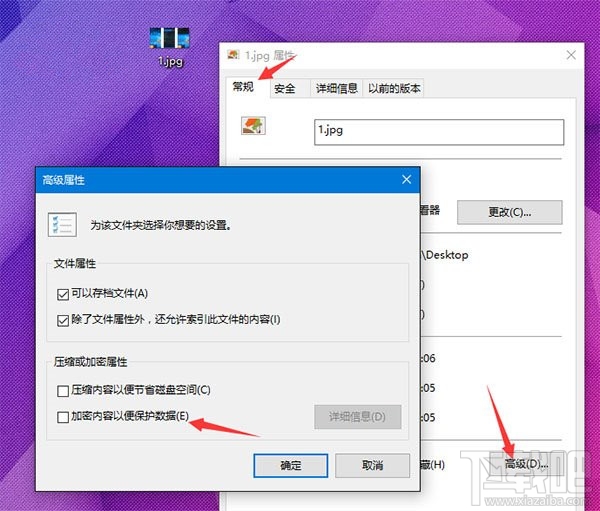
那么,有沒(méi)有更加快捷的使用方法呢?如果你有這樣的需求,可參考下文:
1、按Win+R打開(kāi)運(yùn)行,輸入regedit回車打開(kāi)注冊(cè)表編輯器;
2、導(dǎo)航導(dǎo)以下位置
HKEY_CURRENT_USERSoftwareMicrosoftWindowsCurrentVersionExplorerAdvanced
3、在右側(cè)新建名為EncryptionContextMenu的32位DWORD值,將其值設(shè)置為1即可,如下圖所示:
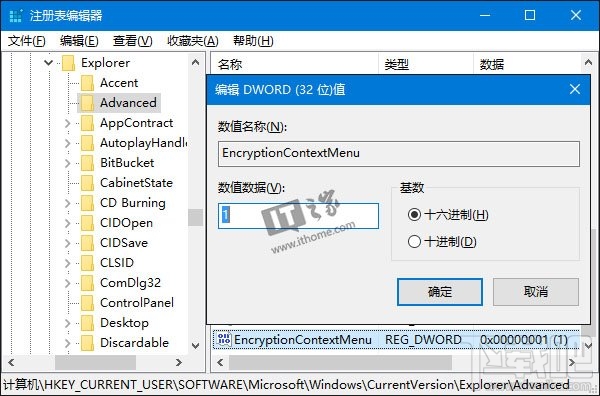
無(wú)需重啟或注銷,此時(shí)在任意文件或文件夾上面右鍵單擊,你就會(huì)看到“加密”菜單了。對(duì)于已經(jīng)加密的文件,則會(huì)顯示為“解密”。你可以非常快捷地對(duì)文件進(jìn)行加密/解密操作。

最后,如果你想取消這個(gè)菜單,只需要?jiǎng)h除創(chuàng)建的EncryptionContextMenu鍵值即可。
相關(guān)文章:
1. Win10無(wú)法打開(kāi)訪問(wèn)控制編輯器怎么辦?2. win10系統(tǒng)安裝加載項(xiàng)(插件)導(dǎo)致IE11瀏覽器崩潰的解決方法3. Win10獲取Insider Preview需要更改設(shè)備安全設(shè)置怎么辦?4. Win10提示“taskhostw.exe-應(yīng)用程序錯(cuò)誤”的修復(fù)方法5. Win10系統(tǒng)更新到一半突然暫停或取消怎么辦?6. Win10系統(tǒng)注冊(cè)表查找定位方法7. Win10系統(tǒng)如何利用注冊(cè)表徹底禁止迅雷看看開(kāi)機(jī)啟動(dòng)?8. Win10更新失敗報(bào)錯(cuò)“0xc0000005”怎么解決?9. win10系統(tǒng)怎么設(shè)置鼠標(biāo)指針在打字時(shí)隱藏? win10隱藏鼠標(biāo)指針的方法10. Win10專業(yè)版更新完后變卡了怎么解決?Win10更新完后變卡了解決方法

 網(wǎng)公網(wǎng)安備