文章詳情頁
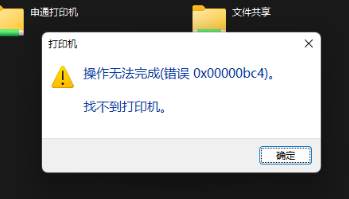
Win11共享打印機無法連接錯誤代碼0x00000bc4怎么辦?
瀏覽:160日期:2022-06-10 15:30:11
Win11共享打印機無法連接錯誤代碼0x00000bc4怎么辦?最近不少用戶在使用打印機的時候都遇到了這個問題,就目前已知的是微軟官方出現的bug,下面一起看看怎么解決吧!
方法一、打印機共享(同操作系統):
1、所有客戶機設在同一網段內,如都在192.168.1.*網段內(路由器IP是192.168.1.1的話);
2、所有客戶機設在同一工作組內,如都在WORKGROUP;
3、WIN7取消默認的密碼共享保護:打開網絡——網絡和共享中心,更改高級共享設置,拉到最下面,關閉密碼保護共享。
4、開始——運行,輸入對方計算機IP,選中打印機,鼠標右鍵【連接】。
方法二、打印機共享(不同操作系統):
1、先將打印機連接到另一臺機器上,引導驅動安裝。
驅動安裝好后,再把這臺打印機連到原來的機子上。
2、開始——運行,輸入對方計算機IP,選中打印機,鼠標右鍵【連接】。
方法三
在打印機添加界面,搜索到打印機,先不要點擊連接,直接點擊連接有可能報錯。
選擇自己添加,用IP地址連接的方法,查看打印機所在電腦的IP地址,連接會讓你輸入IP,好像還選擇一個IPP什么的方式,連接時有提示,按要求進行,會提示連接成功,此時再點擊添加打印機界面的連接,就能正常連接上了。
方法四:
下載 Fix Print Spooler工具。
下載完畢后,解壓,找到自己對應的系統,運行bat文件。
運行完畢后重啟系統即可。
方法五:重裝系統
相關文章:
1. Win8系統無線網絡服務怎么開啟?Win8系統開啟無線網絡服務的方法2. win101803更新升級190960%失敗怎么辦3. win8.1升級win10出現modern setup host停止工作怎么辦?4. Linux 5.10.10正式發布:修復 NULL 指針不正確等5. win7系統中提示未授予用戶在此計算機上的請求登錄類型的具體處理方法6. win7任務欄風格更改教程7. SCO Unix 系統下網卡的安裝及故障排除8. 處理win10全面戰爭幕府將軍2打不開的方法9. Windows注冊表應用的30個實例10. 如何從Windows 10升級到Windows 11?Win10升級到Win11的正確圖文步驟
排行榜

 網公網安備
網公網安備