Mac虛擬機安裝win7 Mac虛擬機安裝win7視頻教程
Mac虛擬機安裝win7,Mac虛擬機安裝win7視頻教程。有很多的用戶下載了Parallels desktop for mac,但是有很多的用戶不知道怎么去利用Mac虛擬機安裝win7系統,PC6蘋果網小編給大家分享一片詳細的安裝教程,包括視頻解說和Parallels desktop安裝win7的詳細教程。Parallels Desktop for mac安裝成功之后,即可安裝Windows 7 操作系統,實現Mac與Windows同時運行,以方便我們的工作及娛樂。這里介紹如何通過Parallels Desktop Mac版 在Mac上安裝Win7系統。
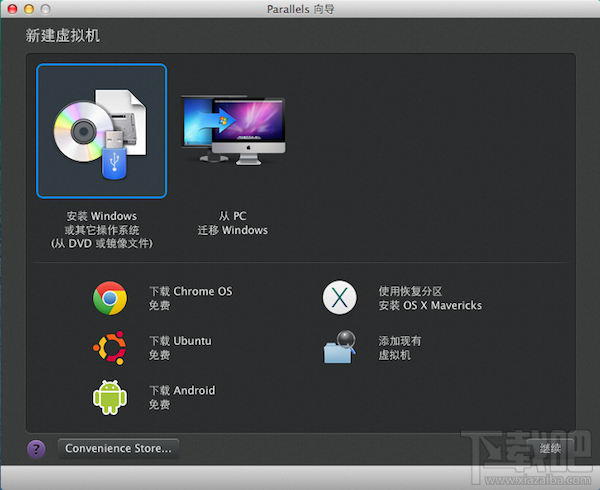
Mac虛擬機安裝win7視頻教程1、運行Parallels Desktop 9 for Mac,進入“新建虛擬機”向導,提供兩種系統安裝模式:“安裝Windows或其它操作系統”或“從PC遷移Windows”,這里選擇“安裝Windows或其他操作系統”,單擊“繼續”進行下一步操作。
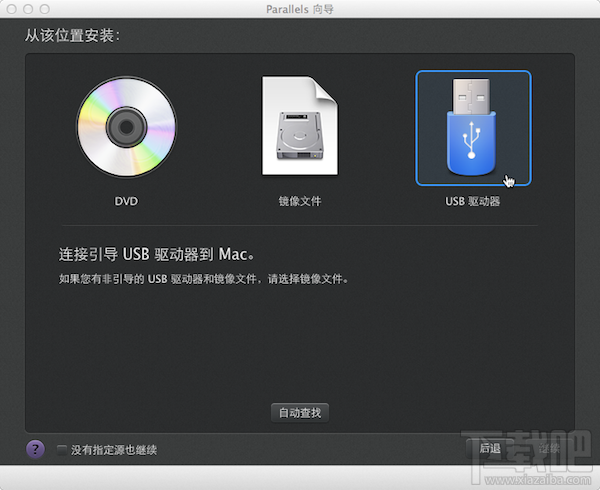
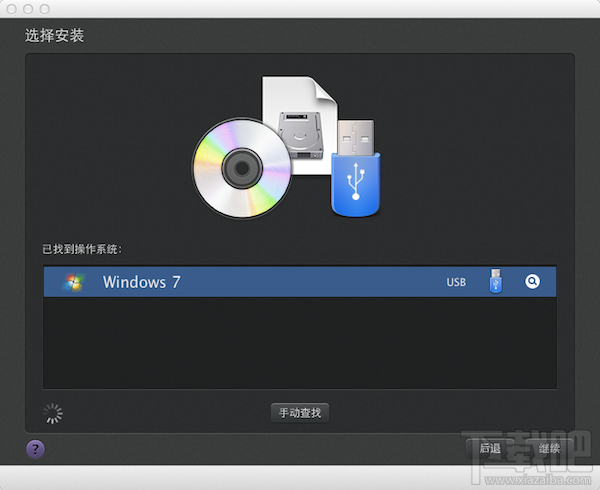
2、Parallels Desktop提供三種安裝介質供用戶選擇:CD光盤、鏡像文件以及USB驅動器。這里選擇“USB驅動器(如何制作系統安裝U盤)”。點擊“繼續”,Parallels Desktop 自動檢測到系統信息,單擊“繼續”,進行下一步安裝。
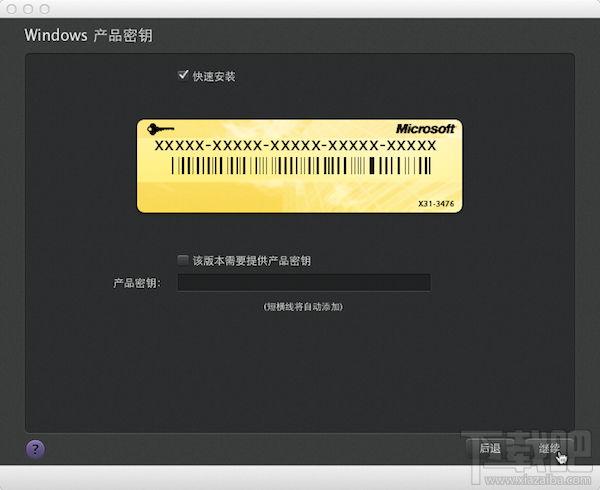
3、在“Windows產品密鑰”向導中勾選“快速安裝”選項,同時取消“該版本需要提供產品密鑰”勾選,點擊繼續。設定虛擬機呈現方式“如同Mac”或“如同PC”;為了展示給新手,這里選擇“如同 PC”選項,點擊繼續進行下一步安裝:
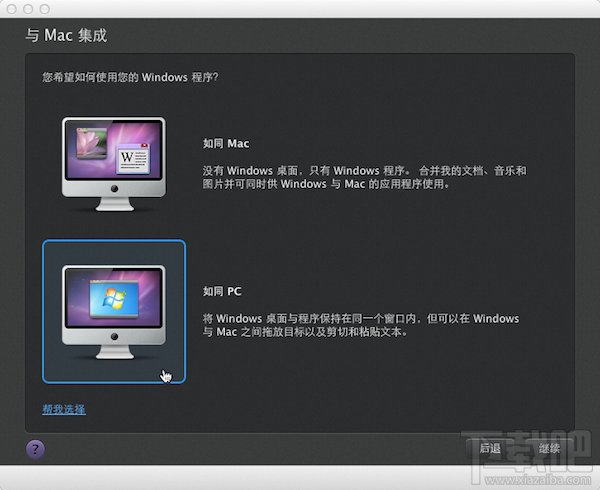
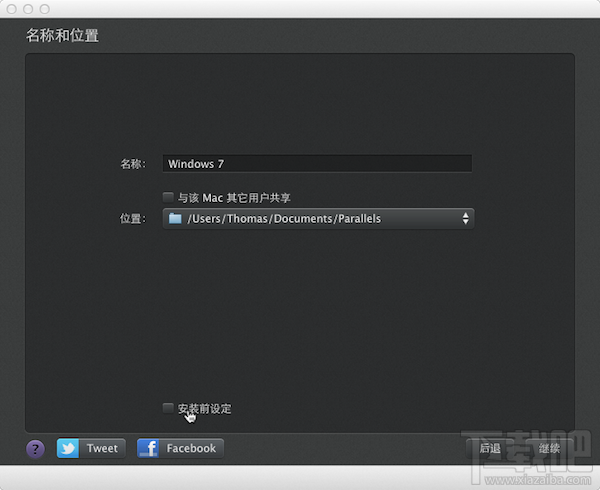
4、根據向導步驟設定虛擬機系統的名稱和安裝位置,可使用默認配置。如有需要,也可根據實際情況自行設置合適的安裝位置。確定位置后勾選“安裝前設定”選項。接著點擊“繼續”進行下一步定制虛擬機的硬件信息。配置好虛擬機的硬件之后點擊“繼續”,進行虛擬機安裝。
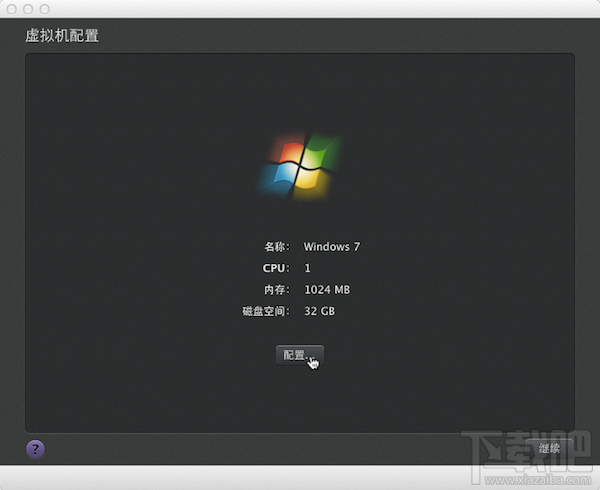
5、Parallels向導進入虛擬機BIOS啟動界面并自動開始安裝Windows 7。熟悉的Windows 7安裝界面,稍等片刻,Windows7即能自主安裝成功。
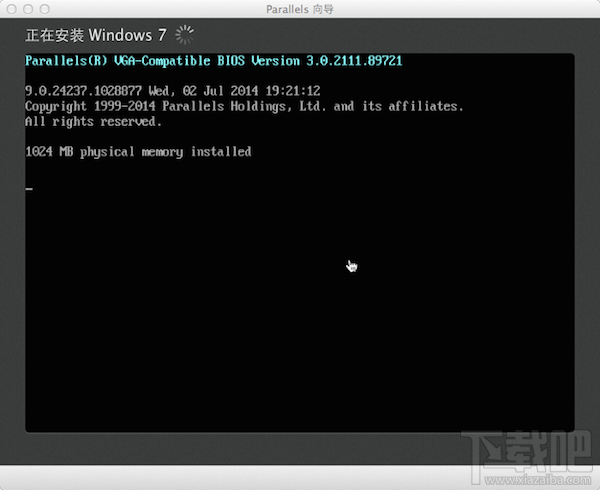
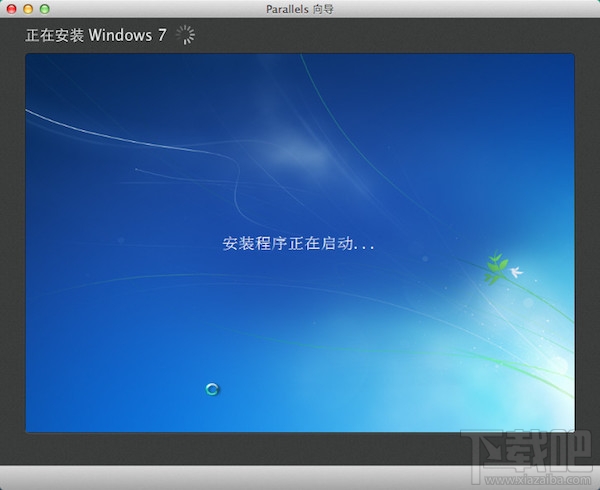
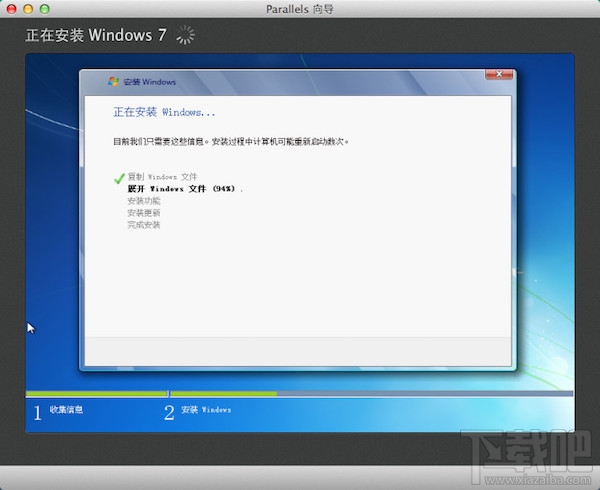
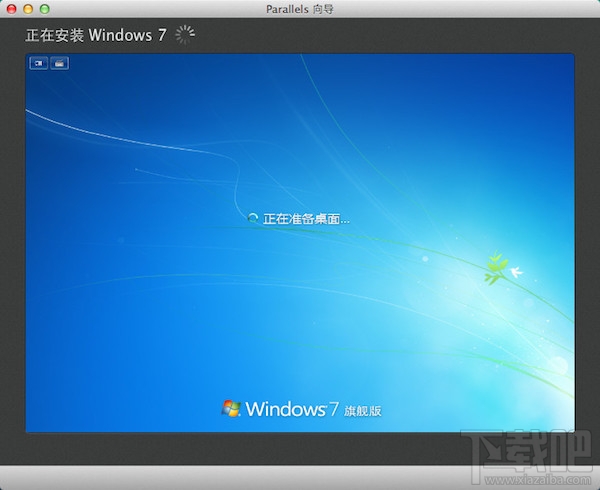
6、通過Parallels Desktop在Mac上安裝Windows7系統圓滿完成,開始體驗Mac & Windows7同時使用,無縫切換的奇妙之旅吧!
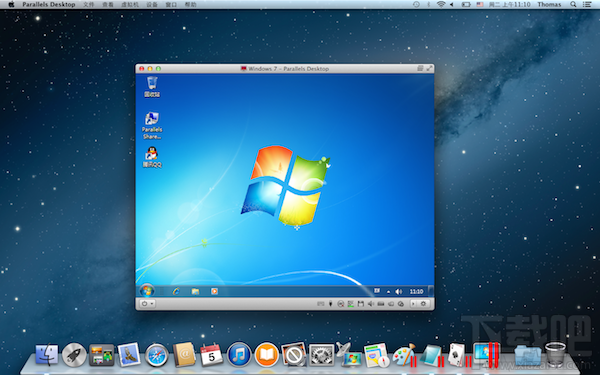
就這樣簡單地六個步驟就完成了mac虛擬機安裝win7的全過程了。

 網公網安備
網公網安備