文章詳情頁
Windows video tools調整視頻亮度的方法
瀏覽:21日期:2023-04-09 10:17:56
Windows video tools是一款綜合性很強的視頻編輯處理軟件,該軟件界面清爽美觀,所有功能都顯示在界面上,可以幫助用戶快速輕松的處理視頻。我們在拍攝視頻之后,為了得到更好的視頻效果,常常會對視頻進行后期處理。如果拍攝出來的視頻亮度比較暗或者比較亮,這時候就可以對視頻的亮度進行調整,其中這款軟件就能滿足我們的需要。鑒于很多朋友不會對其操作,那么接下來小編就給大家詳細介紹一下Windows video tools調整視頻亮度的具體操作方法,有需要的朋友可以看一看。
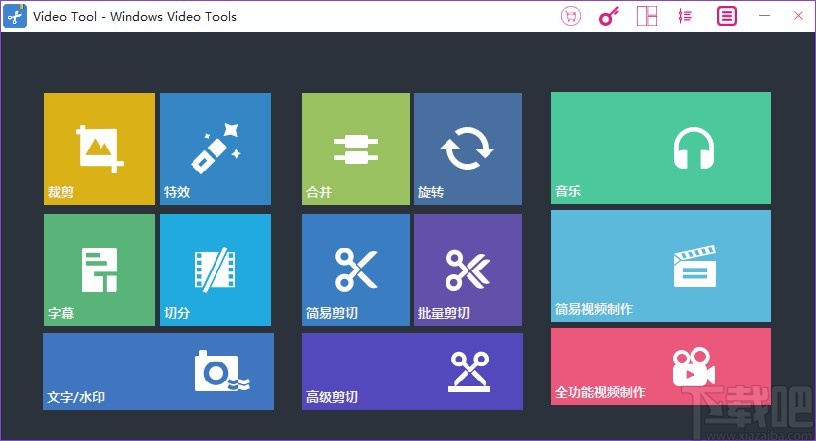
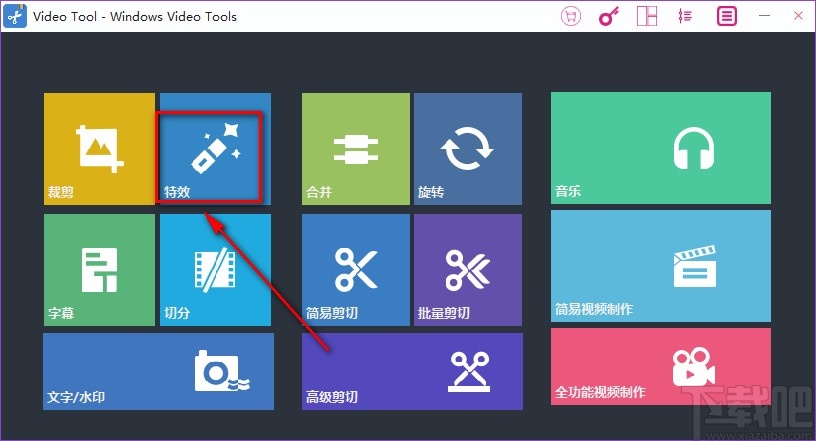
1.首先打開軟件,我們在界面左上方找到“特效”選項,點擊它就可以進行下一步操作。
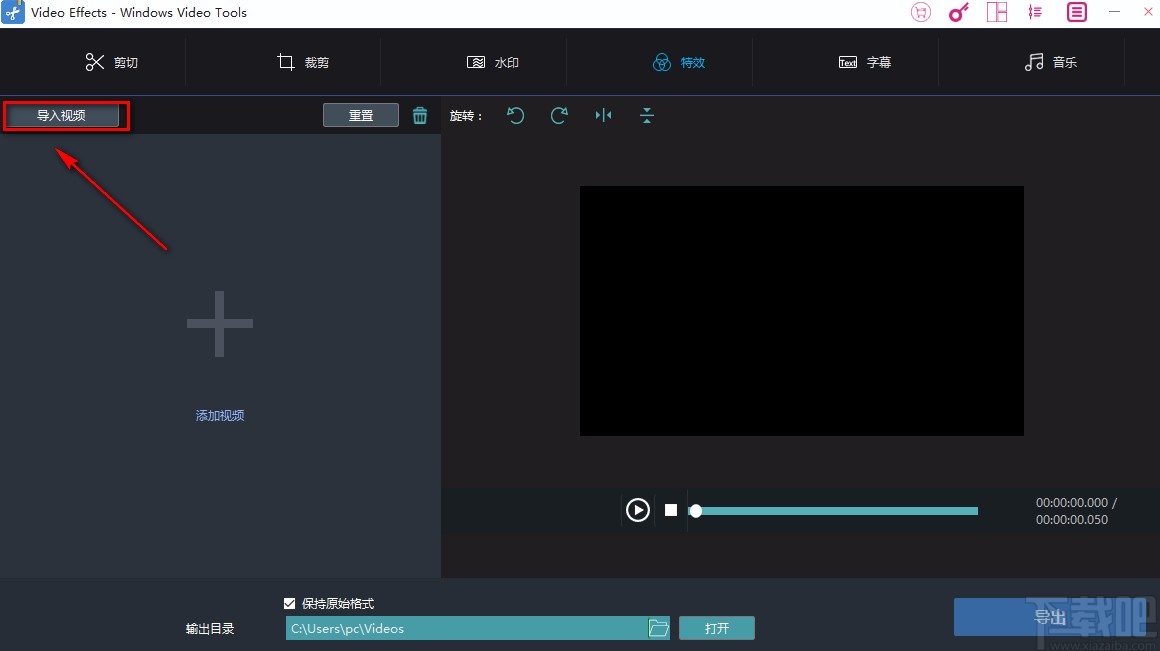
2.接著就會進入到特效頁面,我們在頁面左上方找到“導入視頻”按鈕,點擊該按鈕進入到文件添加頁面。
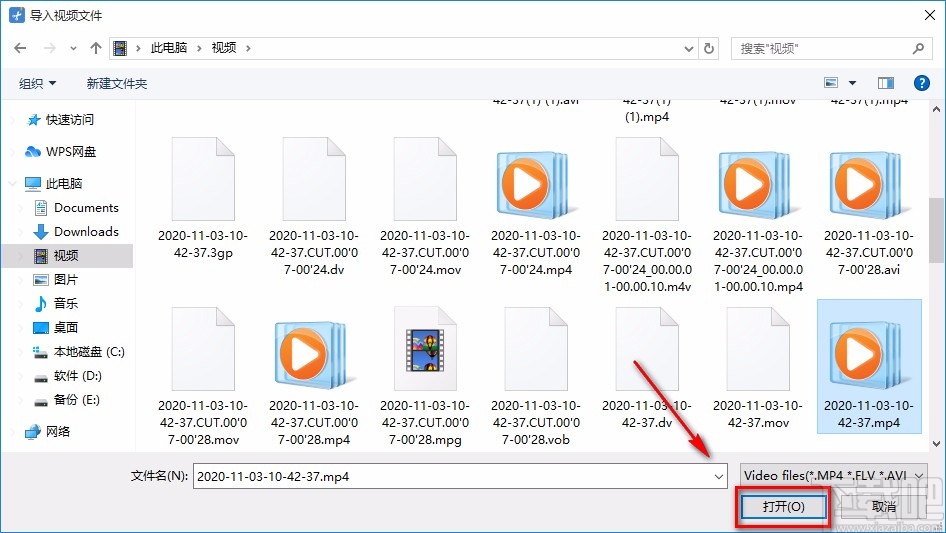
3.在文件添加頁面中,我們將需要調整亮度的視頻選中,再點擊頁面右下角的“打開”按鈕即可。
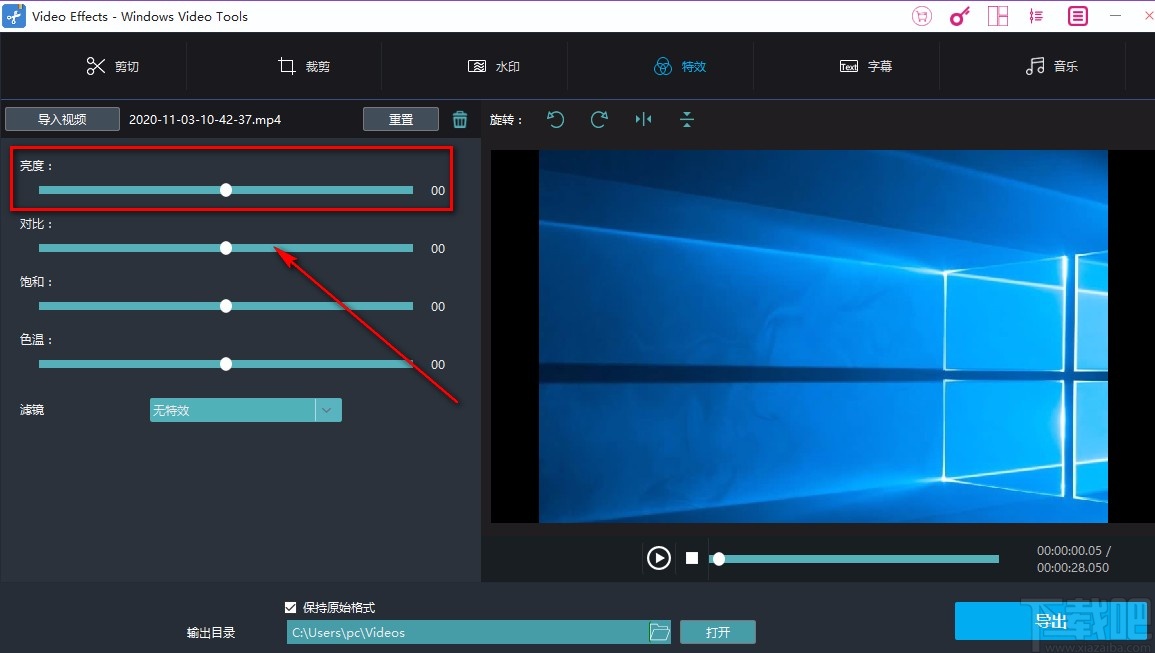
4.將視頻添加到軟件后,我們在界面左上方找到“亮度”選項,其下方有一個光標尺,我們拖動光標尺上的小圓就能調整視頻亮度。
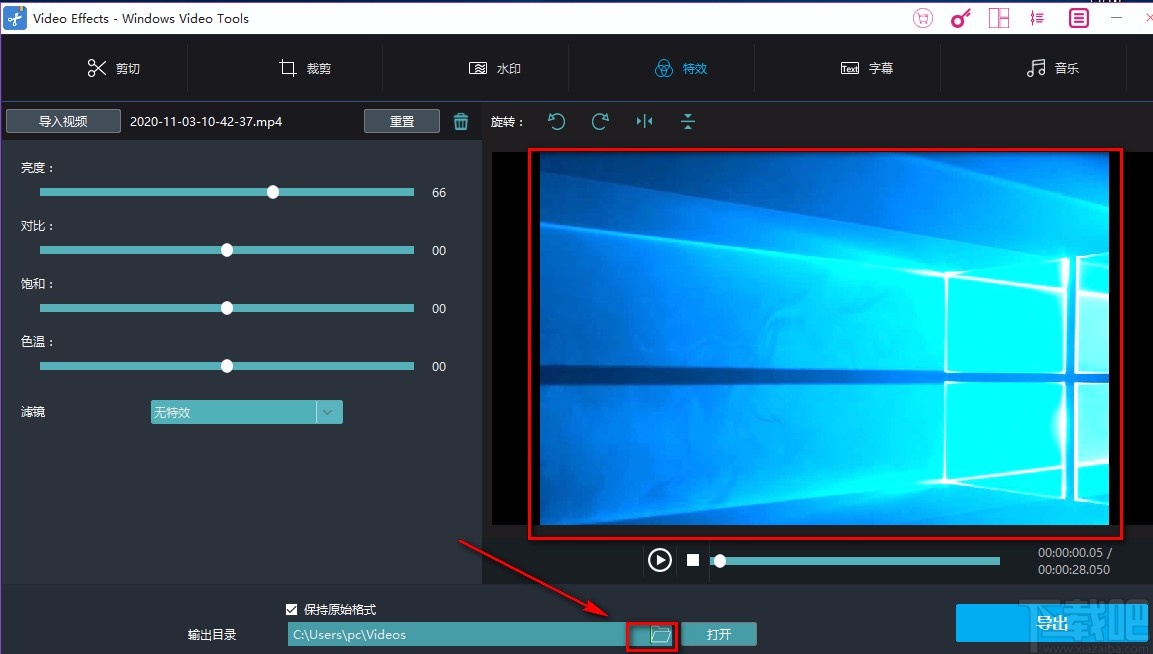
5.然后在界面底部找到“輸出目錄”選項,其后面有一個文件夾按鈕,我們點擊該按鈕就可以了。
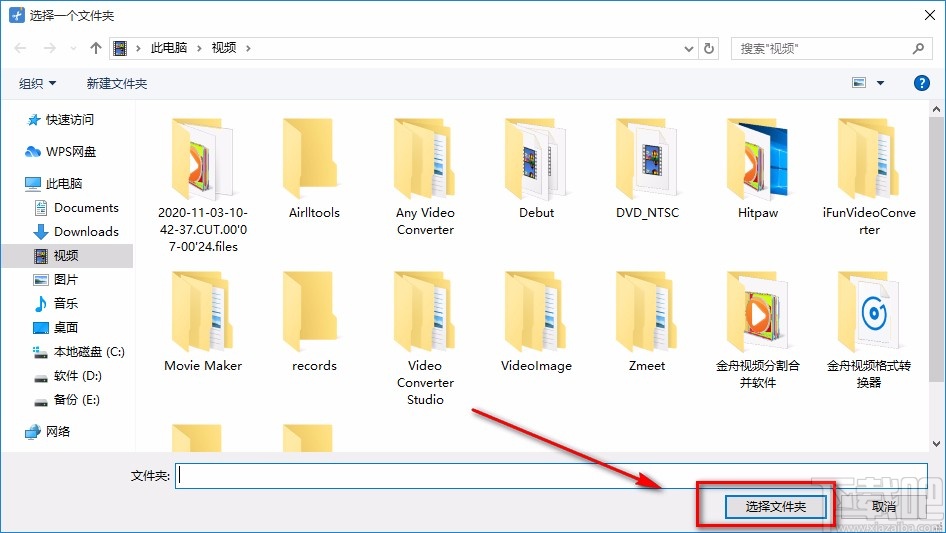
6.接下來界面上就會出現一個文件保存路徑選擇頁面,我們在頁面中選中文件的保存位置,再點擊頁面右下角的“選擇文件夾”按鈕就可以了。
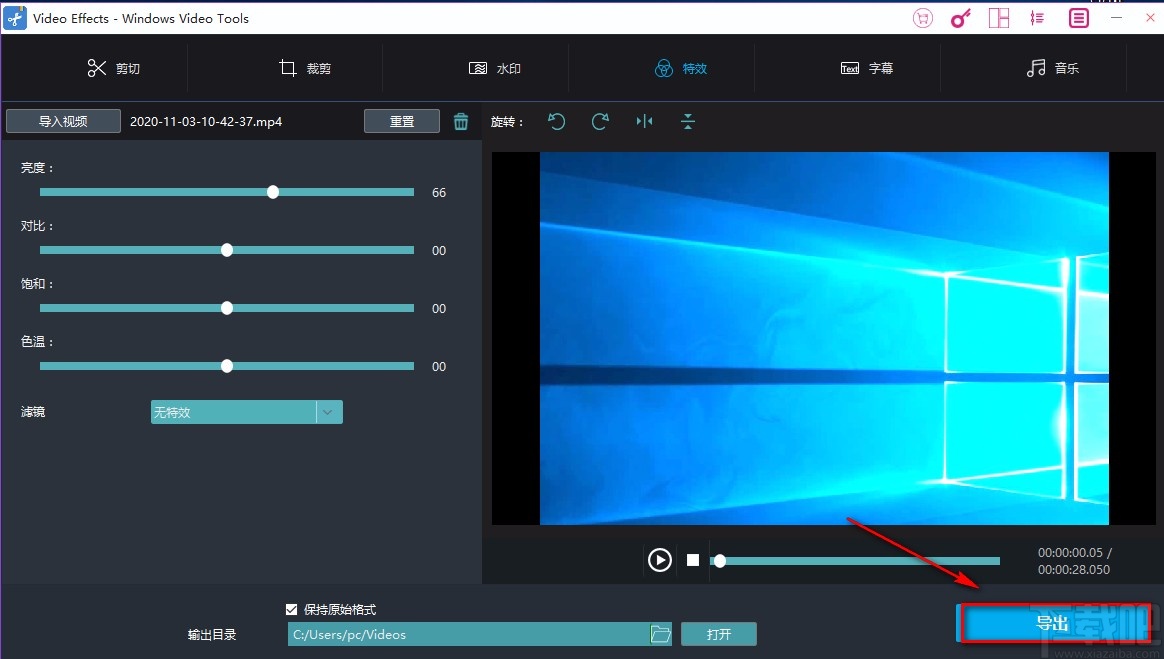
7.完成以上所有步驟后,我們在界面右下角找到藍色的“導出”按鈕,點擊該按鈕就可以開始導出視頻。
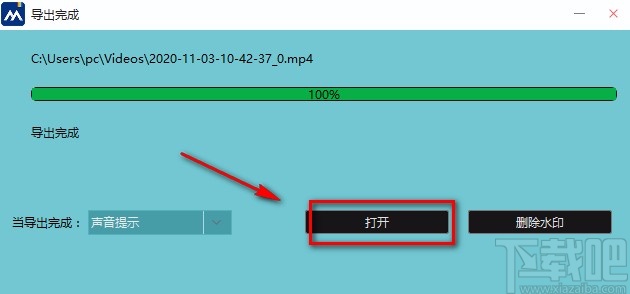
8.將視頻成功導出軟件后,界面上會出現一個導出完成的提示框,我們直接點擊框中的“打開”按鈕,就可以查看調整亮度后的視頻。
以上就是小編給大家整理的Windows video tools調整視頻亮度的具體操作方法,方法簡單易懂,有需要的朋友可以看一看,希望這篇教程對大家有所幫助。
標簽:
Windows系統
相關文章:
排行榜

 網公網安備
網公網安備