文章詳情頁
微軟Win10瀏覽器Microsoft Edge默認下載路徑怎么改 Edge瀏覽器修改默認路徑
瀏覽:54日期:2023-04-09 18:52:12
微軟在Win10的正式發(fā)行版中加入了全新的Microsoft Edge瀏覽器,但是還是個半成品,離完工尚早,而且缺乏一些主要功能,在改變某些瀏覽器設(shè)置時也非常不方便。目前雖然你可以更改瀏覽器的默認搜索引擎,但過程卻很不友好,想要更改默認下載位置呢?那就更麻煩了,現(xiàn)在好吧啦網(wǎng)小編就介紹兩種方法來講如何改變 Edge瀏覽器默認下載位置,方便自己歸類。
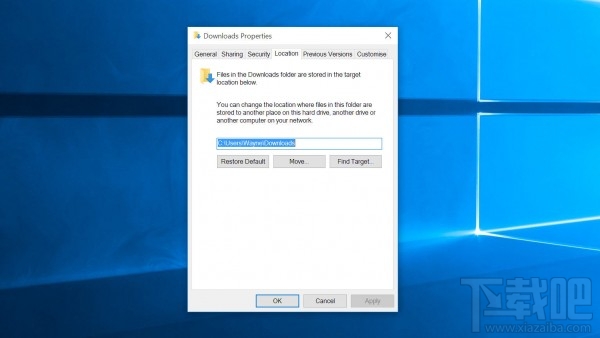
第一種方法:通過文件管理器操作啟動文件瀏覽器之后,你會在左邊看到一個 下載 文件夾,右鍵點擊 屬性 ,然后直接新位置選項卡那里輸入新路徑,最后點擊 應(yīng)用 就OK了。
以上的辦法是創(chuàng)建一個新的下載位置。但是如果你想把之前舊路徑中的文件也剪貼過來,就要點擊 移動 ,并選擇一個新的文件夾路徑并且確定。
文件管理器中的其它系統(tǒng)文件夾,也可以通過相同的方法來改變默認路徑,你可以一次改好,終身受益。
 第二個方法:使用注冊表編輯器修改
1、按下“WinKey + R”組合鍵,運行里面輸入 RegEdit 打開編輯器
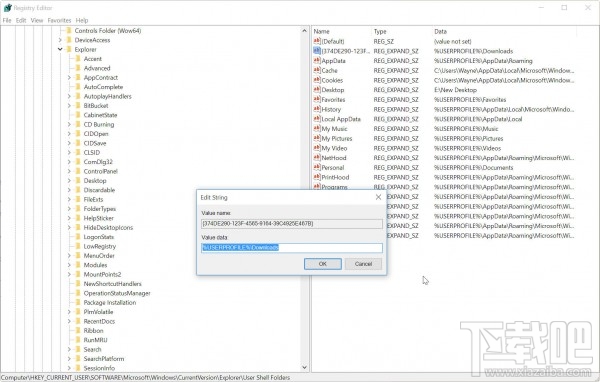
2、具體鍵值在 HKEY_CURRENT_USERSOFTWAREMicrosoftWindowsCurrentVersionExplorerUser Shell Folders 這個路徑
3、找到右側(cè)的 %USERPROFILE%Downloads這 項編輯之,改為新的所需要的路徑
4、重啟你的電腦,注意這種辦法要自己移動原先已存在的文件
以上就是好吧啦網(wǎng)小編帶來的Microsoft Edge瀏覽器默認下載路徑的修改辦法,學會了嗎。
標簽:
Windows系統(tǒng)
win10
排行榜

 網(wǎng)公網(wǎng)安備