分享IE9在Windows7上帶來的視覺和應用盛宴
IE9在Windows7上帶來的視覺和應用盛宴:
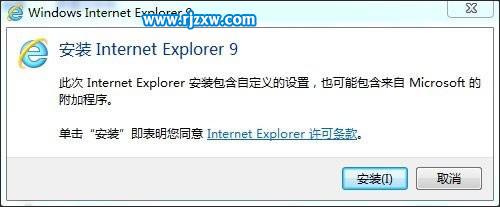
IE9安裝界面
如今的IE9相比過去的IE8安裝起來簡單的多。下載完成后您只需要雙擊安裝文件,點擊“安裝”和“完成”即可完成IE9的安裝,在重啟電腦后您就可以體驗全新的IE9了。
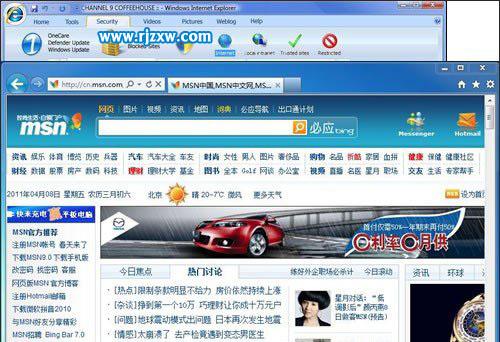
體驗全新的IE9
在外觀方面IE9更能與windows7融為一體,并沒有打破IE原有的風格,而是在原來的基礎上得到了升華。簡潔的畫面,前進和后退按鈕隨著網頁的顏色而隨之變換,帶來了全新的視覺感受。IE9與Windows7提供的強大圖形功能相結合并無縫集成,在Windows7上,可以獲得最佳Web體驗。
在統一風格之下帶來的視覺效果以外,應用方面的創新,更體現出Windows7與IE9搭配使用相得益彰:
圖標重疊
有些固定的網站還有圖標重疊,提供有關網站狀態的信息。例如,在任務欄中的圖標上顯示新消息數。這樣,您不必訪問網站即可隨時了解新的信息。
最常使用的網站
最常使用的網站是IE9中新增加的一項功能,可以在新建選項卡時自動列出網站列表,尤其對于那些需要經常打開的網站來說,能夠節省日常的很多時間。
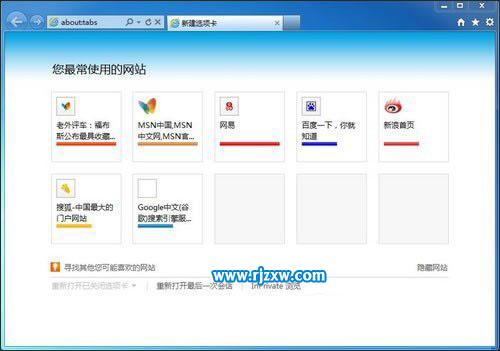
最常使用的網站
所不同的是,IE9的最常使用網站全部是由瀏覽器自動填寫,內容就是平時用戶最常訪問網站。為了辨識方便,它還為每個網站提供了一個活躍度指示條,通過指示條長度來區分每個網站的活躍程度。
固定網站
使用“固定網站”功能,就可以從Windows7桌面上的任務欄直接進行訪問。固定網站的步驟也是非常簡單:將地址欄中的圖釘圖標拖動到任務欄,該網站圖標會一直顯示在任務欄。以后如果想訪問這個網站的時候,點擊圖標就會在IE9中打開該網站。打開固定的網站時,網站圖標顯示在瀏覽器頂部,因此您可以很方便地訪問網站主頁。“返回”和“前進”按鈕可以更改顏色以與圖標顏色匹配。
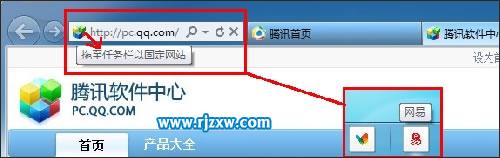
固定網站
通過固定網站,網站會成為體驗的中心,而不是瀏覽器。從任務欄啟動固定網站時,瀏覽器框架和導航控件會集成該網站的圖標和主要顏色,從而實現為所訪問網站量身定制的體驗。
分屏顯示
在IE9當中繼續延續著選項卡排列顯示,但是多了一個新的功能,如果你拖住選項卡脫離選項卡視窗的話,你會發現你拖住的網頁變成新建頁面了。利用Windows7的“Winkey+左/右方向鍵”讓兩個窗口各自占據半個屏幕位置就可以達到目的。如果不是Windows7系統的話,那么只能手動拉伸IE9窗口,看完后還要恢復原狀,相對就比較繁瑣些。
以上就是分享IE9在Windows7上帶來的視覺和應用盛宴,希望大家喜歡,請繼續關注好吧啦網。相關文章:
1. Windows注冊表應用的30個實例2. win8.1升級win10出現modern setup host停止工作怎么辦?3. 處理win10全面戰爭幕府將軍2打不開的方法4. Win8系統無線網絡服務怎么開啟?Win8系統開啟無線網絡服務的方法5. Windows Vista:微軟的一個新神話?6. 如何從Windows 10升級到Windows 11?Win10升級到Win11的正確圖文步驟7. win7任務欄風格更改教程8. win7任務欄顏色更改教程9. win101803更新升級190960%失敗怎么辦10. win7系統中提示未授予用戶在此計算機上的請求登錄類型的具體處理方法

 網公網安備
網公網安備