文章詳情頁
Win11如何快速打開便簽?Windows11便箋使用快捷鍵
瀏覽:37日期:2022-06-11 08:12:05
Windows11系統(tǒng)有一個便箋功能可以用來當(dāng)做備忘錄,固定在電腦桌面上,反正只要你打開電腦就可以看到,不用去買便簽紙貼在顯示器上,今天好吧啦網(wǎng)小編來告訴大家Win11如何快速打開便簽?順便介紹Windows11便箋使用快捷鍵,讓用戶可以快速新建便箋記錄當(dāng)前的事情。
Win11如何快速打開便簽?
首先大家要搞清楚,這個功能的正確名字叫做便箋。
只要在開始菜單里的搜索框輸入便箋(bianjian),就可以找到這個應(yīng)用,然后打開。

除了大家熟知的剪切/復(fù)制/粘貼/全選快捷鍵之外,其實便箋程序還有一些快捷鍵可以使用:
Ctrl+N 新建一張便箋
Ctrl+D 刪除當(dāng)前便箋
Ctrl+E 居中對齊
Ctrl+R 右對齊
Ctrl+J 左對齊
Ctrl+I 斜體
Ctrl+B 粗體
Ctrl+U 下劃線
Ctrl+T 刪除線
Ctrl+Shift+> 加大選中文字的字號
Ctrl+Shift+< 縮小選中文字的字號
Ctrl+Shift+L在文字前添加項目符號和編號(反復(fù)按可循環(huán)切換)。其中編號包括數(shù)字、大小寫字母、大小寫羅馬數(shù)字幾種形式。連按兩次回車可取消。
知道了這些快捷鍵,我們就可以便捷地使用便箋功能了。
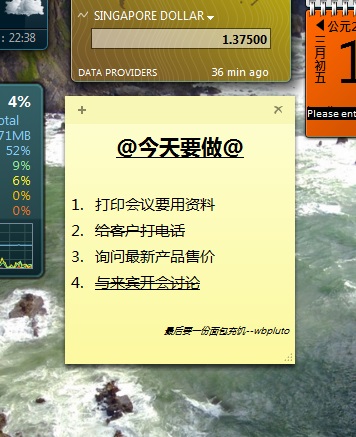
使用便箋功能記錄下今天要做的事情,有計劃就會更加有效率一些。
標(biāo)簽:
Windows系統(tǒng)
win11
相關(guān)文章:
1. U盤安裝系統(tǒng)遇到到application error 10008怎么搞2. 如何在MacBook上安裝OS X 10.9系統(tǒng)?Mac安裝OS X 10.9系統(tǒng)教程3. Win10重裝后D盤變成E盤怎么辦?Win10重裝后D盤變成E盤的解決方法4. Win10怎么關(guān)閉騰訊游戲進(jìn)程teniodl.exe5. 蘋果mac升級os x10.11.4后facetime失靈的詳細(xì)解決教程6. win7系統(tǒng)怎么設(shè)置屏幕的分辨率7. 電腦控制面板怎么打開 win10電腦如何調(diào)出控制面板8. xp桌面圖標(biāo)無法正常顯示的解決方法9. win10系統(tǒng)如何設(shè)置所有應(yīng)用默認(rèn)管理員身份運(yùn)行10. 如何解決Linux下Too many open files問題
排行榜

 網(wǎng)公網(wǎng)安備