Win8.1系統自帶功能給文件夾加密并隱藏的方法
今天小編就給大家介紹Win8.1系統使用自帶功能給文件夾加密并隱藏的方法。
1、新建一個文本文件,位置隨意,輸入以下內容:
cls
@ECHO OFF
title Folder Private
if EXIST “HTG Locker” goto UNLOCK
if NOT EXIST Private goto MDLOCKER
:CONFIRM
echo 你確定要加密隱藏Private文件夾嗎?(Y/N)
set/p “cho=》”
if %cho%==Y goto LOCK
if %cho%==y goto LOCK
if %cho%==n goto END
if %cho%==N goto END
echo Invalid choice.
goto CONFIRM
:LOCK
ren Private “HTG Locker”
attrib +h +s “HTG Locker”
echo Folder locked
goto End
:UNLOCK
echo 輸入密碼來解鎖文件夾
set/p “pass=》”
if NOT %pass%== 在此設置密碼 goto FAIL
attrib -h -s “HTG Locker”
ren “HTG Locker” Private
echo Folder Unlocked successfully
goto End
:FAIL
echo Invalid password
goto end
:MDLOCKER
md Private
echo Private created successfully
goto End
:End
2、將“在此設置密碼”替換為你想設定的密碼(注意前后空格不要去掉);
3、將文件另存為Locker.bat;
4、把該文件復制到你想要隱藏文件(夾)的位置,然后雙擊運行一次;
5、發現該文件自動建立了一個名為“Private”的文件夾,此時把你想要加密隱藏的文件(夾)移動到Private里;
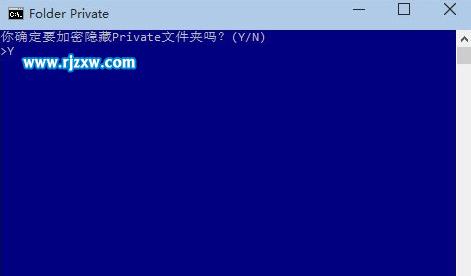
6、再次運行Locker.bat,輸入Y代表你確認加密隱藏Private文件夾,輸入N放棄操作;
7、如果輸入Y,Private文件夾將被隱藏;
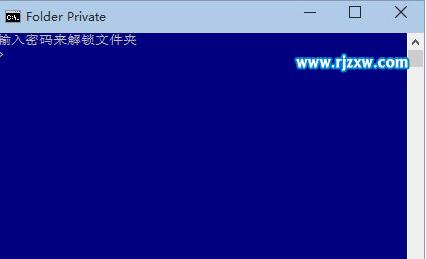
8、此時如果要查看Private文件夾內容,再次運行Locker.bat,輸入你設定的密碼后回車。
以上就是Win8.1系統自帶功能給文件夾加密并隱藏的方法,希望大家喜歡,請繼續關注好吧啦網。相關文章:
1. 統信UOS終端窗口怎么設置總在最前? UOS置頂終端窗口的技巧2. 統信uos系統怎么管理打印界面和打印隊列?3. Win10獲取Insider Preview需要更改設備安全設置怎么辦?4. Win11系統在線升級進度條不動怎么辦?Win11系統在線升級進度條不動解決方法5. Win7旗艦版怎么更改物理地址6. Win11重置失敗未做更改怎么辦?Win11重置失敗未做更改五種解決方法7. Win10專業版更新完后變卡了怎么解決?Win10更新完后變卡了解決方法8. Win10怎么加密移動硬盤?Win10移動硬盤加密方法9. Win10系統怎么開啟實時保護?Win10系統開啟實時保護的方法10. win11鼠標右鍵怎么打開所有選項?
 網公網安備
網公網安備