文章詳情頁
win7字體快捷方式安裝
瀏覽:24日期:2023-04-14 18:52:50
win7字體快捷方式安裝, 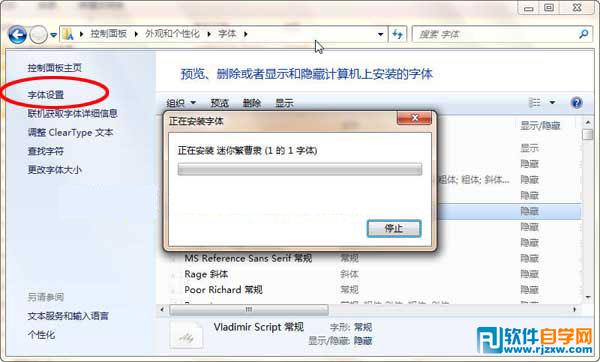

Windows7安裝字體和用快捷方式安裝字體
在WinXP中安裝字體非常方便,但是到了Windows7中,安裝字體的方法有了一些改變(操作更為簡便),這里為大家介紹一下,如何在Windows7中安裝字體和用快捷方式安裝字體的方法! 1、復制的方式安裝字體的方法 在Windows7下復制的方式安裝字體和Windows XP下沒有區別,都是一樣的。最簡單的方法就是直接將字體文件拷貝到字體文件夾中,一般默認的字體文件夾在C:WindowsFonts中。 方法: 在地址欄中輸入 C:WindowsFonts 或者 控制面板外觀和個性化字體 就可以進入字體管理界面,兩個界面有所不同,但是操作起來大體差不多的。
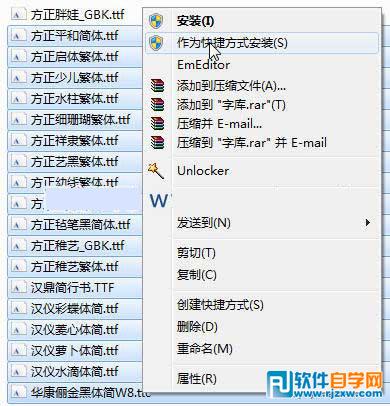
如果是想用復制的方式安裝字體,就只需要將需要安裝的字體直接拷貝進入就行了。 2、用快捷方式安裝字體的方法 用快捷方式安裝字體的唯一好處就是節省空間,因為使用“復制的方式安裝字體”會講字體全部拷貝到C:WindowsFonts文件夾當中,會使得系統盤變得特別大,使用快捷方式安裝字體就可以節省空間了。 首先,在剛才的界面上點擊“字體設置”(如上圖),進入字體設置界面,勾選“允許使用快捷方式安裝字體(高級)(A)”。
找到你的字庫文件夾,選擇(可以選擇某個字體或者多個字體)后,單擊鼠標右鍵,選擇“作為快捷方式安裝(S)”,就可以進行安裝了!
是不是很簡單?
以上就是win7字體快捷方式安裝,希望大家喜歡,請繼續關注好吧啦網。上一條:win7怎么提升cpu性能下一條:win7資源管理器未響應
相關文章:
1. vmware虛擬機打不開vmx文件怎么辦 ?vmware虛擬機vmx文件打開方法2. Defende防護力掉線 被踢出Win10殺毒軟件第一梯隊3. Win10獲取Insider Preview需要更改設備安全設置怎么辦?4. Windows7系統怎么防止U盤中病毒?5. Win11重置失敗未做更改怎么辦?Win11重置失敗未做更改五種解決方法6. Win10專業版更新完后變卡了怎么解決?Win10更新完后變卡了解決方法7. deepin linux怎么切換到root權限? Deepin切換root用戶的技巧8. win11鼠標右鍵怎么打開所有選項?9. 打開網頁不是最大化怎么辦?Win7打開網頁不是最大化解決方法10. ROG 槍神2筆記本怎樣安裝win7系統 安裝win7系統步驟說明
排行榜
 網公網安備
網公網安備