文章詳情頁
windows7更換壁紙
瀏覽:185日期:2023-04-15 08:34:43
windows7更換壁紙,首先來說說我們經常面對的桌面吧,Windows 7對任務欄的強化,使得程序圖標都可以丟到任務欄上去,桌面變得更像是背景展示墻,而不是以前那個安置圖標、文件或者文件夾的倉庫。
Windows 7的默認桌面相當簡潔,從Beta版中的金魚到后來引入正式版的Windows徽標(如下圖),當我們第一眼看到它們時多數會有眼前一亮的感覺,不過幾個月下來總是看著同一張圖片難免會膩味,那就讓我們換換壁紙吧。
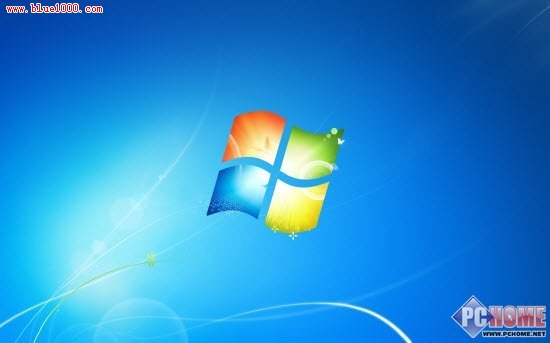
Windows 7正式版默認壁紙
讓我們在桌面空白處點擊右鍵,選擇“屬性”……咦?怎么右鍵菜單沒有“屬性”選項?那就從控制面板里進吧,打開控制面板,選中外觀和個性化下的“更改桌面背景”,然后找到你想要更換的圖片即可。
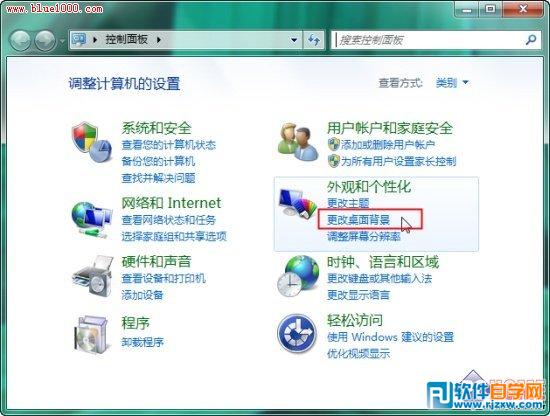
更換桌面背景
至于右鍵菜單為什么沒有”屬性“了,那是因為在Windows 7里,傳統的“屬性”選項被重新拆分并歸類到“外觀和個性化”之下,除了背景選擇,其他包括顯示分辨率、系統主題、窗口邊框顏色、系統聲音方案以及屏幕保護程序都能在這里找到。

Windows 7外觀和個性化功能(控制版面菜單)
提示1:桌面空白處右鍵后,選擇“個性化”,點擊桌面主題下方的“桌面背景”也可以更換壁紙。
提示2:Windows 7內置了自動更換壁紙的功能,只需選擇一張以上的壁紙即可開啟定時更換壁紙功能。該功能就在壁紙選擇框的下方。
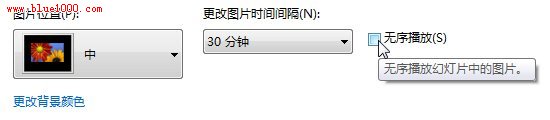
Windows 7支持定時自動換壁紙
以上就是windows7更換壁紙,希望大家喜歡,請繼續關注好吧啦網。 標簽:
Windows系統
上一條:windows 7系統主題更換下一條:win7主題包存放在哪個文件夾
相關文章:
1. win8.1升級win10出現modern setup host停止工作怎么辦?2. win7系統中提示未授予用戶在此計算機上的請求登錄類型的具體處理方法3. SCO Unix 系統下網卡的安裝及故障排除4. win7任務欄風格更改教程5. Win8系統無線網絡服務怎么開啟?Win8系統開啟無線網絡服務的方法6. Windows Vista:微軟的一個新神話?7. win7任務欄顏色更改教程8. Windows注冊表應用的30個實例9. 如何從Windows 10升級到Windows 11?Win10升級到Win11的正確圖文步驟10. win101803更新升級190960%失敗怎么辦
排行榜

 網公網安備
網公網安備