win7無法識別u盤解決方法
有部分win7系統(tǒng)用戶發(fā)現(xiàn)自己的U盤插上去提示無法識別,重新拔插了之后也無法讀取,在確定自己U盤沒有問題的時候,那就是系統(tǒng)設置上的問題了,下面來看看解決方法吧。
解決方法一:
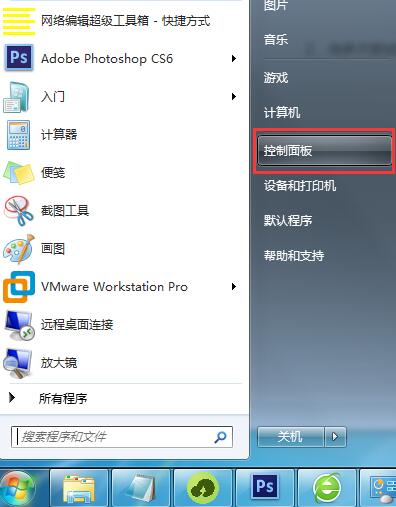
1、首先點擊電腦界面右下角位置,選擇控制面板打開它。
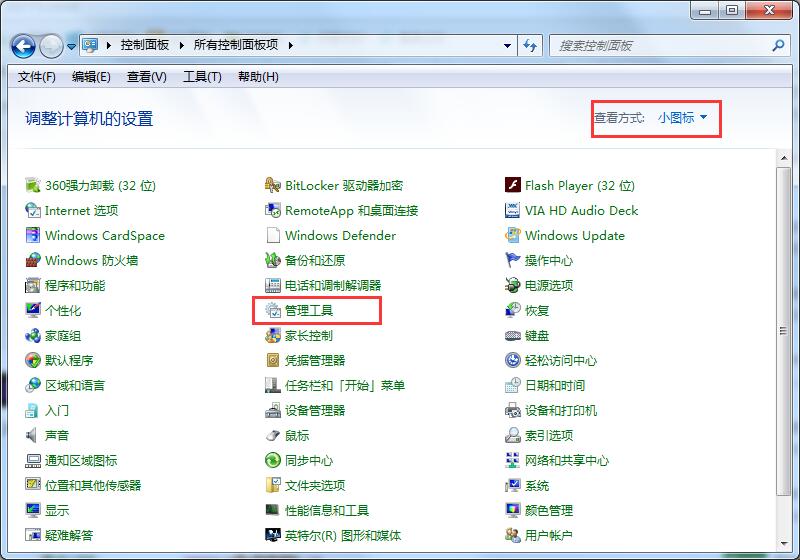
2、在控制面板界面中找到管理工具這個選項,如果找不到的可以切換查看方式為小圖標。
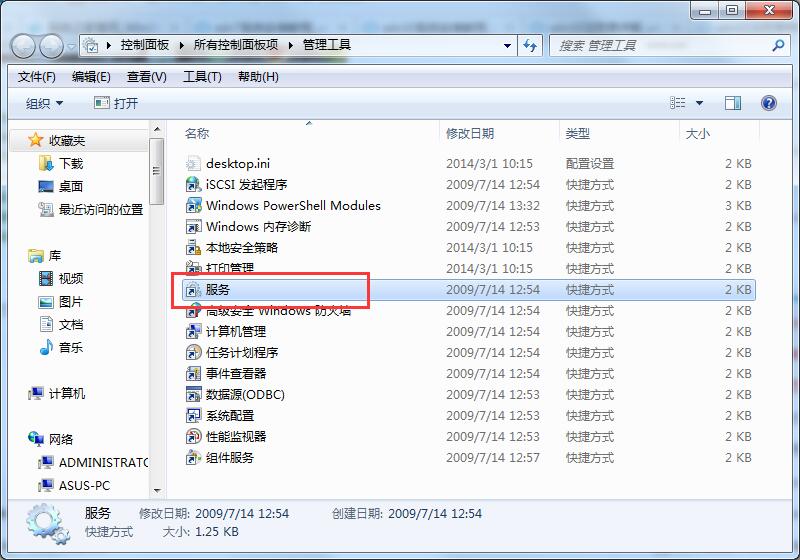
3、在打開的管理工具選項中找到服務選項然后雙擊打開。
4、繼續(xù)在打開的服務選項中找到一個“plug and play”的服務選項。
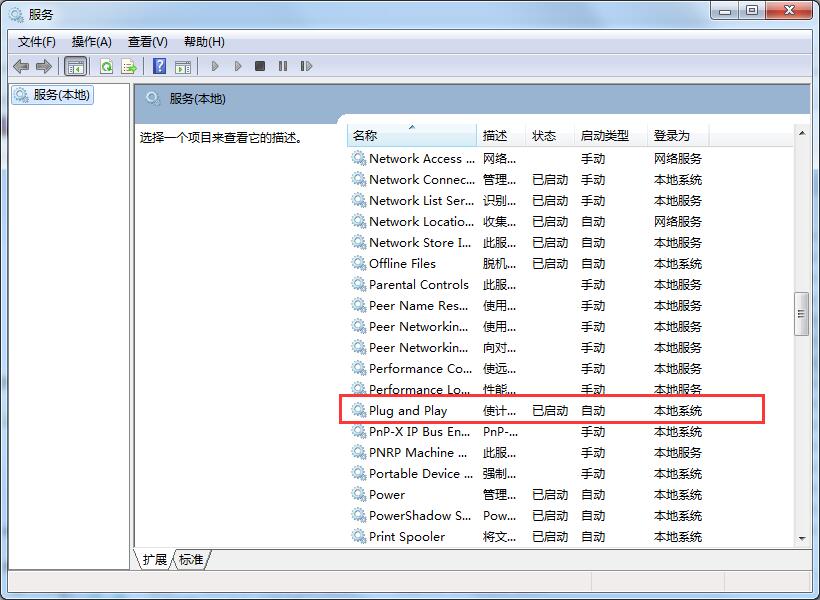
5、對plug and play選項進行停止,然后在啟動這個選項,這樣電腦無法識別u盤啟動盤的問題應該就解決了。
解決方法二:
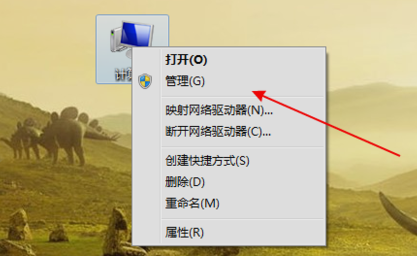
首先,右鍵點擊“計算機”,再點“管理”。
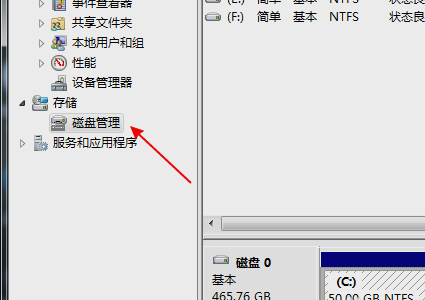
然后在左側中找到“存儲”下的“磁盤管理”并點擊。
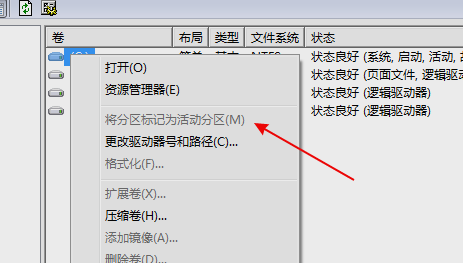
接著,在磁盤列表中查看是不是有存在沒有盤符的磁盤。
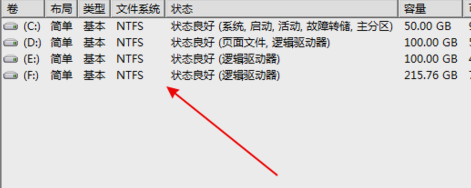
下一步,如果有就右鍵點擊這個盤選“將分區(qū)標識為活動分區(qū)”,再給磁盤取個名稱。
解決方法三:
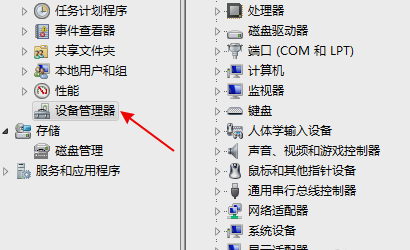
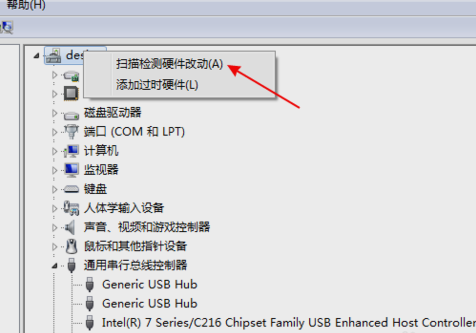
右鍵點擊“計算機”,再點“管理”。在左側樹型菜單中點擊“設備管理器”。
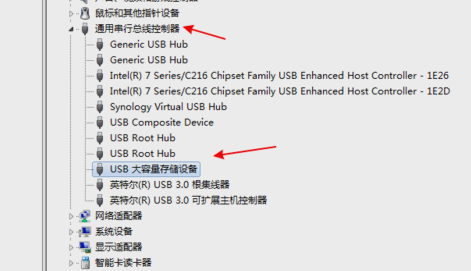
接著在設備列表中展開找到“USB大容量存儲設備”。
然后右鍵點擊“卸載”。
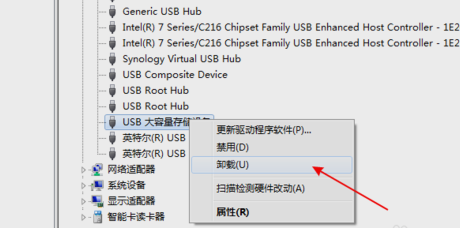
最后,卸載完成后再右擊頂上的計算機名,選擇“掃描檢測硬件改動”。
解決方法四:
1、打開注冊表文件,“運行”—輸入”regedit'—進入注冊表編輯器
2、依次展開HEKY_LOCAL_MACHINESYSTEMCurrentControlSetServicesusbehci
3、雙擊右面的start鍵,如圖1:
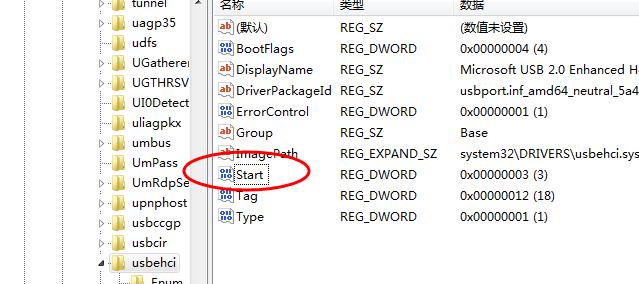
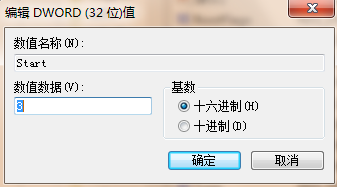
把編輯窗口中的“數(shù)值數(shù)據(jù)”改為“3”,把基數(shù)改為“十六進制”。“start”是U盤設備的工作開關,默認設置為“3”表示手動,“4”表示停用,設置為“3”電腦才能識別U盤,如圖2:
以上就是win7無法識別u盤怎么辦的解決方法了,相信各位小伙伴已經(jīng)解決問題了,有需要的用戶收藏一下吧。
以上就是win7無法識別u盤解決方法的全部內(nèi)容,望能這篇win7無法識別u盤解決方法可以幫助您解決問題,能夠解決大家的實際問題是好吧啦網(wǎng)一直努力的方向和目標。
相關文章:
1. win7電腦開機聲音關閉教程2. Windows注冊表應用的30個實例3. win7系統(tǒng)中提示未授予用戶在此計算機上的請求登錄類型的具體處理方法4. win8.1升級win10出現(xiàn)modern setup host停止工作怎么辦?5. Win8系統(tǒng)無線網(wǎng)絡服務怎么開啟?Win8系統(tǒng)開啟無線網(wǎng)絡服務的方法6. 低配電腦裝winxp還是win7系統(tǒng)7. win7任務欄顏色更改教程8. win7任務欄風格更改教程9. Windows Vista:微軟的一個新神話?10. win101803更新升級190960%失敗怎么辦

 網(wǎng)公網(wǎng)安備