文章詳情頁
win10自動修復(fù)后黑屏解決教程
瀏覽:17日期:2023-04-19 13:06:03
大部分小伙伴在電腦出現(xiàn)故障后都會在啟動時進入自動修復(fù)修復(fù),但也不是都能修復(fù)完成的,有些用戶就遇到了修復(fù)后黑屏的問題,下面就為這些用戶帶來了解決方案。
【win10自動修復(fù)常見問題匯總】
win10自動修復(fù)后黑屏怎么辦:一、Win10開機黑屏進不了桌面
1、開機進入系統(tǒng)時長按電源鍵關(guān)機,重復(fù)3次左右
2、這樣開機后應(yīng)該能出現(xiàn)高級恢復(fù)的界面了
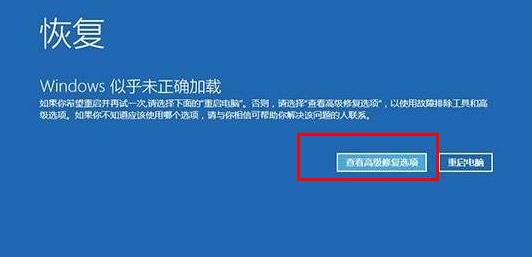
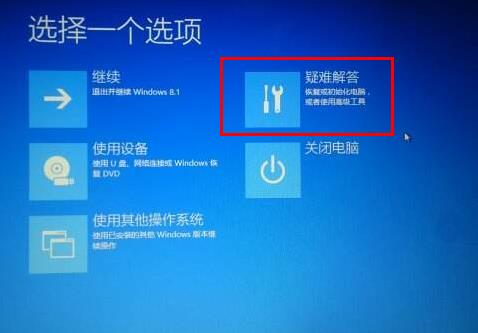
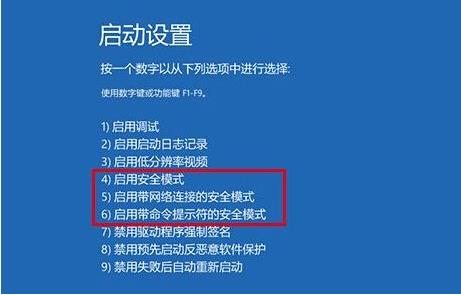
3、點擊“疑難解答”選項,接著點擊“高級選項”,點擊“啟動設(shè)置”,點擊“重啟”,選擇安裝模式。
4、進入到安全模式后,如果在黑屏之前安裝過什么就可在安全模式中將軟件卸載刪除,如果不確定的話,可進行干凈啟動,
二、Win10開機黑屏?xí)r間長
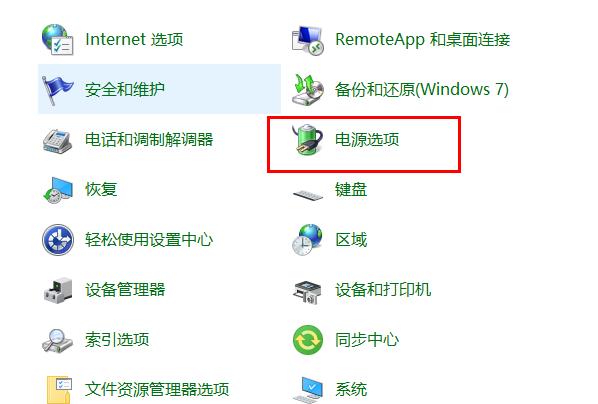
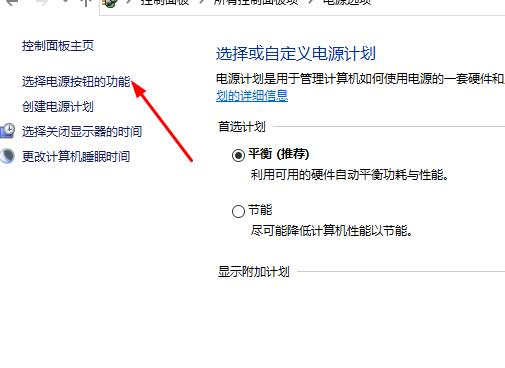
1、打開控制面板,選擇“電源選項”
2、點擊左側(cè)的“選擇電源按鈕的功能”
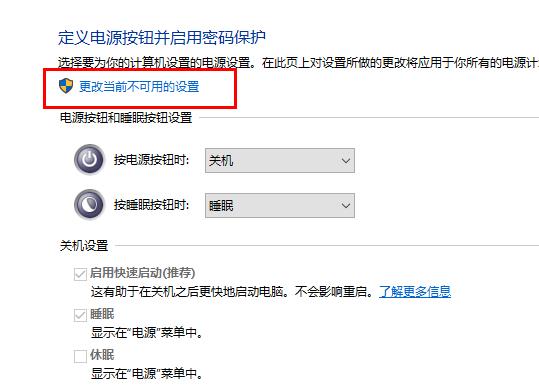
3、點擊“更改當(dāng)前不可用的設(shè)置”
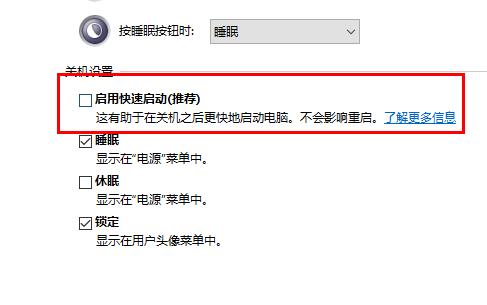
4、取消勾選“啟用快速啟動”
三、Win10開機黑屏只有鼠標
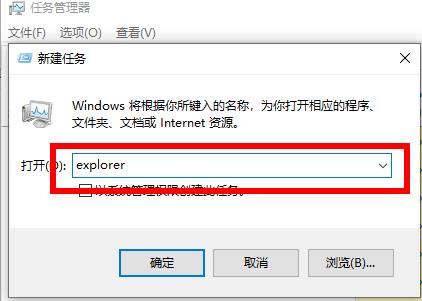
1、按住ctrl+alt+delete,調(diào)出任務(wù)管理器
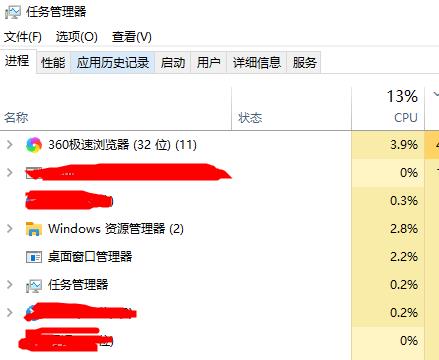
2、在任務(wù)管理器中新建explorer.exe的進程
以上就是win10自動修復(fù)后黑屏解決教程了,更多win10郵箱有關(guān)問題都可關(guān)注好吧啦網(wǎng)查看哦~
以上就是win10自動修復(fù)后黑屏解決教程的全部內(nèi)容,望能這篇win10自動修復(fù)后黑屏解決教程可以幫助您解決問題,能夠解決大家的實際問題是好吧啦網(wǎng)一直努力的方向和目標。
標簽:
Windows系統(tǒng)
win10
相關(guān)文章:
1. Win10系統(tǒng)提示未能成功安裝設(shè)備驅(qū)動程序怎么辦?2. Win11重置失敗未做更改怎么辦?Win11重置失敗未做更改五種解決方法3. 統(tǒng)信UOS終端窗口怎么設(shè)置總在最前? UOS置頂終端窗口的技巧4. Win7旗艦版怎么更改物理地址5. Win10怎么加密移動硬盤?Win10移動硬盤加密方法6. win11鼠標右鍵怎么打開所有選項?7. 統(tǒng)信uos系統(tǒng)怎么管理打印界面和打印隊列?8. Win10專業(yè)版更新完后變卡了怎么解決?Win10更新完后變卡了解決方法9. Windows7系統(tǒng)怎么防止U盤中病毒?10. Win11系統(tǒng)在線升級進度條不動怎么辦?Win11系統(tǒng)在線升級進度條不動解決方法
排行榜

 網(wǎng)公網(wǎng)安備