文章詳情頁
win10聲音無法找到輸入輸出設置怎么辦
瀏覽:107日期:2023-04-20 09:41:06
我們在有些時候因為情況所需,要去找到win10系統的輸入輸出設置。這種問題一般打開win10的設置,在界面中找到系統,系統菜單里有顯示、聲音、通知、電源。下面小編就告訴大家win10找到聲音的輸入輸出設備的具體步驟。

【win10聲音常見問題】
win10聲音無法找到輸入輸出設置怎么辦解決方式:
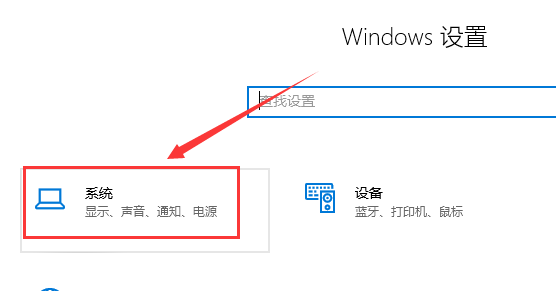
1.使用快捷方式【Win】+【i】打開【設置】,找到【系統】點擊進入
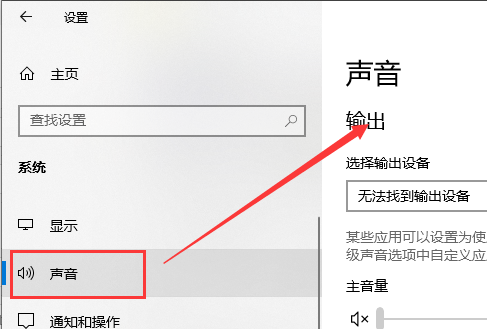
2.在【系統】左側,找到【聲音】點擊打開
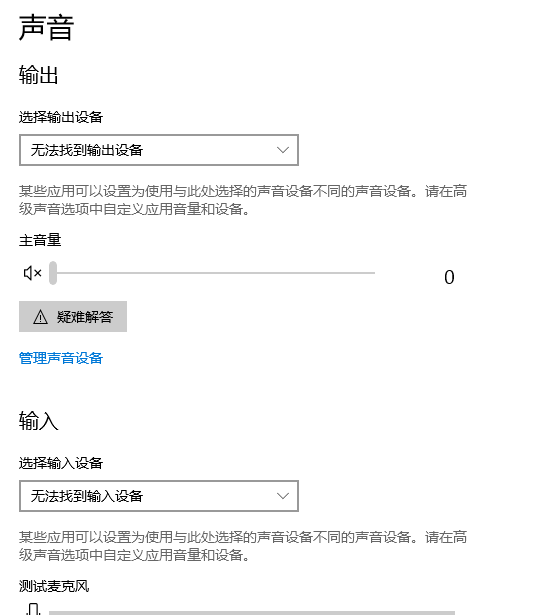
3.在【聲音】界面會有【輸出】相關設備設置和【輸入】設備的設置。
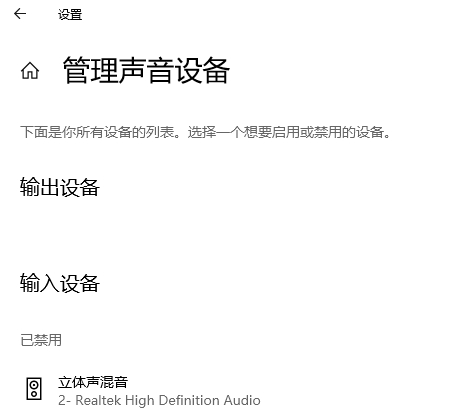
4.在下方【相關的設置】中還可以設置【藍牙和其他設備】、【聲音控制面板】、【麥克風隱私設置】、【輕松訪問音頻設置】

以上就是小編給各位小伙伴帶來的win10聲音無法找到輸入輸出設置怎么辦的所有內容,希望你們會喜歡。更多相關教程請收藏好吧啦網~
以上就是win10聲音無法找到輸入輸出設置怎么辦的全部內容,望能這篇win10聲音無法找到輸入輸出設置怎么辦可以幫助您解決問題,能夠解決大家的實際問題是好吧啦網一直努力的方向和目標。
上一條:win10聲音無法調節怎么辦下一條:win10聲音無法找到藍牙音箱怎么辦
相關文章:
1. win11鼠標右鍵怎么打開所有選項?2. Unix系統中文件管理和文件權限設置教程3. Linux網卡無法啟動報錯RTNETLINK answers: File exists怎么辦?4. Windows10純凈版系統右鍵新建沒有office選項怎么解決?5. Win11系統怎么設置簡體中文?Win11設置簡體中文的方法6. Win7旗艦版怎么更改物理地址7. Win10系統提示未能成功安裝設備驅動程序怎么辦?8. 微軟暫停推送Win11 KB5007651更新: 承認存在本地安全機構保護錯誤問題9. Win11重置失敗未做更改怎么辦?Win11重置失敗未做更改五種解決方法10. Centos7 yum安裝git服務器
排行榜

 網公網安備
網公網安備