win10遠(yuǎn)程工作的四個小技巧
win10遠(yuǎn)程工作可以幫助用戶們更好的與同事或者朋友進(jìn)行協(xié)作等,非常適用于學(xué)生、教師、員工之間等,使用起來都是非常方便的,那就快來看看win10遠(yuǎn)程工作的四個小技巧吧~
【win10使用技巧大全】
win10遠(yuǎn)程工作的四個小技巧:一、協(xié)作并保存到OneDrive
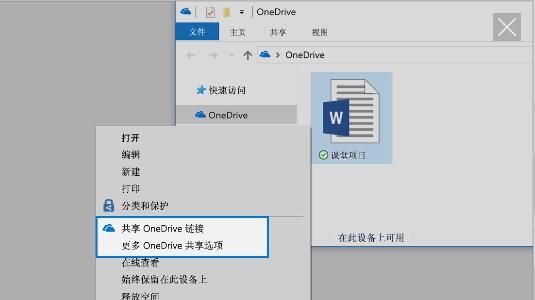
打開文件資源管理器(按Win+ E),然后選擇“OneDrive”。
拖入文件,右鍵單擊它,然后選擇“更多 OneDrive 共享選項”,以便每個人都可以對其進(jìn)行編輯。
二、共同編輯
若要與同事共同編輯,請先登錄到 Microsoft 365。
選擇“OneDrive”。 打開 Word 文檔、Excel 工作簿或 PowerPoint 演示文稿。
選擇“共享”,輸入要與之共享的人員的電子郵件地址,然后選擇“發(fā)送”。
現(xiàn)在,文件已與列表中的每個人共享。
三、在共享的Word文檔內(nèi)聊天
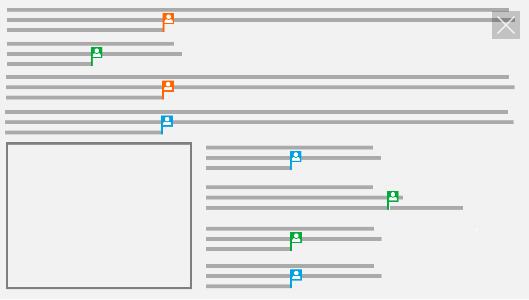
共同編輯文檔時,更加密切地進(jìn)行協(xié)作。
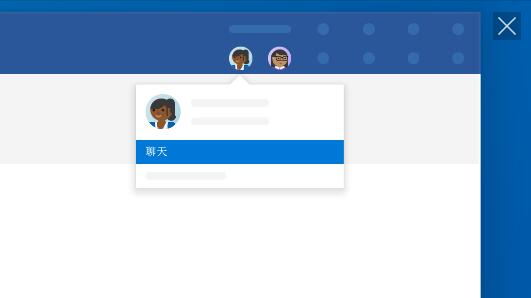
在 Microsoft 365 中編輯共享 Word 文檔時,選擇同時進(jìn)行編輯的用戶的頭像,然后選擇“聊天”。
四、自動備份文件夾
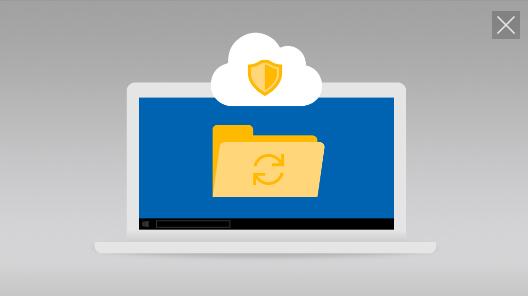
使用 OneDrive 自動備份文檔、圖片和桌面文件夾,這樣,即使丟失了電腦,它們也會受到保護(hù)。
在任務(wù)欄右側(cè),選擇“OneDrive”?>“更多”>“設(shè)置”。
在“自動保存”選項卡上,選擇“更新文件夾”并指定你希望自動同步的文件夾。
以上就是win10遠(yuǎn)程工作的四個小技巧了,希望能夠幫助到用戶們,更多技巧可關(guān)注好吧啦網(wǎng)哦~
以上就是win10遠(yuǎn)程工作的四個小技巧的全部內(nèi)容,望能這篇win10遠(yuǎn)程工作的四個小技巧可以幫助您解決問題,能夠解決大家的實際問題是好吧啦網(wǎng)一直努力的方向和目標(biāo)。
相關(guān)文章:
1. win7系統(tǒng)中提示未授予用戶在此計算機(jī)上的請求登錄類型的具體處理方法2. 低配電腦裝winxp還是win7系統(tǒng)3. Fedora系統(tǒng)怎么設(shè)置打開新終端時默認(rèn)打開新標(biāo)簽頁?4. win7任務(wù)欄顏色更改教程5. Win11更新錯誤0xc1900101怎么辦?解決Windows11安裝助手上的錯誤代碼0xc19001016. Win10創(chuàng)意者怎么對ReFS 3.2進(jìn)行分區(qū)?ReFS 3.2分區(qū)的操作方法7. win8.1界面下啟動IE 11瀏覽器metro版的實用小妙招8. 微軟重新構(gòu)建win11記事本應(yīng)用 功能和界面煥然一新9. win8.1升級win10出現(xiàn)modern setup host停止工作怎么辦?10. win101803更新升級190960%失敗怎么辦

 網(wǎng)公網(wǎng)安備