KB5000802補(bǔ)丁卸載不了怎么辦?Win10強(qiáng)制卸載補(bǔ)丁KB5000802
KB5000802補(bǔ)丁導(dǎo)致了用戶的電腦出現(xiàn)藍(lán)屏的問(wèn)題,所以最好的辦法就是把這個(gè)補(bǔ)丁卸載了,但是不少用戶想要卸載掉KB5000802補(bǔ)丁的時(shí)候發(fā)現(xiàn)怎么都卸載不了,以下小編教你Win10強(qiáng)制卸載補(bǔ)丁KB5000802的方法,希望對(duì)你有幫助。
方法一:
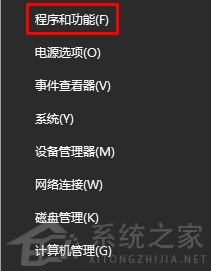
1、在開始菜單上單擊鼠標(biāo)右鍵,在彈出菜單中點(diǎn)【程序和功能】;
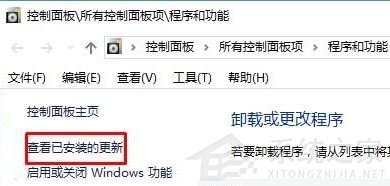
2、點(diǎn)擊左上角的【查看已安裝的更新】;
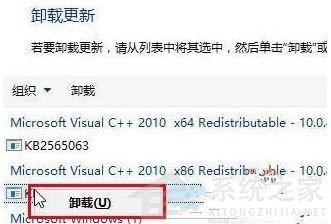
3、在對(duì)應(yīng)補(bǔ)丁上單擊右鍵,點(diǎn)擊【卸載】按提示進(jìn)行卸載即可。
方法二:
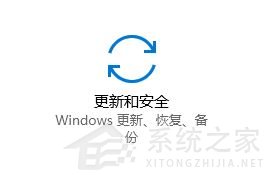
1、按下【windows+i】組合鍵打開windows 設(shè)置,點(diǎn)擊底部的【更新和安全】;
2、在右側(cè)點(diǎn)擊【更新歷史記錄】;
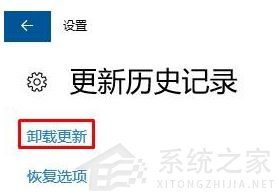
3、在【更新歷史記錄】下點(diǎn)擊【卸載更新】按鈕;
4、在對(duì)應(yīng)補(bǔ)丁上單擊右鍵,選擇【卸載】即可!
方法三:
1、確認(rèn)你要卸載的更新代號(hào);
2、打開 C:WindowsservicingPackages 目錄;
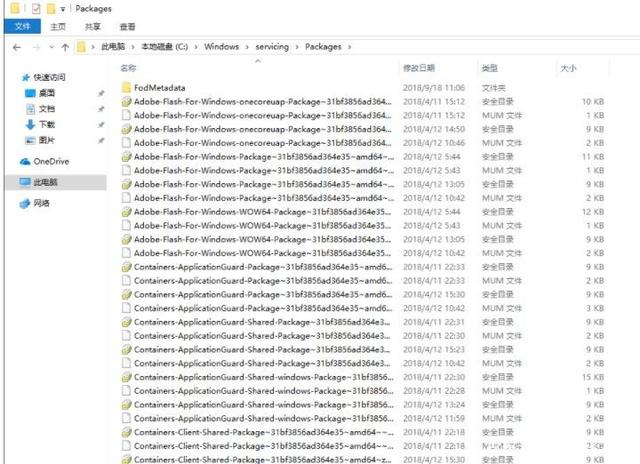
3、搜索更新代號(hào);
4、打開所有的 .mum 文件,內(nèi)容其實(shí)是XML文件,修改其中 permanence=“perment” 為 permanence=“removable” ;
5、保存,需要管理員權(quán)限;
6、保存之后,再去卸載更新,右鍵出現(xiàn)卸載可正常卸載更新。
方法四:
1、按下win+s打開搜索框,然后我們搜索 cmd ,在彈出的搜索結(jié)果中的“命令提示符”上單擊右鍵,選擇“以管理員身份運(yùn)行”;
2、打開命令提示符之后,在命令提示符窗口輸入 wusa /?,按下回車鍵;
3、輸入命令后會(huì)彈出一個(gè)新的命令提示符窗口,紅框標(biāo)出的即卸載系統(tǒng)更新的命令行語(yǔ)法;
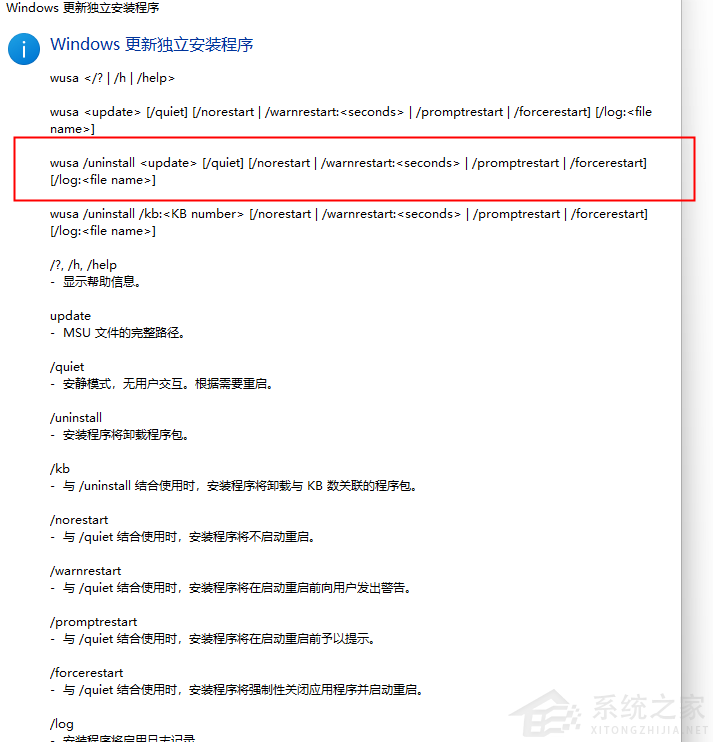
4、照上述命令語(yǔ)法,找到卸載更新的語(yǔ)句;
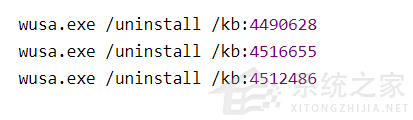
5、其中,/uninstall 表示卸載,/kb:XXXXXXX 為要卸載的更新。回車以后,指定的更新即可完美卸載。
相關(guān)文章:
1. win7任務(wù)欄顏色更改教程2. win10系統(tǒng)出現(xiàn)鼠標(biāo)失靈詳細(xì)解決方法3. 海爾S500筆記本U盤怎樣安裝win10系統(tǒng) 安裝win10系統(tǒng)步驟說(shuō)明4. windows 2003中給用戶文件指派登錄腳本5. Unix系統(tǒng)中文件管理和文件權(quán)限設(shè)置教程6. win11pro是什么版本7. Vm虛擬機(jī)無(wú)法安裝Win11系統(tǒng)怎么辦?Vm虛擬機(jī)安裝Win11圖文教程8. Win7、Win8系統(tǒng)文件夾內(nèi)圖片不能預(yù)覽是什么原因?9. Win10系統(tǒng)提示未能成功安裝設(shè)備驅(qū)動(dòng)程序怎么辦?10. win10自帶顯示cpu溫度如何顯示在任務(wù)欄

 網(wǎng)公網(wǎng)安備