文章詳情頁
Win7系統怎么截圖帶你深入了解一下
瀏覽:157日期:2023-04-22 08:27:32
Win7系統是用戶們長時間使用的系統之一,這個系統適配很多的程序,很多人剛買回電腦也都是這個默認系統,那么很多人都需要截圖功能,下面就一起來看看你win7是如何操作截圖功能的吧。
 【截圖快捷鍵大全】Win7系統截圖的方法
一、Win7系統全屏截圖快捷鍵
1、按下‘PrintScreen’,就可截取整個屏幕的內容,可以在所需使用的工具中“復制黏貼”即可

二、Win7系統內置的截圖工具
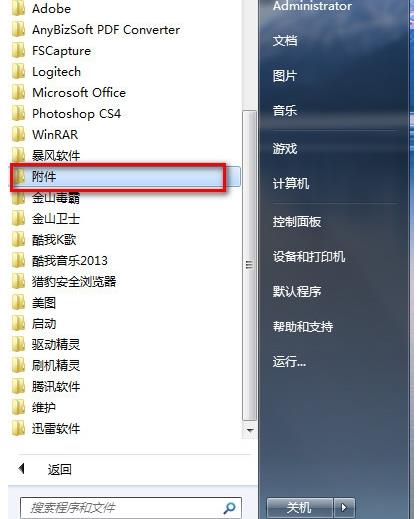
1、點擊“開始”菜單,找到“附件”
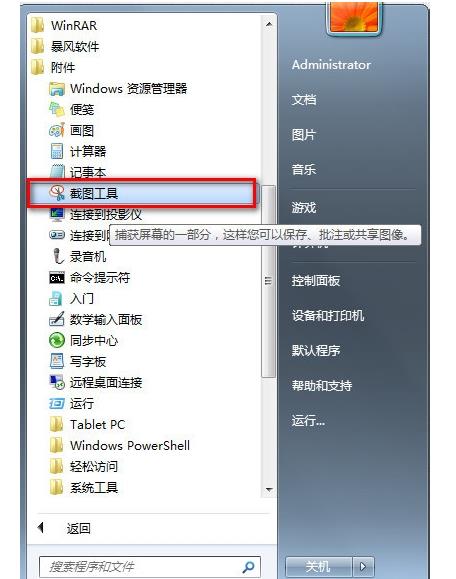
2、在“附件”中找到“截圖工具”
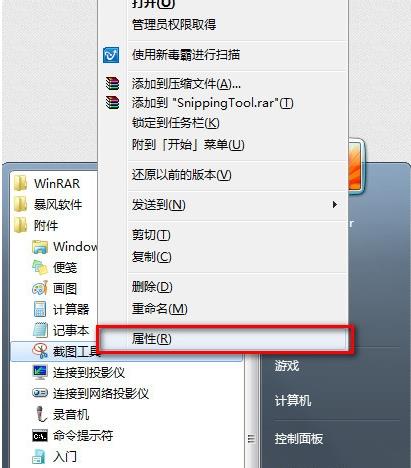
3、鼠標右擊“截圖工具”,選擇“屬性”
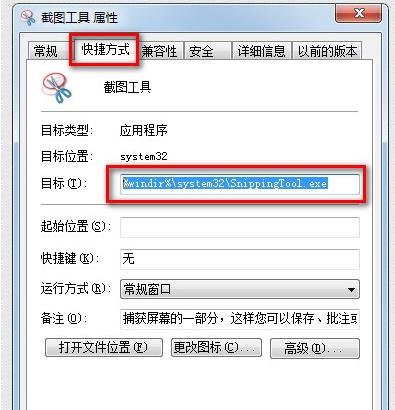
4、屬性框彈出后點擊“快捷方式”,復制“目標”鏈接
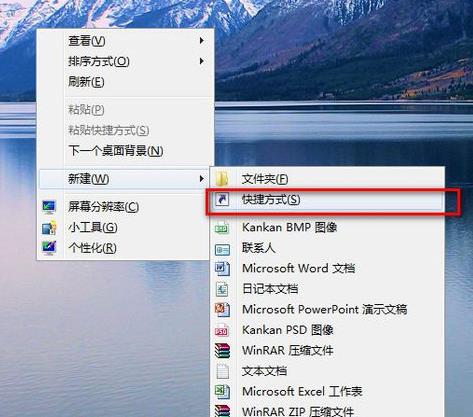
5、復制完成后返回桌面,右擊選擇“新建”—>“快捷方式”
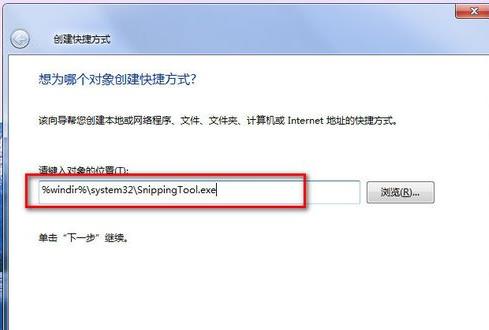
6、快捷方式彈窗出現后,把之前復制的鏈接黏貼進去后點擊“下一步”
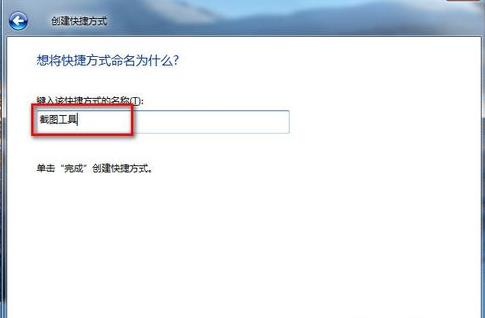
7、起個名稱就叫截圖工具(用戶們也可以根據自己喜好填寫),之后點擊“完成”
8、最后對桌面上的快捷工具點擊鼠標右鍵,選擇“屬性”
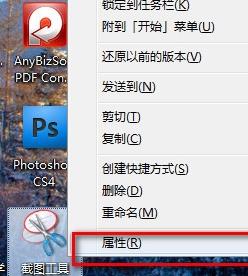
9、在彈框中的“快捷鍵”輸入“CTRL+ALT+S”(用戶們可以根據個人習慣設置),之后點擊保存
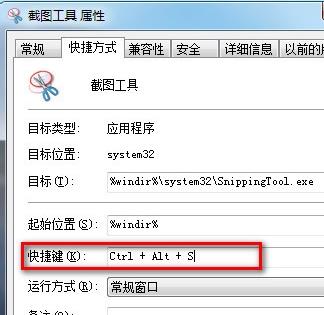
10、我們需要截圖時只需按下“CTRL+ALT+S”即可彈出截圖框進行自定義截圖

以上就是好吧啦網為您帶來的Win7系統截圖的方法,希望可以解決掉您的困惑。想了解更多的問題請收藏好吧啦網喲。歡迎您的查看。
以上就是Win7系統怎么截圖帶你深入了解一下的全部內容,望能這篇Win7系統怎么截圖帶你深入了解一下可以幫助您解決問題,能夠解決大家的實際問題是好吧啦網一直努力的方向和目標。
上一條:win10系統怎么截圖下一條:win10怎么卸載影子系統
相關文章:
排行榜

 網公網安備
網公網安備