文章詳情頁
Win10系統筆記本麥克風沒有聲音
瀏覽:205日期:2023-04-23 17:28:58
最近很小伙伴發現Win10系統筆記本麥克風沒有聲音,而現如今無論是臺式電腦還是筆記本電腦都會帶有麥克風的功能,這也為我們提供了大大的方便,但有很多的朋友在使用的過程中會突然發現自己的電腦麥克風沒有了聲音,下面小編就來教給大家電腦麥克風打開該怎么解決。具體的一起來看看吧。

【麥克風使用常見問題】
修復Win10系統筆記本麥克風沒有聲音的方法一、首先我們要運行麥克風安裝向導
1、打開小娜,在搜索欄里輸入“設置麥克風”;
2、接著我們按照提示設置麥克風。

二、檢查麥克風驅動
1、在搜索欄里輸入“設備管理器”,選擇設備管理器
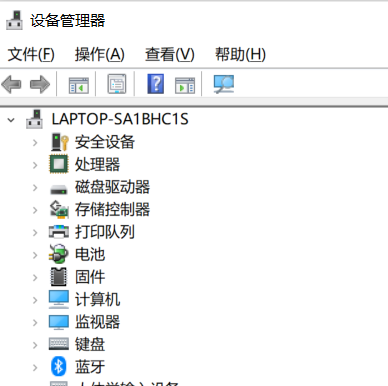
2、點開聲音,視頻和游戲控制器;
3、右鍵(或單擊不放)麥克風設備然后選擇更新驅動軟件;
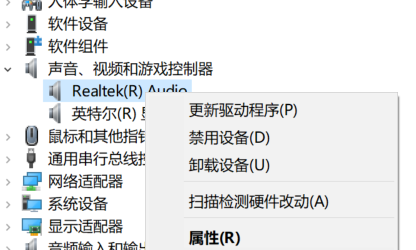
4、選擇“自動搜索升級驅動軟件”。(這里如果提示驅動是最新的,我們可以選擇“在網絡上自動搜索到相匹配的驅動版本”。更新驅動后會提示重啟電腦來安裝驅動。)
三、把麥克風音量調高
1、打開小娜,在搜索欄里輸入“聲音”,選擇“聲音(控制板)”;
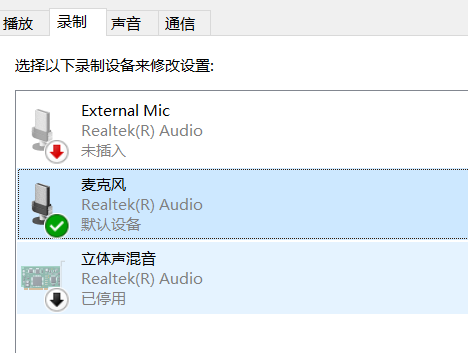
2、在標簽選卡選擇“錄音”;
3、右鍵“麥克風輸入設備”,選擇屬性;
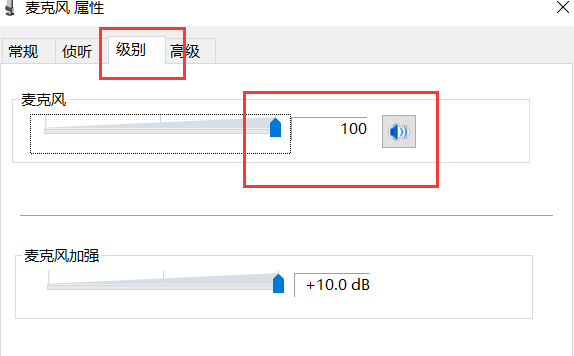
4、在標簽里選擇“音量等級”;
5、把麥克風音量拉倒最高后點擊應用。
>>>電腦麥克風沒聲音怎么辦
>>>電腦麥克風說不了話怎么辦
>>>耳機有聲音麥克風沒聲音怎么辦
以上就是好吧啦網為您帶來的修復Win10系統筆記本麥克風沒有聲音的方法,希望可以解決掉您的困惑。想了解更多的問題請收藏好吧啦網喲。歡迎您的查看。
以上就是Win10系統筆記本麥克風沒有聲音的全部內容,望能這篇Win10系統筆記本麥克風沒有聲音可以幫助您解決問題,能夠解決大家的實際問題是好吧啦網一直努力的方向和目標。
相關文章:
排行榜

 網公網安備
網公網安備