win10麥克風(fēng)無法正常工作
win10系統(tǒng)是一款非常全面的優(yōu)秀系統(tǒng),系統(tǒng)集成辦公與娛樂與一體可以為用戶們帶來十分良好的使用體驗,今天這篇文章為大家?guī)淼膭twin10麥克風(fēng)沒聲音怎么設(shè)置的圖文詳細(xì)教程,有需要的話快來看看吧。

【麥克風(fēng)使用常見問題】
win10麥克風(fēng)無法正常工作的解決辦法:方法一:
1.進(jìn)入win10系統(tǒng)桌面,點擊桌面左下角的開始按鈕,在彈出的開始菜單中輸入控制面板后點擊打開。

2.在控制面板中點擊“硬件和聲音”選項,進(jìn)入下一步。

3.接著點擊聲音選項下方的“管理音頻設(shè)備”打開。

4.在彈出的界面中切換到錄制選項,然后將麥克風(fēng)啟用即可。
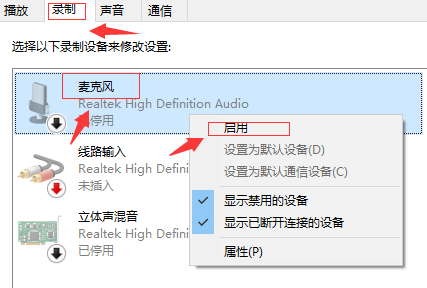
方法二:
1、打開“控制面板”,找到“Realtek高清晰音頻管理器”,如果是臺式機,取消勾選“禁用前面板檢測”,點擊“確定”。
2、右鍵點擊屏幕右下角的“小喇叭”,選擇“聲音”,點擊“錄制”,右鍵點擊空白處,選擇“顯示禁用的設(shè)備”。
3、鍵點擊“麥克風(fēng)”,選擇“屬性”,點擊“偵聽”,找到“偵聽此設(shè)備”,取消勾選,點擊“級別”。
4、“麥克風(fēng)加強”設(shè)為10.0dB,點擊“增強”,勾選“禁用所有聲音效果”,在“高級”中把“獨占模式”里的兩個選項勾選,點“確定”即可。
win10麥克風(fēng)無法正常工作相關(guān)信息:>>>電腦麥克風(fēng)沒聲音怎么辦
>>>電腦麥克風(fēng)說不了話怎么辦
>>>耳機有聲音麥克風(fēng)沒聲音怎么辦
以上就是好吧啦網(wǎng)為您帶來的win10麥克風(fēng)無法正常工作的解決方法,希望可以解決掉您的困惑。想了解更多的問題請收藏好吧啦網(wǎng)喲。歡迎您的查看。
以上就是win10麥克風(fēng)無法正常工作的全部內(nèi)容,望能這篇win10麥克風(fēng)無法正常工作可以幫助您解決問題,能夠解決大家的實際問題是好吧啦網(wǎng)一直努力的方向和目標(biāo)。
相關(guān)文章:
1. Win8系統(tǒng)無線網(wǎng)絡(luò)服務(wù)怎么開啟?Win8系統(tǒng)開啟無線網(wǎng)絡(luò)服務(wù)的方法2. win7任務(wù)欄顏色更改教程3. 如何從Windows 10升級到Windows 11?Win10升級到Win11的正確圖文步驟4. Windows注冊表應(yīng)用的30個實例5. Windows Vista:微軟的一個新神話?6. win7系統(tǒng)中提示未授予用戶在此計算機上的請求登錄類型的具體處理方法7. 處理win10全面戰(zhàn)爭幕府將軍2打不開的方法8. win7任務(wù)欄風(fēng)格更改教程9. win8.1升級win10出現(xiàn)modern setup host停止工作怎么辦?10. win101803更新升級190960%失敗怎么辦

 網(wǎng)公網(wǎng)安備