文章詳情頁
Win10系統麥克風沒聲音怎么設置
瀏覽:153日期:2023-04-23 18:39:44
最近很多小伙伴說win10系統的麥克風沒有聲音了,不知道該怎么解決,這個情況一般是設置里有問題,或者驅動出了問題,下面一起來看看具體的解決方法吧。

【麥克風使用常見問題】
Win10系統麥克風沒聲音解決方法1、檢查是否是硬件問題,如果是單一軟件不能使用,如QQ,可在設置聲音輸入設備為“麥克風”。
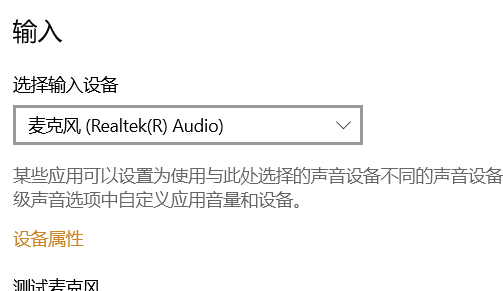
2、檢測麥克風是否有問題,用系統自帶的“錄音機”測試一下。
3、檢查是否是音頻設置問題,打開“控制面板”,找到“Realtek高清晰音頻管理器”,如果是臺式機,取消勾選“禁用前面板檢測”,點擊“確定”。
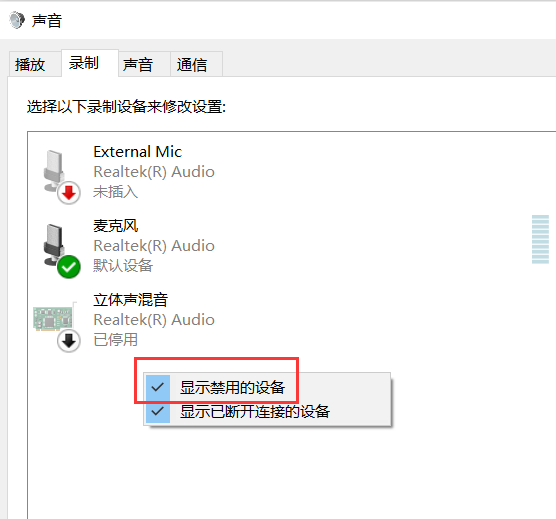
4、檢查是否禁用麥克風,右鍵點擊屏幕右下角的“小喇叭”,選擇“聲音”,點擊“錄制”,右鍵點擊空白處,選擇“顯示禁用的設備”。
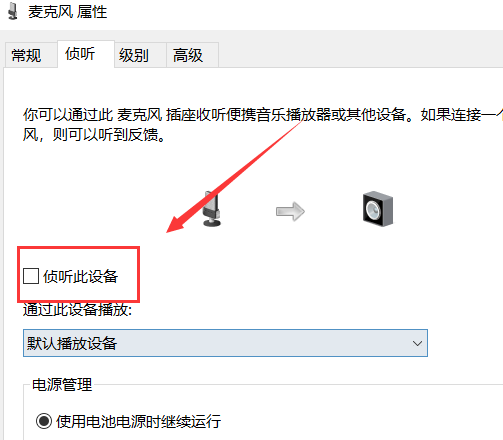
5、右鍵點擊“麥克風”,選擇“屬性”,點擊“偵聽”,找到“偵聽此設備”,取消勾選,
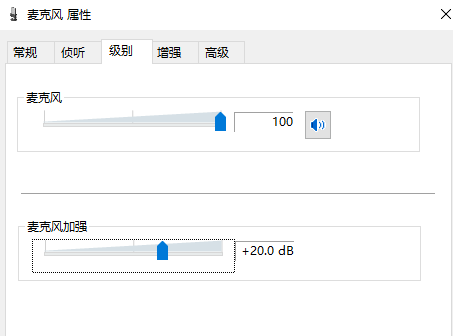
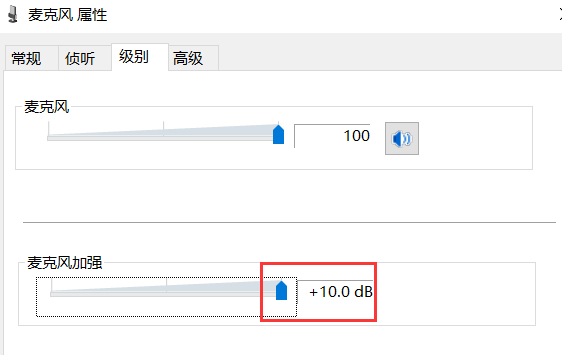
6、點擊“級別”。把“麥克風加強”設為10.0dB,點擊“增強”,勾選“禁用所有聲音效果”,
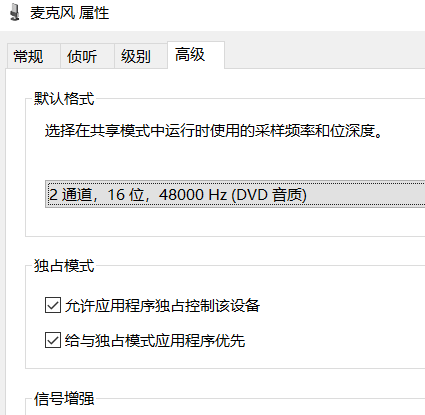
7、在“高級”中把“獨占模式”里的兩個選項勾選,點“確定”即可。
以上就是Win10系統麥克風沒聲音解決方法,喜歡的小伙伴可以關注好吧啦網哦。
以上就是Win10系統麥克風沒聲音怎么設置的全部內容,望能這篇Win10系統麥克風沒聲音怎么設置可以幫助您解決問題,能夠解決大家的實際問題是好吧啦網一直努力的方向和目標。
上一條:win10麥克風沒聲音下一條:Win10麥克風無法錄音
相關文章:
排行榜

 網公網安備
網公網安備