文章詳情頁
win10麥克風音量亂跳怎么辦
瀏覽:80日期:2023-04-24 08:35:29
最近很多小伙伴發現自己設置好的音量,一會之后又自己跳了,點了確定也沒用,這是怎么一回事呢?下面一起來看看具體的解決方法吧。

【麥克風使用常見問題】
win10麥克風音量亂跳解決方法1.首先查看你的任務欄的右下角是否能找到揚聲器的圖標,有的話右擊該圖標,
然后會彈出一個對話框,在窗口上選擇“錄音設備”:

2.選擇好錄音設備之后,會彈出一個聲音屬性窗口,在窗口上選擇“默認的設備麥克風”,
然后右擊該選項,彈出了對話框,在上面選擇”禁用“選項即可:
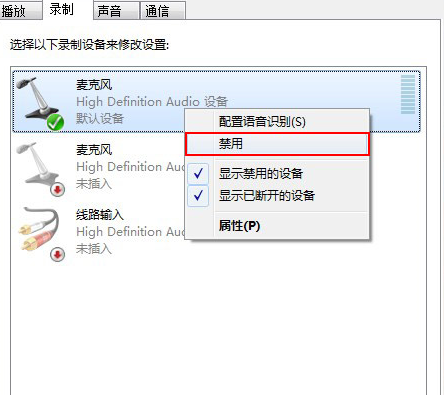
3.點擊之后,你現在去和你的qq好友去語言這樣對方就無法聽到你的聲音輸出了。
這樣就將win7的麥克風給禁用掉了
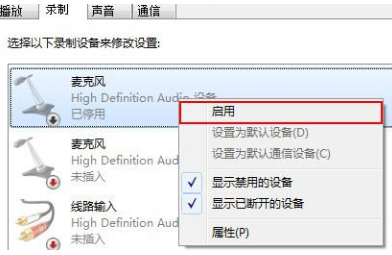
4.當然如果你要恢復麥克風的聲音的話,也就是同樣在你禁用掉的麥克風選項上本來是出現已停用。
5.所以我們直接用鼠標右鍵右擊該選項選擇”啟用“按鈕即可恢復麥克風的聲音輸出:

6.有網友反應將錄制下面禁用設備之后,就把禁用的設備給隱藏掉了,
7.根本就找不到麥克風選項,根本就不能啟用麥克風設備:
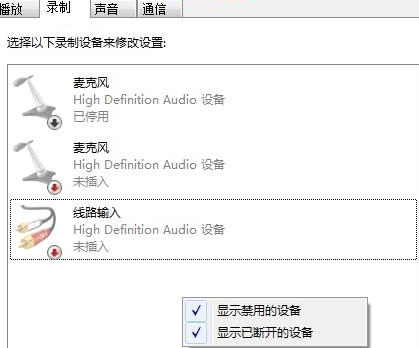
8.出現上述狀況的話,就是我們將先已禁用和斷開的設備被自動隱藏掉了,
只需要將其選擇出來就可以。直接右擊界面空白處,會彈出了對話框,在窗口上將”顯示禁用設備、
顯示已斷開的設備“兩個選項勾起來:
 以上就是win10麥克風音量亂跳解決方法,喜歡的小伙伴可以關注好吧啦網哦。
以上就是win10麥克風音量亂跳怎么辦的全部內容,望能這篇win10麥克風音量亂跳怎么辦可以幫助您解決問題,能夠解決大家的實際問題是好吧啦網一直努力的方向和目標。
上一條:win10麥克風加強拉不動怎么辦下一條:win10麥克風聲音忽大忽小
相關文章:
1. windows hello閃退解決方法2. Win10系統chrome擴展程序安裝一直提示檢查怎么處理?3. win7系統中提示未授予用戶在此計算機上的請求登錄類型的具體處理方法4. Win10系統時間不準怎么辦?Win10時間自動校準和手動校準的方法5. 舊版組件DirectPlay怎么安裝?Win10/Win11安裝教程6. 怎么使用CMD命令來安裝Win11系統?7. Win10紅警怎么關閉3d加速?Win10紅警禁用3d加速的方法8. 緊跟Win8.1Update Win7IE11增企業模式9. Win11預覽體驗計劃報錯怎么辦?Win11預覽體驗計劃報錯的解決方法10. Fedora系統怎么設置打開新終端時默認打開新標簽頁?
排行榜

 網公網安備
網公網安備