文章詳情頁
win10無法找到輸入設備麥克風
瀏覽:103日期:2023-04-24 09:10:45
在使用win10系統的時候,我們可能會遇到輸入設備無法使用的問題。這個是什么情況呢?一般可以更新一下驅動或者設置一下,具體的教程一起來看看吧。

【麥克風使用常見問題】
win10無法找到輸入設備麥克風解決方法1、在開始菜單中依次點擊:【設置】→【隱私】→【麥克風】,
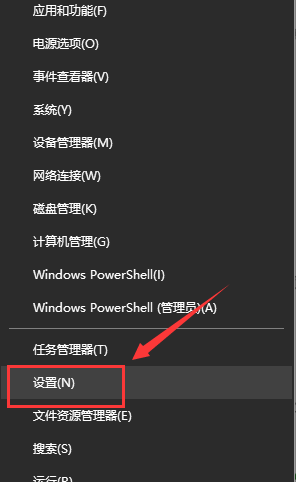
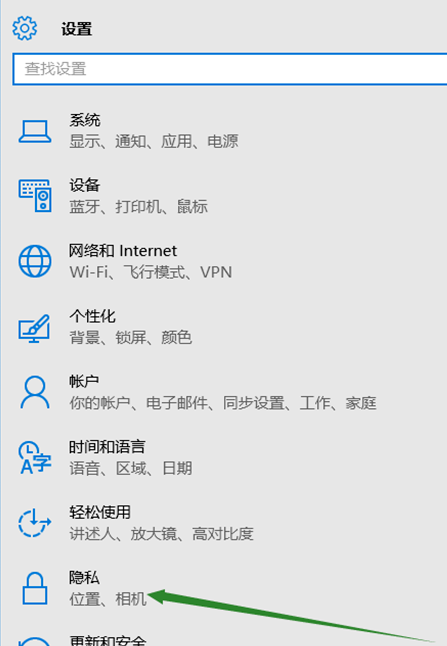 2、確定【允許應用使用我的麥克風】項已經打開。如果沒有打開,點擊【打開】,問題基本就可解決。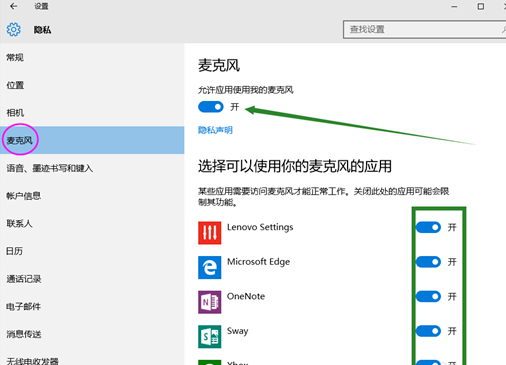
3、在開始菜單處單擊鼠標右鍵選擇【設備管理器】進入,選擇【音頻輸入和輸出】下的【麥克風】,
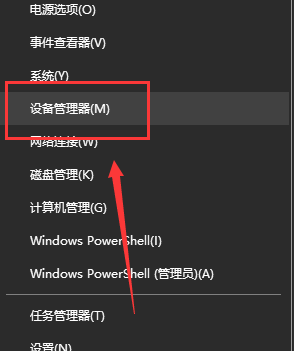
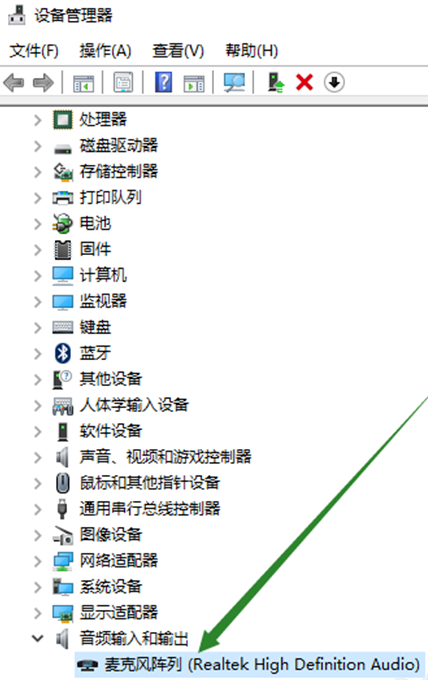
4、查看驅動是否安裝原版驅動、是否正常安裝。
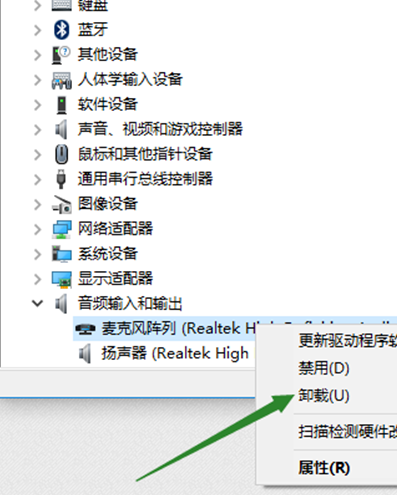
PS:建議將驅動卸載,然后用主板原配光盤安裝驅動,或去主板制造商的官網下載原配驅動重新安裝。
5、在電腦任務欄的音量圖標上,點擊鼠標右鍵選擇【錄音設備】打開進入【聲音】屬性窗口,查看麥克風是否是為【默認設備】。如不是,則【設為默認設備】。
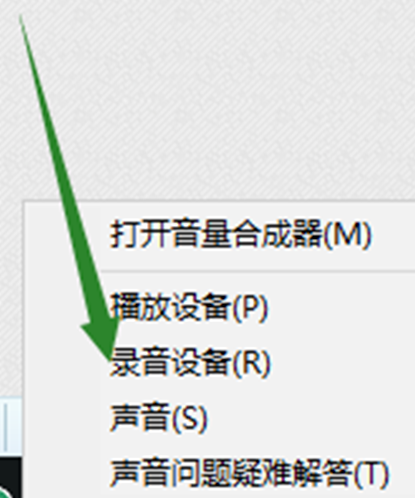
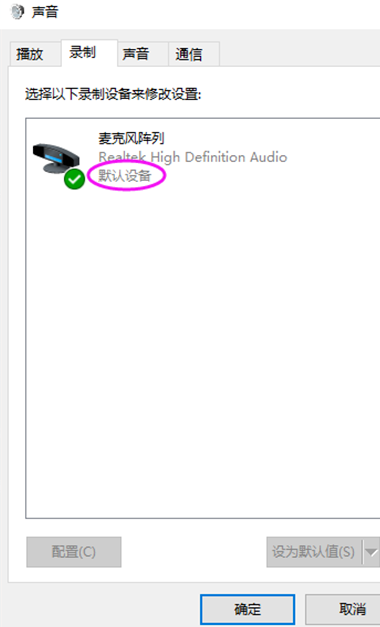
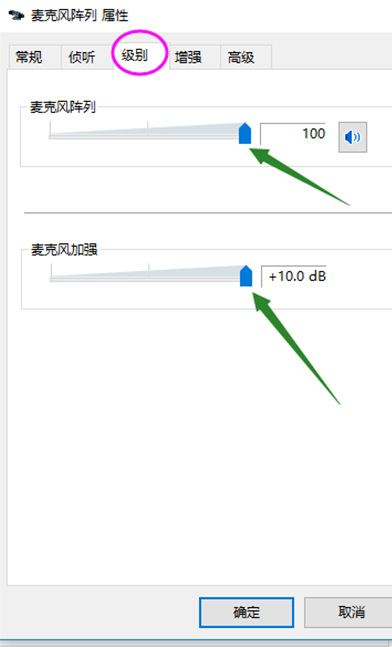
6、在【聲音】屬性窗口,選擇【麥克風】,點擊右下角的【屬性】按鈕進入【麥克風】屬性選項框,在【級別】選項下,將【麥克風】和【麥克風加強】下的調試按鈕都拖到最右邊。確定之后依次退出。
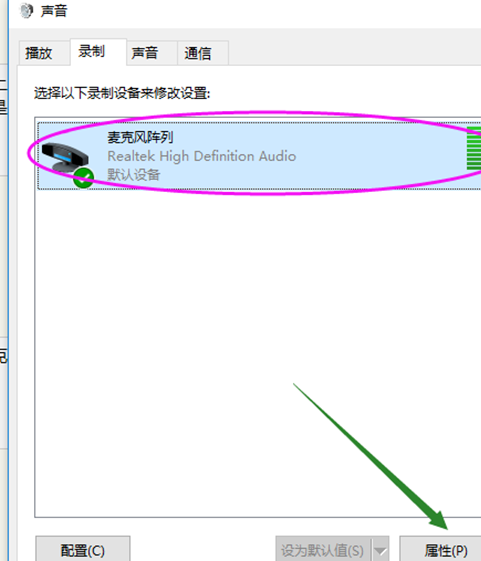
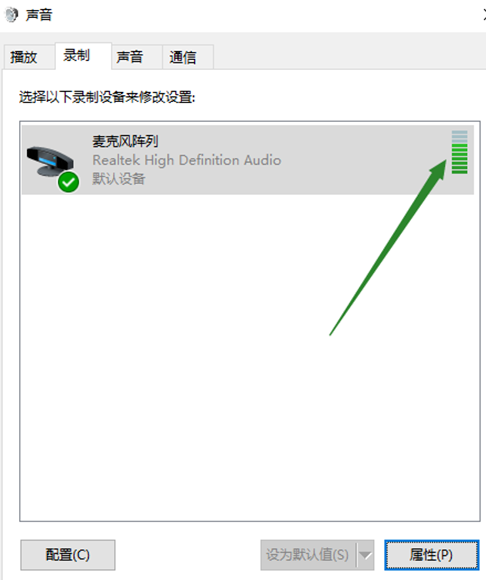
7、測試麥克風:在聲音屬性窗口,說話時麥克風右邊的提示條會有反應。
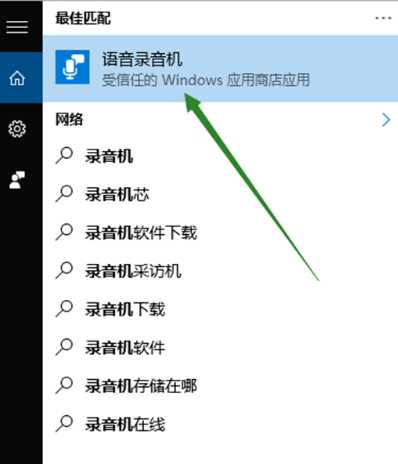
8、或者在任務欄搜索欄中輸入錄音機,打開電腦錄音機程序。然后開始錄音,看看是否可以正常錄音,通過上面的設置,通常是可以使用的。

以上就是win10無法找到輸入設備麥克風解決方法,喜歡的小伙伴可以關注好吧啦網哦。
以上就是win10無法找到輸入設備麥克風的全部內容,望能這篇win10無法找到輸入設備麥克風可以幫助您解決問題,能夠解決大家的實際問題是好吧啦網一直努力的方向和目標。
相關文章:
排行榜

 網公網安備
網公網安備