安裝win10bios怎么設(shè)置
我們在安裝win10操作系統(tǒng)的時候一定會要設(shè)置一下電腦的BIOS,因?yàn)槲覀兠總€人電腦的品牌型號都有所不同,所以進(jìn)入BIOS的快捷鍵可以先去網(wǎng)上搜索一下,然后重啟進(jìn)入BIOS界面進(jìn)行相關(guān)設(shè)置。具體步驟就讓小編來告訴你吧~希望可以幫助到你。

【U盤啟動bios設(shè)置】【u盤啟動快捷鍵大全】
安裝win10bios怎么設(shè)置1.因?yàn)槲覀兠總€人電腦的品牌型號都有所不同,所以進(jìn)入BIOS的快捷鍵可以先去網(wǎng)上搜索一下,然后重啟進(jìn)入BIOS界面。
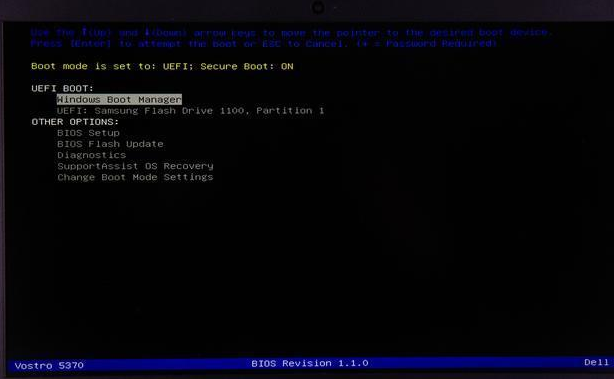
2.找到第一個分類里面第三個,Boot Sequence(啟動順序,也可以理解為開機(jī)引導(dǎo)順序)。
檢查是否打開UEFI,如果沒有開的話記得打開。
3.接著在第二類第一行找到sata operation(硬盤模式選擇)
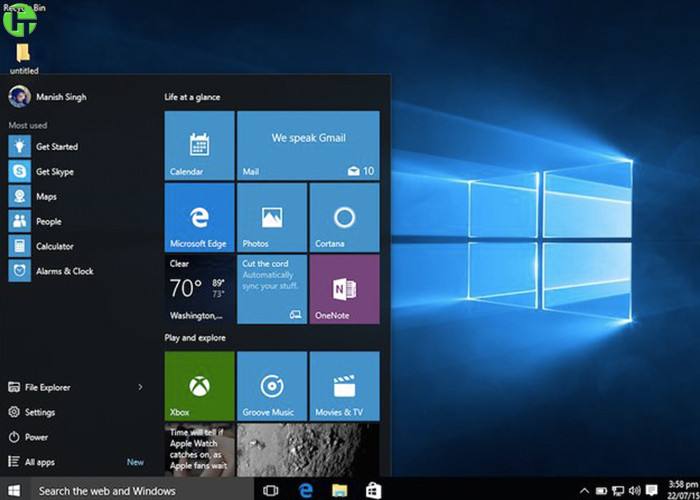
把此原始為RAID On更改為AHCI,(加沒加固態(tài)都要設(shè)置哦)
PS:為什么要修改AHCI,AHCI硬盤模式的性能不僅僅是速度上的提升,相對較早的RAID On硬盤模式,AHCI提供更多的新的功能的支持。
這些新的功能才是提高硬盤讀寫性能的關(guān)鍵。
簡單來說AHCI是一種新的硬盤算法,這種硬盤算法能有效的提高機(jī)械硬盤的性能,同時支持一些特殊的功能。
千萬不要直接進(jìn)bios調(diào)制,不然你會進(jìn)不去系統(tǒng)的,只有重裝系統(tǒng)的時候才可以調(diào)制這些。
F10保存這些修改選項(xiàng)。開機(jī)F12選擇插入的系統(tǒng)U盤回車。
4.進(jìn)入安裝頁面,第一頁無需更改,點(diǎn)擊下一步。點(diǎn)擊現(xiàn)在安裝。后面按照提示來安裝。
安裝過程中大家會看到一頓很多的分區(qū),全刪!一點(diǎn)都不留!下手要快,要穩(wěn),要準(zhǔn),要狠!
這一看就看出來預(yù)裝Windows系統(tǒng)是多那么亂,電腦怎么會不卡。
5.刪完之后,不要再這個頁面建立新分區(qū),點(diǎn)擊下一步,有固態(tài)話安裝速度會比較快,沒固態(tài)速度會比較慢, 10-20分鐘時間,耐心等待
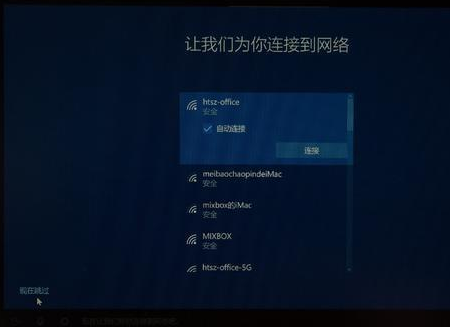
6.在這里不要聯(lián)網(wǎng),記住跳過此步驟,等進(jìn)入系統(tǒng)在聯(lián)網(wǎng),否則系統(tǒng)會要求你登錄微軟賬號,你如果自己有你就聯(lián)網(wǎng)進(jìn)去就行
7.輸計(jì)算機(jī)名字,到這里就安裝完成啦~
以上就是小編給各位小伙伴帶來的安裝win10bios怎么設(shè)置的所有內(nèi)容,希望你們會喜歡。更多相關(guān)教程請收藏好吧啦網(wǎng)~
以上就是安裝win10bios怎么設(shè)置的全部內(nèi)容,望能這篇安裝win10bios怎么設(shè)置可以幫助您解決問題,能夠解決大家的實(shí)際問題是好吧啦網(wǎng)一直努力的方向和目標(biāo)。
相關(guān)文章:
1. Win10專業(yè)版更新完后變卡了怎么解決?Win10更新完后變卡了解決方法2. 統(tǒng)信uos系統(tǒng)怎么管理打印界面和打印隊(duì)列?3. Win7旗艦版怎么更改物理地址4. Win10系統(tǒng)提示未能成功安裝設(shè)備驅(qū)動程序怎么辦?5. 統(tǒng)信UOS終端窗口怎么設(shè)置總在最前? UOS置頂終端窗口的技巧6. Win11重置失敗未做更改怎么辦?Win11重置失敗未做更改五種解決方法7. Windows7系統(tǒng)怎么防止U盤中病毒?8. Win10怎么加密移動硬盤?Win10移動硬盤加密方法9. Win11系統(tǒng)在線升級進(jìn)度條不動怎么辦?Win11系統(tǒng)在線升級進(jìn)度條不動解決方法10. win11鼠標(biāo)右鍵怎么打開所有選項(xiàng)?

 網(wǎng)公網(wǎng)安備