文章詳情頁
win7任務管理器怎么看內存頻率
瀏覽:165日期:2023-04-24 17:10:56
win7系統是絕對是一款值得使用的優秀系統。最近很多的小伙伴們在問不知道win7任務管理器怎么看內存頻率的方法?今天小編就為大家帶來了win7任務管理器查看內存頻率方法一起來看看吧。

【任務管理器使用問題解決匯總】
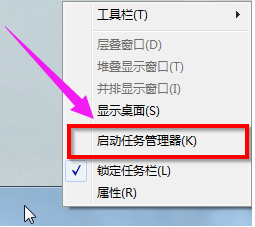
win7任務管理器怎么看內存頻率的方法:1、鼠標右鍵點擊“windows任務欄”,選擇“啟動任務管理器”。
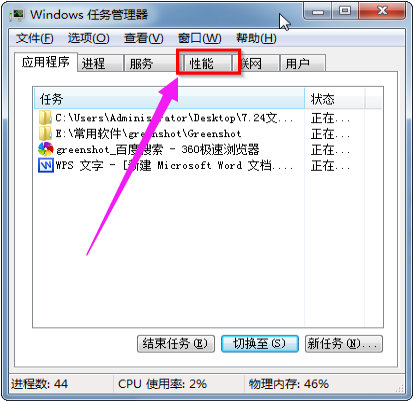
2、左鍵點擊“性能”欄目。
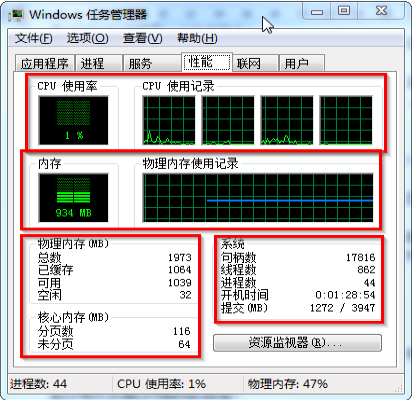
3、在windows任務管理器界面的性能欄目下,可以查看硬件資源的整體占用情況。
(以上就是小編今天為所有不知道怎么使用win7任務管理器怎么看內存頻率的小伙伴們代來的所有內容,如果您從以上內容中得到了幫助那就請關注好吧啦網吧!我們會為你帶來更多優質的內容)
以上就是win7任務管理器怎么看內存頻率的全部內容,望能這篇win7任務管理器怎么看內存頻率可以幫助您解決問題,能夠解決大家的實際問題是好吧啦網一直努力的方向和目標。
上一條:win7任務管理器無法啟動下一條:win7任務管理器怎么看cpu頻率
相關文章:
排行榜
 網公網安備
網公網安備