系統(tǒng)家園win10安裝教程
好吧啦網(wǎng)win10的是小編特別喜歡的系統(tǒng),為用戶帶來了智能安裝,幾乎下載了之后就可以省心的看著安裝,然后使用上全新的系統(tǒng)了,全程非常流暢。過程也無需過多的點擊,下面來看看完整的win10直接安裝教程吧。

第一步:在本站選擇自己喜愛的系統(tǒng)下載。(這里拿深度技術(shù)win10 64位示范)
第二步:下載完畢之后,打開下載文件夾——雙擊“iso”光盤映像文件。
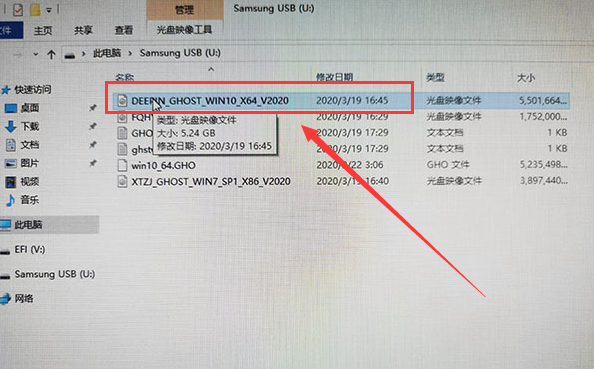
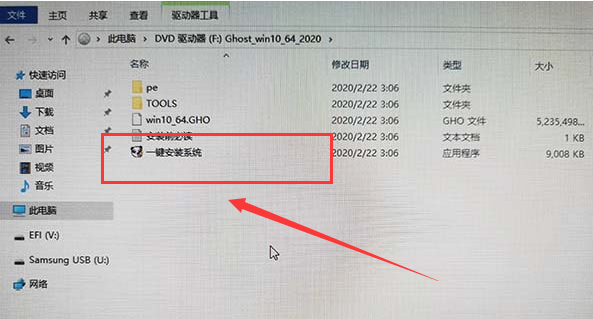
第三步:打開映像文件之后——點擊“一鍵安裝系統(tǒng)”
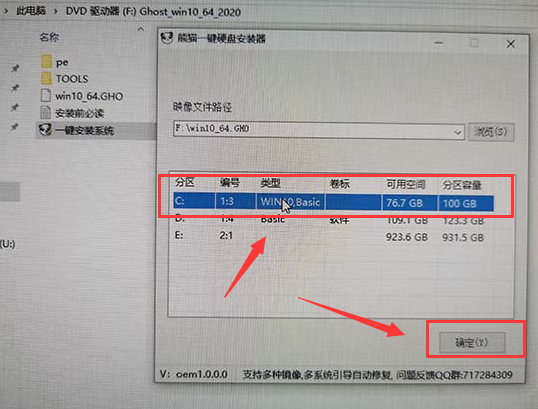
第四步:打開了熊貓一鍵硬盤安裝器——點擊C盤分區(qū)點擊確定。
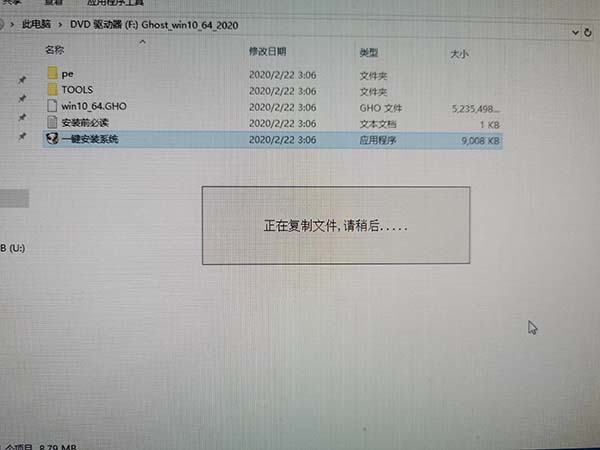
第五步:進入正在復制文件,請稍后(根據(jù)自己電腦的配置,時間會不一樣)
第六步:復制完畢之后會自動重啟——這里不動最好,點擊是也可以。
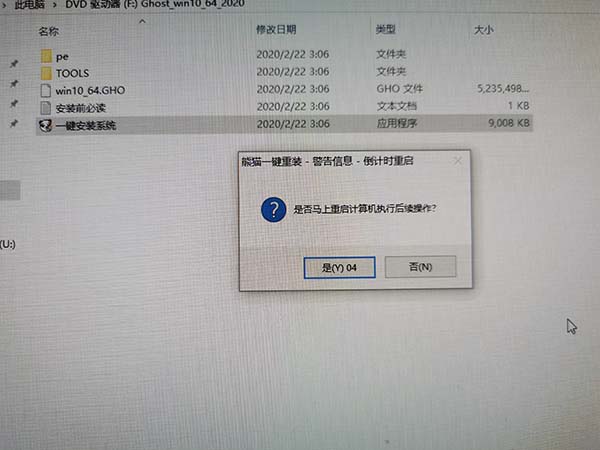
第七步:進入重啟界面。

第八步:自動選擇熊貓一鍵硬盤安裝器PE(這里不要點)
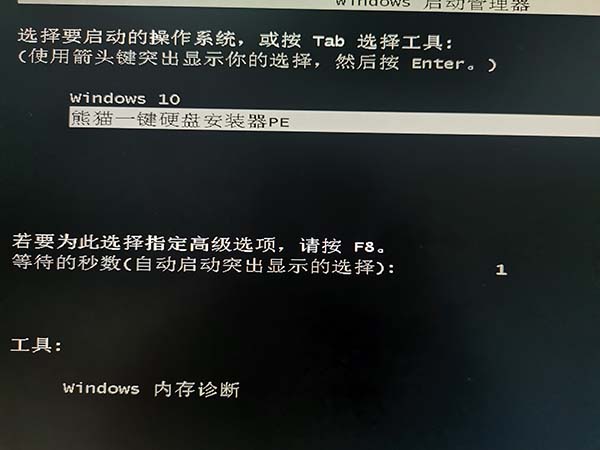
第九步:等待十幾秒進入時間。

第十步:會自動開始安裝,不要亂動。
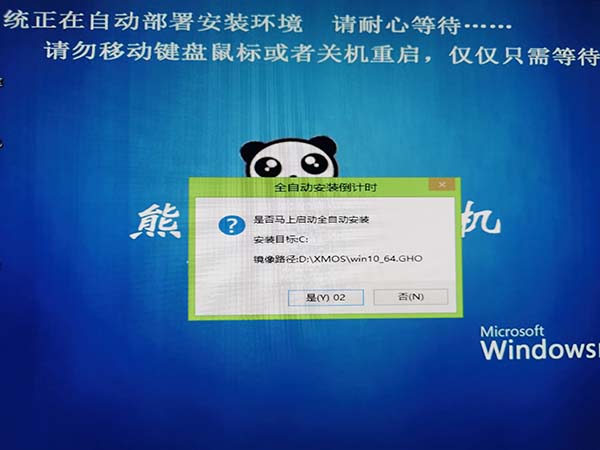
第十一步:正在進行ghost安裝(根據(jù)電腦配置影響時間長短,耐心等待即可)
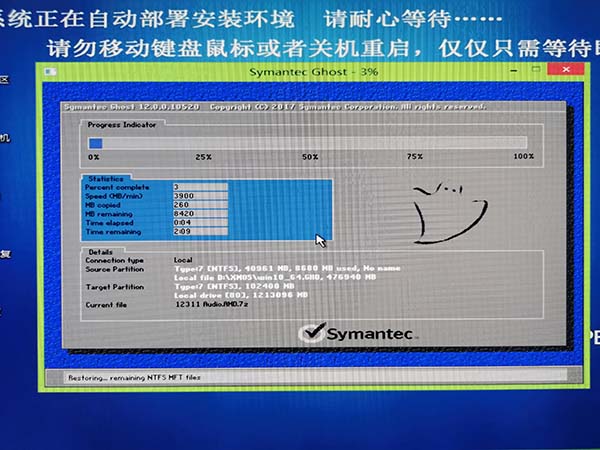
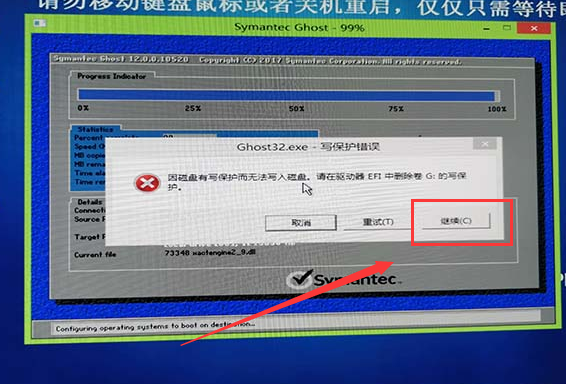
第十二步:有部分用戶電腦會有“寫保護錯誤”這里點擊“繼續(xù)”四次即可。
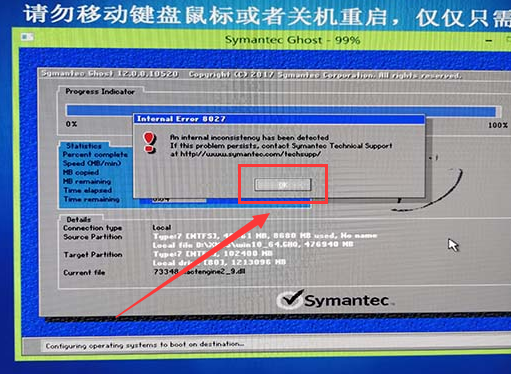
第十三步:點完繼續(xù)之后會有彈出“點擊白色的OK”即可繼續(xù)安裝。
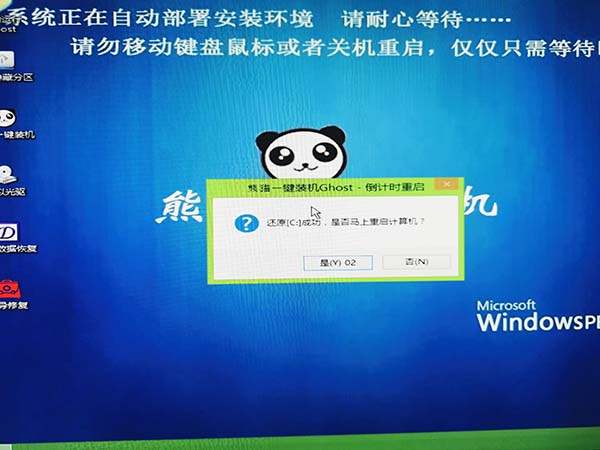
第十四步:自動進行重啟安裝步驟(最好不要點擊)
第十五:進入了安裝部署階段。
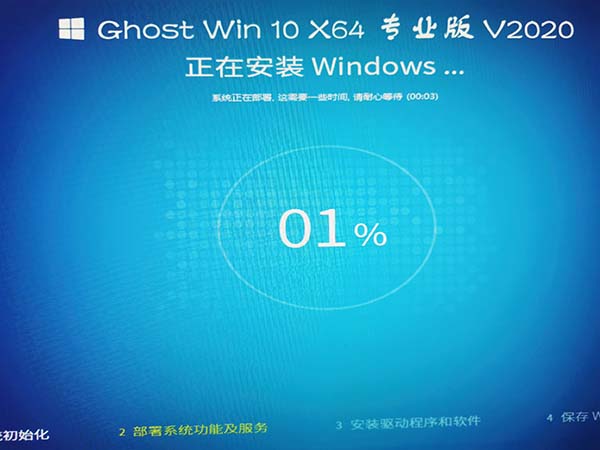
第十六步:自動安裝驅(qū)動階段(不要點擊)
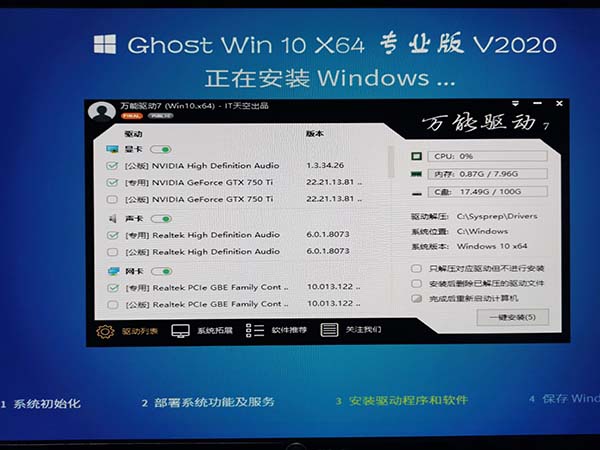
第十七步:安裝到“99%”很多用戶會卡主,耐心等待即可(電腦配置不好的用戶幾分鐘)
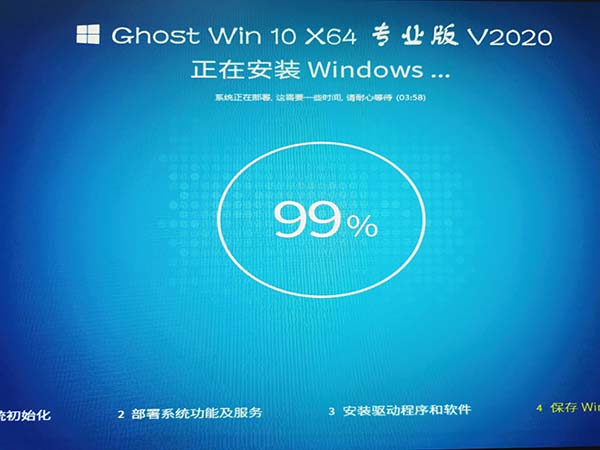
第十八步:安裝完成,自動重啟過程。
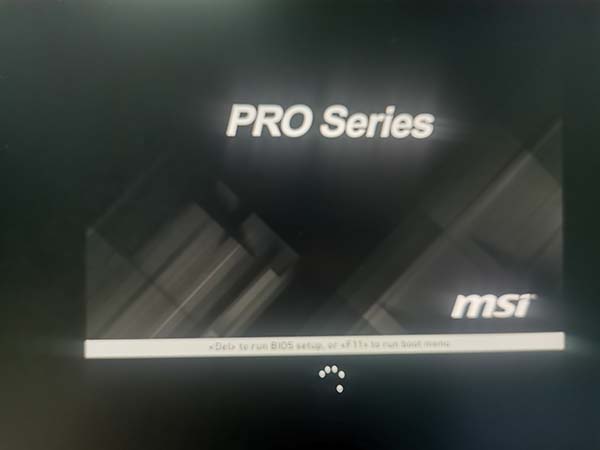
第十九步:安裝完成進入界面。
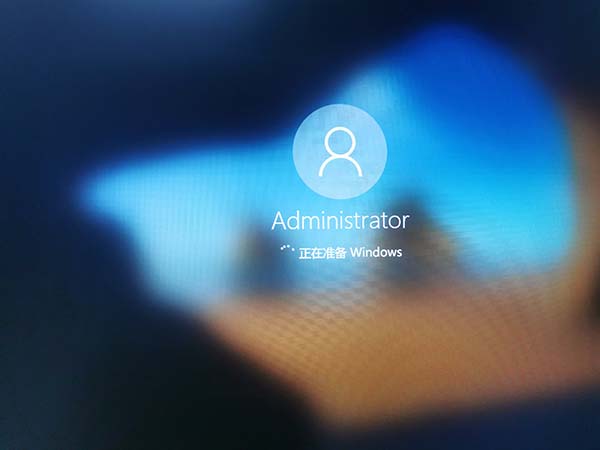
第二十步:本系統(tǒng)為用戶根據(jù)每臺電腦不一樣的配置,會自動優(yōu)化這里等待一會即可。
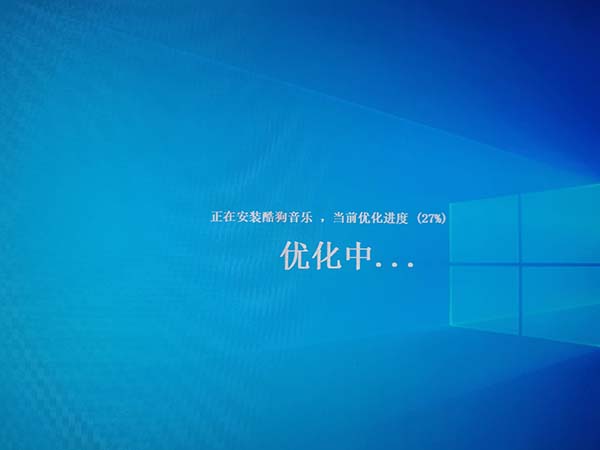
第二十一步:所有安裝步驟完成,自動重啟,既可以使用系統(tǒng)了。
以上就是小編給大家?guī)淼暮冒衫簿W(wǎng)win10安裝教程詳細內(nèi)容了,詳細大家跟著這個步驟來安裝系統(tǒng),會很快速輕松的安裝成功。
以上就是系統(tǒng)家園win10安裝教程的全部內(nèi)容,望能這篇系統(tǒng)家園win10安裝教程可以幫助您解決問題,能夠解決大家的實際問題是好吧啦網(wǎng)一直努力的方向和目標。
相關(guān)文章:
1. 怎么讓Dock欄只顯示已打開的應(yīng)用程序?Dock欄只顯示已打開的應(yīng)用程序的方法2. OS X系統(tǒng)帳戶密碼重設(shè)的5種方法3. 運行命令提示找不到msconfig.exe的解決辦法4. 怎么更新顯卡驅(qū)動win10 win10如何更新顯卡驅(qū)動程序5. win7任務(wù)欄風格更改教程6. 三國群英傳7win10 打不開怎么解決7. win7系統(tǒng)中提示未授予用戶在此計算機上的請求登錄類型的具體處理方法8. Win10怎么更改文件類型 windows如何修改文件類型9. 蘋果mac升級os x10.11.4后facetime失靈的詳細解決教程10. 蘇菲go能否升級win11詳情

 網(wǎng)公網(wǎng)安備