文章詳情頁
Win10正式版攝像頭打不開怎么辦
瀏覽:38日期:2023-04-27 11:25:05
我們日常使用筆記本的時候免不了會打開攝像頭,但是很多小伙伴不知道該如何打開,現在不管是筆記本還是臺式電腦都有這個功能,使用也是很方便的,今天小編帶來了詳細的步驟,具體的一起來看看吧。
 Win10正式版攝像頭打不開的解決方法
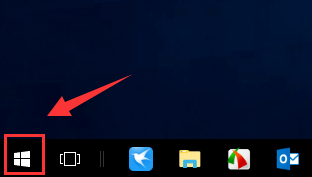
1、在桌面,鼠標左鍵單擊Win鍵,如下圖所示
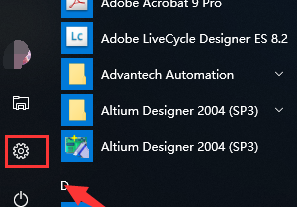
2、在開始菜單點擊設置圖標,如下圖所示
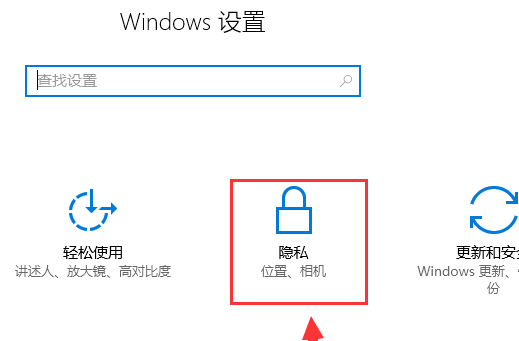
3、進入設置面板,點擊隱私進入,如下圖所示
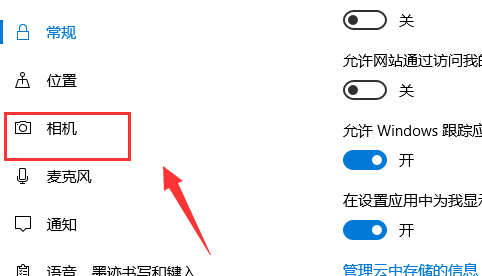
4、在隱私設置面板單擊左側的相機選項卡,如下圖所示
5、進入相機設置界面,講相機開關打開,如下圖所示
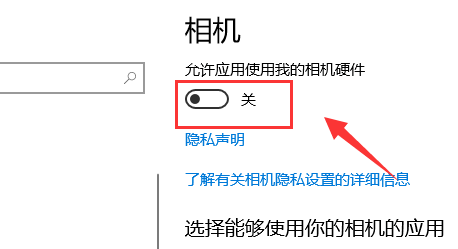
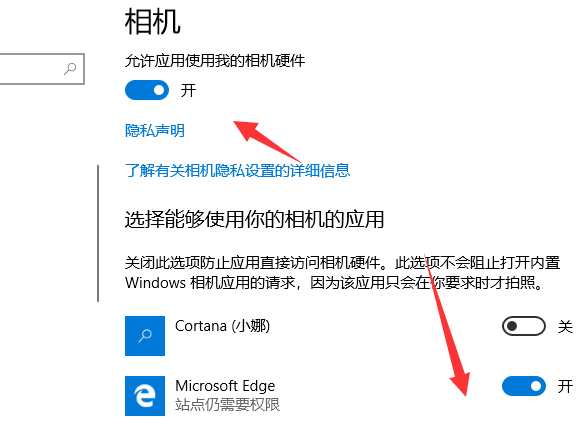
6、打開開關后,我們就可以對應用列表中的應用有針對性的開關攝像頭了,如下圖所示
>>>筆記本怎么安裝攝像頭驅動程序
>>>筆記本攝像頭如何打開
以上就是好吧啦網為您帶來的Win10正式版攝像頭打不開的解決方法,希望可以解決掉您的困惑。想了解更多的問題請收藏好吧啦網喲。歡迎您的查看。
以上就是Win10正式版攝像頭打不開怎么辦的全部內容,望能這篇Win10正式版攝像頭打不開怎么辦可以幫助您解決問題,能夠解決大家的實際問題是好吧啦網一直努力的方向和目標。
標簽:
Windows系統(tǒng)
win10
上一條:win10攝像頭打開一直出現斜杠下一條:win10應用商店打不開
相關文章:
1. 怎么讓Dock欄只顯示已打開的應用程序?Dock欄只顯示已打開的應用程序的方法2. win7系統(tǒng)怎么設置屏幕的分辨率3. Win10怎么關閉騰訊游戲進程teniodl.exe4. 電腦控制面板怎么打開 win10電腦如何調出控制面板5. 如何在MacBook上安裝OS X 10.9系統(tǒng)?Mac安裝OS X 10.9系統(tǒng)教程6. win10系統(tǒng)安裝加載項(插件)導致IE11瀏覽器崩潰的解決方法7. 如何解決Linux下Too many open files問題8. w7系統(tǒng)版本名稱與區(qū)別9. win10系統(tǒng)如何設置所有應用默認管理員身份運行10. 系統(tǒng)有聲音網頁沒聲音怎么解決
排行榜

 網公網安備
網公網安備