文章詳情頁
windows相機用不了怎么辦
瀏覽:21日期:2023-04-27 13:12:02
win10系統是一款非常優秀的高智能系統,win10系統有著非常多的功能可以讓用戶們免費的使用體驗,但是在實際使用過程中用戶們卻反應用不了win10的相機功能,這是怎么回事呢?今天小編就為大家帶來了win10相機無法正常使用的解決辦法讓我們一起來看一看吧。

方法一:
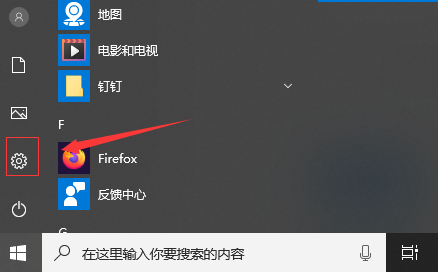
1、首先打開windows10的操作中心,在桌面的右下角,點擊所有設置。
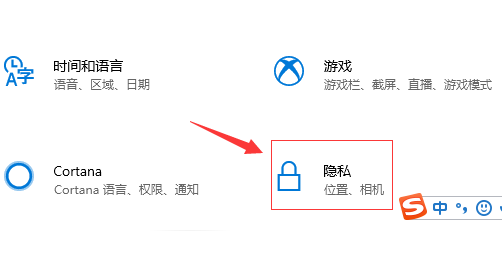
2、在所有設置中點擊隱私選項,點擊進入
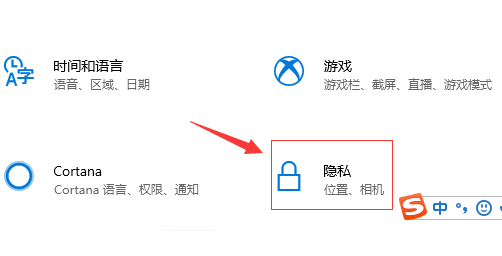
3、選擇相機配置項。
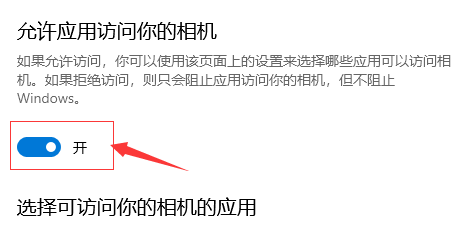
4、在相機配置項中,將相機的訪問權限按鈕打開,然后重新開啟相機,應該可以正常進行使用。
方法二:
1、打開的“管理員:Windows Powershell”
2、口中輸入命令:get-appxpackage *camera* | remove-Appxpackage
3、次安裝:add-appxpackage -register 'C:Program FilesWindowsApps*Camera*AppxManifest.xml' -disabledevelopmentmode
windows相機用不了怎么辦相關信息:無internet訪問權限 >>>
win10系統開啟管理員權限的方法分享 >>>
以上就是好吧啦網為廣大用戶們提供的windows相機用不了怎么辦的詳細教程了,希望能夠幫助到廣大的用戶們,謝謝閱讀~
以上就是windows相機用不了怎么辦的全部內容,望能這篇windows相機用不了怎么辦可以幫助您解決問題,能夠解決大家的實際問題是好吧啦網一直努力的方向和目標。
標簽:
Windows系統
上一條:如何分辨win10正版還是盜版下一條:win10點開始菜單無反應
相關文章:
排行榜

 網公網安備
網公網安備