win10空間音效無法使用
win10系統是一款已經入駐到千千萬萬電腦用戶們的電腦中的優秀系統,win10系統是一款非常復雜的系統有著非常多的功能,由于太過復雜很多的小伙伴們不能對自己的電腦進行得心應手的操作,今天小編就為大家帶來了win10空間音效開啟的教程,有需要的話就快來看看吧。

方法一:
1、首先第一步在Windows10桌面依次點擊“開始——Windows系統——控制面板”菜單項即可。
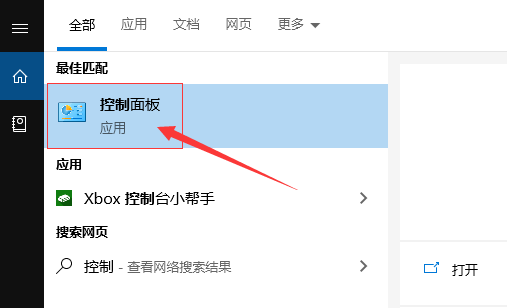
2、然后就是這時就會打開Windows10的控制面板窗口,注意的是點擊窗口中的“聲音”圖標。
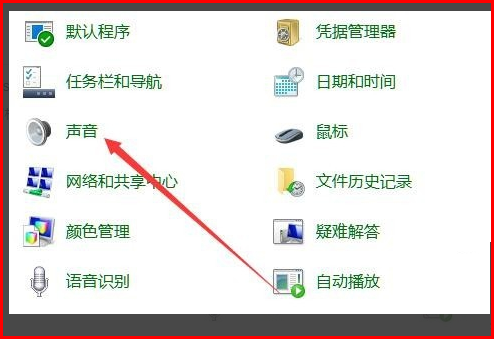
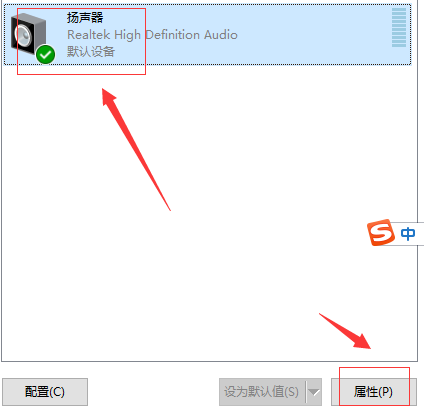
3、接著注意這時會打開Windows10的聲音窗口,然后點擊窗口的揚聲器圖標,這時候注意點擊右下角的“屬性”按鈕。
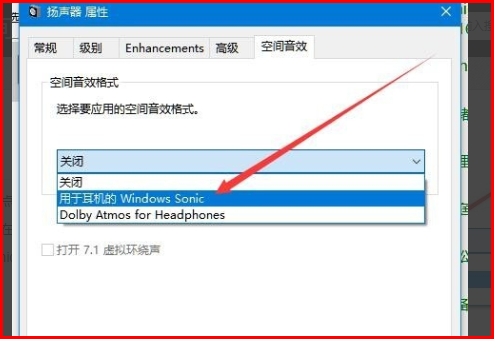
4、然后就是在打開的聲音屬性窗口中,這時候點擊上面的“空間音效”選項卡。
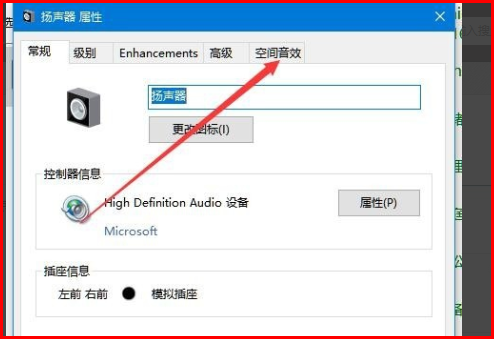
5、接著就是在打開的空間音效窗口中,注意這時候點擊選擇要應用的空間音效方式下拉菜單,然后在彈出菜單中選擇“用于耳機的Windows Sonic菜單項即可。
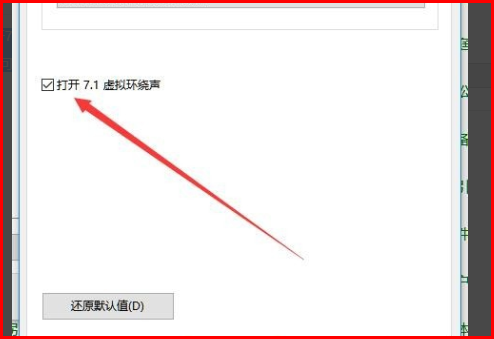
6、最后就是這時同時會選中下面的“打開7.1虛擬環繞聲”一項,然后再點擊確定按鈕就可以了。
方法二:
1、右鍵點擊任務欄上的Windows圖標,選擇【Microsoft Powershell(管理員)】
2、逐一輸入以下指令:
Dism /Online /Cleanup-Image /CheckHealth,按回車(指令可以復制);
Dism /Online /Cleanup-Image /ScanHealth,按回車(指令可以復制);
Dism /Online /Cleanup-Image /RestoreHealth,按回車(指令可以復制);
sfc /scannow,按回車(指令可以復制);
3、重啟電腦;
4、如果出現”有一些文件無法修復“的提示,就多重復步驟幾次。
方法三:
1、停止非核心的程序運作(包括第三方殺毒、優化軟體);
2、情況允許的話,卸載設備中的第三方殺毒、管家、優化軟件;
3、同時按【Windows 徽標鍵+R】,輸入 【msconfig】,按回車(Enter);
4、點擊 【服務】>【隱藏所有 Microsoft 服務】>【全部禁用】(若您啟用了指紋識別功能,請不要關閉相關服務);
5、啟動【任務管理器】,點擊 【啟動】 選項卡,將所有啟動項都禁用;
6、重啟設備。
win10空間音效無法使用相關信息:>>>win10玩地平線3加載動畫就閃退怎么辦
>>>地平線3閃退win10怎么解決
>>>win10綠屏死機重啟是什么原因
>>>win10更新錯誤0x80004005怎么解決
>>>win10版本1903更新失敗0x8e5e0158
以上就是小編給各位小伙伴帶來的win10空間音效無法使用怎么辦的所有內容,希望你們會喜歡。更多相關教程請收藏好吧啦網~
以上就是win10空間音效無法使用的全部內容,望能這篇win10空間音效無法使用可以幫助您解決問題,能夠解決大家的實際問題是好吧啦網一直努力的方向和目標。
相關文章:
 網公網安備
網公網安備