Windows11怎么刪除開始菜單中的推薦文件部分?
Windows11怎么刪除開始菜單中的推薦文件部分?我們知道win11的開始菜單變化很大,分為兩部分,一個是頂部的固定部分,還有一個是推薦部分,那么如何關閉推薦文件的部分呢?感興趣的就快來看看吧。
開始菜單有兩個部分
頂部的固定部分,帶有大的應用程序圖標,可以從中選擇您需要的內容,以及推薦部分,顯示您最近打開的文檔。
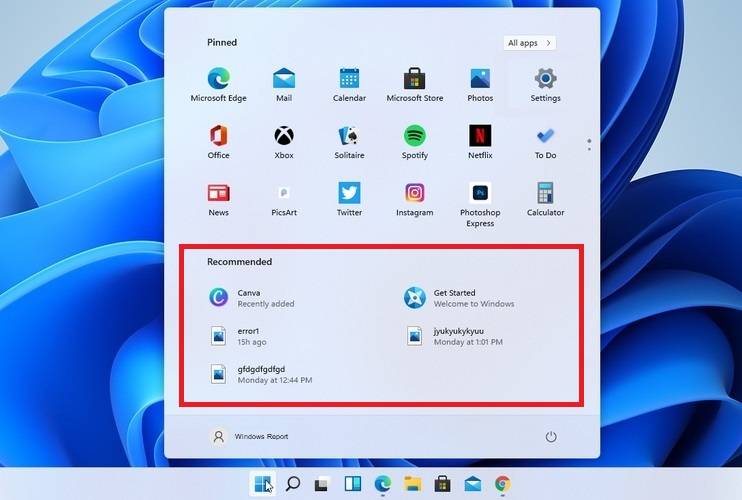
唯一的問題是,有些用戶對不斷查看最新打開的文件、文檔或已安裝的應用程序不感興趣,這部分甚至會讓人討厭。
但這也不必擔心,因為您可以通過兩種方式在新操作系統中刪除它們,您可以在下面找到它們。
Windows11怎么刪除開始菜單中的推薦文件部分?
1、在開始、跳轉列表和文件資源管理器中禁用最近打開的項目
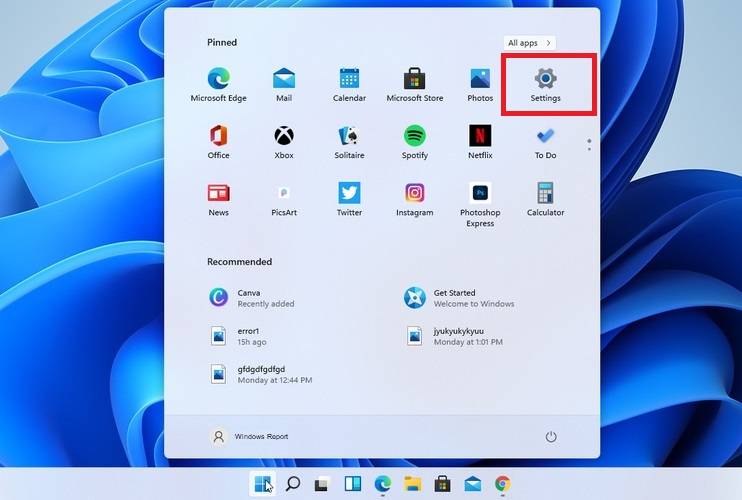
打開“開始”菜單,然后選擇“設置”應用程序。
在左側的側邊欄中,選擇個性化部分。
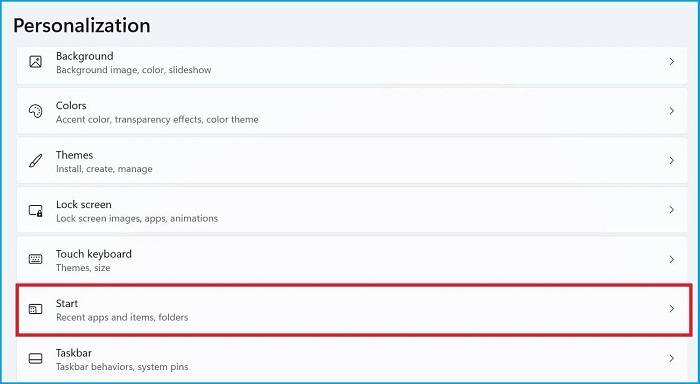
向下滾動并選擇開始。
關閉在開始、跳轉列表和文件資源管理器中顯示最近打開的項目選項。
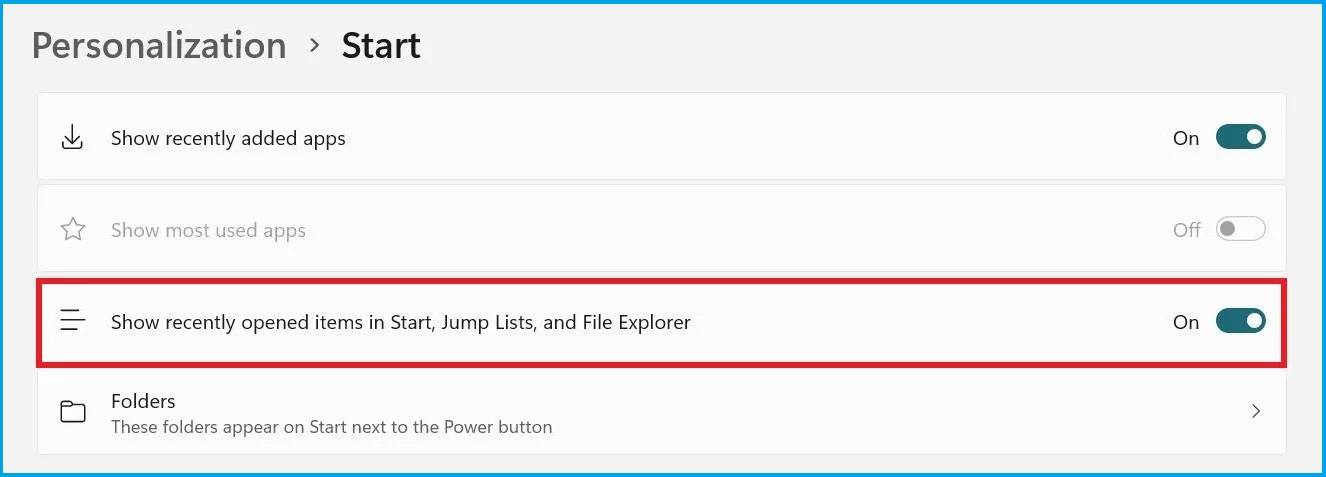
這將使最近打開的文件或文檔從推薦部分消失。
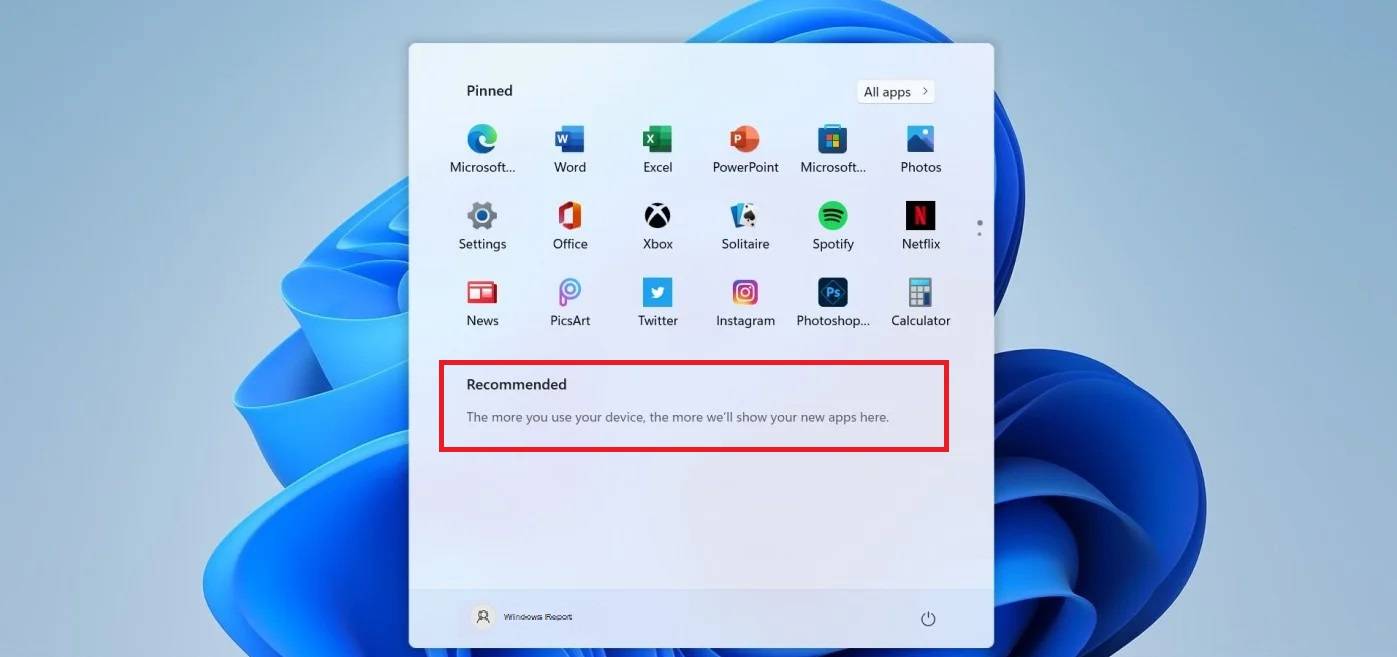
您甚至可以更進一步,甚至從“開始”菜單中隱藏最近安裝的應用程序。您需要做的就是關閉顯示最近添加的應用程序選項,您可以在上面找到該選項,以便獲得所需的個性化屏幕。
2、刪除推薦文件
選擇您不想要的文件或文檔。
右鍵單擊它,然后選擇從列表中刪除。
該文件將從開始菜單中消失。
此外,對于只被某些文件困擾的用戶,他們不想在推薦部分顯示,也有一個非常快速的解決方案。
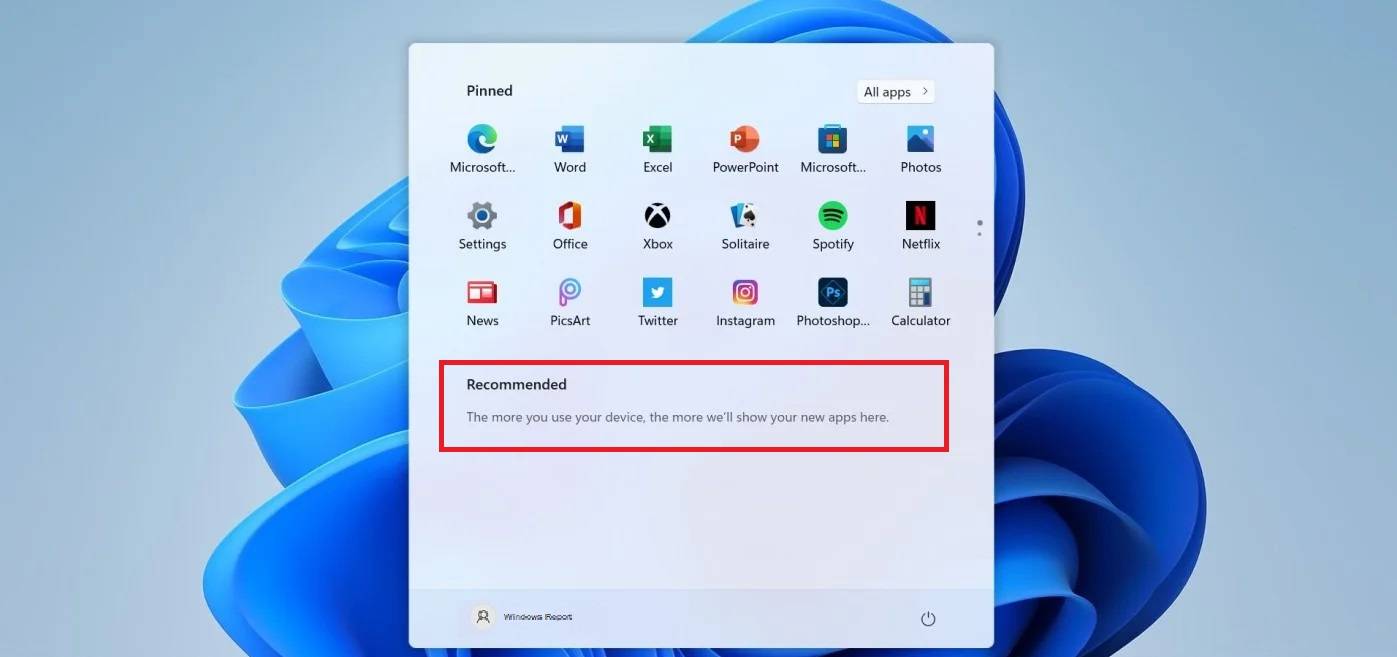
還值得一提的是,即使您禁用了“顯示最近打開的文件”選項,該部分當前仍保留在“開始”菜單中,盡管是空的。
不過,讓我們不要驚慌,微軟可能會允許用戶完全刪除此部分,直到正式發布 Windows 11以及其他更新。
為什么不呢,甚至可能允許他們將整個固定部分專門用于他們想要盡快訪問的所需應用程序。然而目前一切皆有可能,我們只有一個預覽版本。
此外,如果您對Windows 10 與 Windows 11 的比較感到好奇,那么值得查看我們的綜合指南,了解差異的可視化。
相關文章:

 網公網安備
網公網安備