文章詳情頁
Win11玩游戲怎么設置獨立顯卡運行?Win11設置獨立顯卡高性能模式教程
瀏覽:153日期:2022-06-13 14:54:54
有很多朋友已經升級為win11系統了,在里面玩游戲的時候想要設置成獨立顯卡運行,這樣玩那些大型游戲的時候比較爽,畫面流程不卡頓,那么應該怎么設置呢?好吧啦網小編下面教大家將游戲的圖形首選項設置為高性能,也就是用獨立顯卡來運行游戲,按步驟操作即可。
Win11設置獨立顯卡高性能模式教程
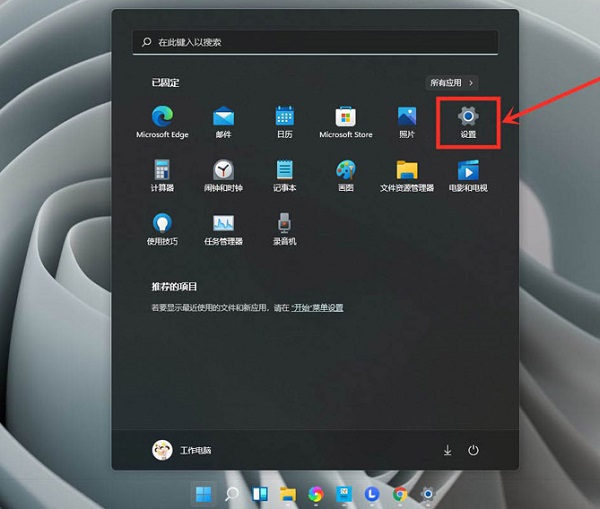
1、點擊桌面下方第一個圖標進入開始菜單,再點【設置】,打開win11設置界面。
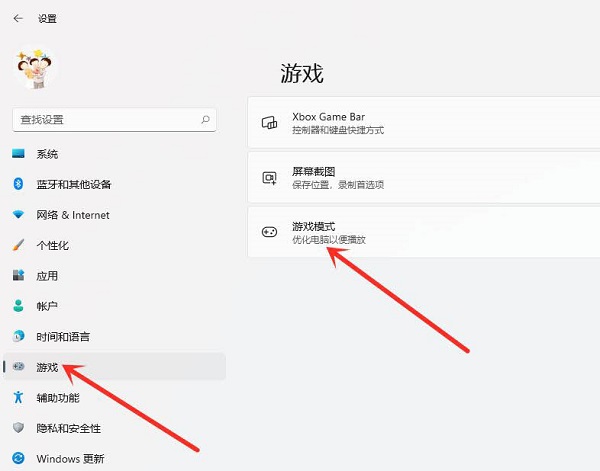
2、進入游戲界面,點擊【游戲模式】。
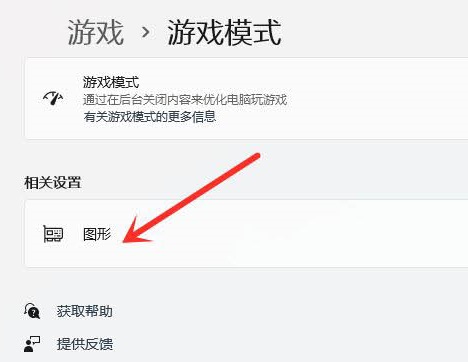
3、點擊【圖形】。
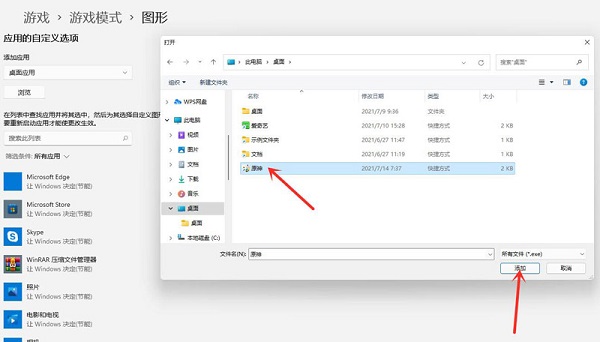
4、點擊【瀏覽】。
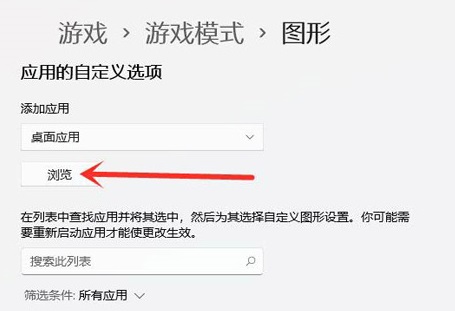
5、添加要設置的游戲。
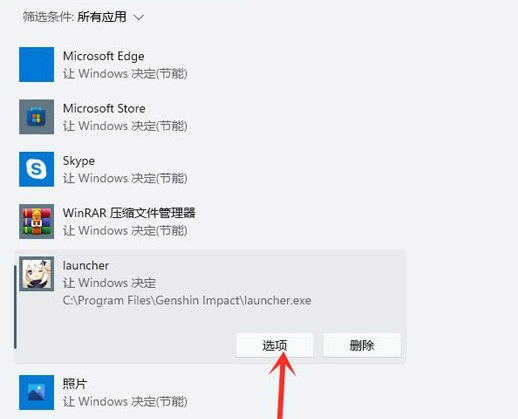
6、點擊“游戲”下面的“選項”。
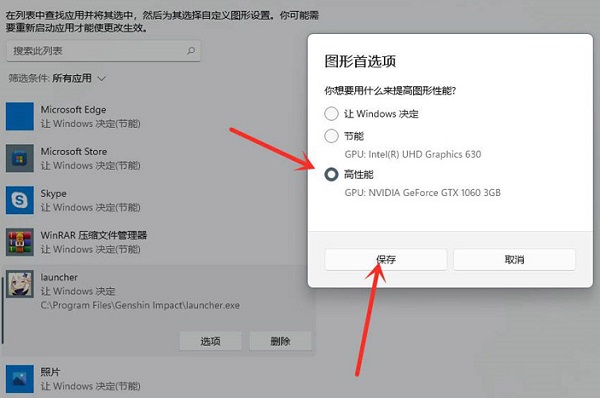
7、勾選【高性能(獨立顯卡)】,點擊【保存】即可。
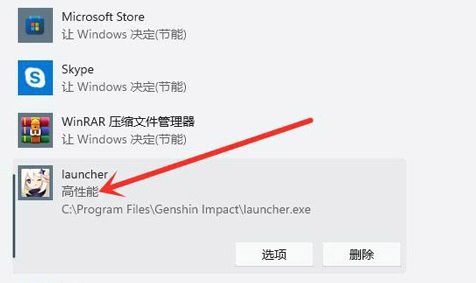
8、設置完成。
以上就是win11玩游戲設置獨立顯卡運行的教程,高性能模式就是讓獨立顯卡發揮全部的性能來運行游戲,這樣就不會卡了,希望能夠幫到大家。
相關文章:
排行榜

 網公網安備
網公網安備