文章詳情頁
Win11如何安裝Ubuntu?Win11安裝Ubuntu系統(tǒng)教程
瀏覽:509日期:2022-06-14 10:02:38
ubuntu是一款能直接安裝在Windows系統(tǒng)的Linux操作系統(tǒng),幫助用戶獲取更加豐富的操作體驗(yàn)和性能。那升級(jí)win11系統(tǒng)之后還能安裝ubuntu系統(tǒng)嗎?怎么安裝呢?下面我們就來看看win11安裝ubuntu的具體教程。
win11怎么安裝ubuntu:
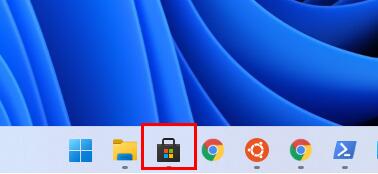
1、首先在任務(wù)欄中打開“應(yīng)用商店”,如果任務(wù)欄沒有也可以在開始菜單中找到。
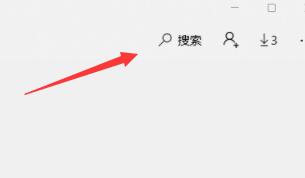
2、打開后在右上角點(diǎn)開“搜索”,并輸入“ubuntu”
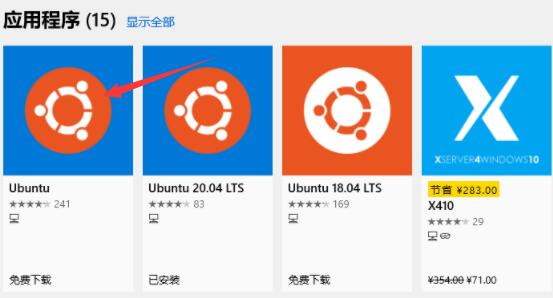
3、接著在搜索結(jié)果中可以查看到不同版本的ubuntu,選擇自己想要的點(diǎn)擊進(jìn)入。
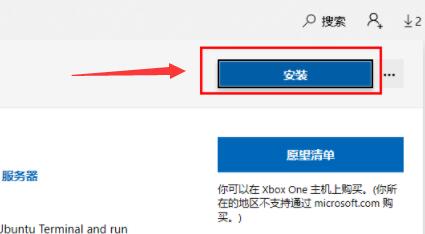
4、進(jìn)入之后點(diǎn)擊右上角的“安裝”按鈕。
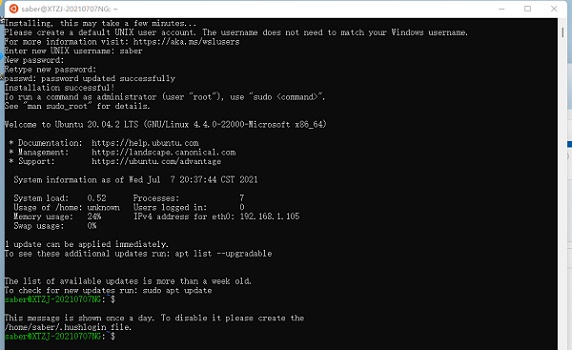
5、等待自動(dòng)安裝完成之后會(huì)彈出終端窗口,在其中輸入自己的賬戶密碼就可以登錄使用了。
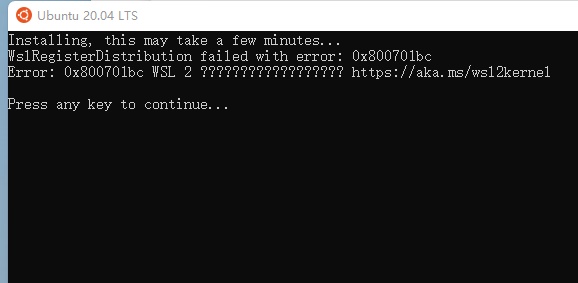
6、如果彈出“WslRegisterDistribution failed with error: 0x8007019e”的錯(cuò)誤,就右鍵開始菜單打開“powershell”
7、然后在其中輸入“Enable-WindowsOptionalFeature -Online -FeatureName Microsoft-Windows-Subsystem-Linux”回車確定。
8、最后系統(tǒng)會(huì)自動(dòng)彈出是否重啟對(duì)話框,選擇“Y”進(jìn)行確認(rèn),重啟完成就能解決問題了。
以上就是win11安裝ubuntu教程了。
標(biāo)簽:
Windows系統(tǒng)
win11
相關(guān)文章:
1. win8.1升級(jí)win10出現(xiàn)modern setup host停止工作怎么辦?2. Win8系統(tǒng)無線網(wǎng)絡(luò)服務(wù)怎么開啟?Win8系統(tǒng)開啟無線網(wǎng)絡(luò)服務(wù)的方法3. 如何從Windows 10升級(jí)到Windows 11?Win10升級(jí)到Win11的正確圖文步驟4. SCO Unix 系統(tǒng)下網(wǎng)卡的安裝及故障排除5. win7任務(wù)欄風(fēng)格更改教程6. win7系統(tǒng)中提示未授予用戶在此計(jì)算機(jī)上的請(qǐng)求登錄類型的具體處理方法7. Windows Vista:微軟的一個(gè)新神話?8. Windows注冊(cè)表應(yīng)用的30個(gè)實(shí)例9. win101803更新升級(jí)190960%失敗怎么辦10. win7任務(wù)欄顏色更改教程
排行榜

 網(wǎng)公網(wǎng)安備