文章詳情頁
win7聲音圖標紅叉怎么辦
瀏覽:178日期:2023-05-01 11:02:20
我們在使用了win7操作系統之后,有的情況下可能就會出現win7聲音圖標出現紅叉不能使用的情況。那么對于這種問題小編覺得可能是因為聲音驅動程序出現了問題所導致的。我們可以嘗試在設備管理器中重裝一下聲音設備的驅動程序即可。詳細步驟就來看下小編是怎么做的吧~希望可以幫助到你。


一、安裝聲卡驅動
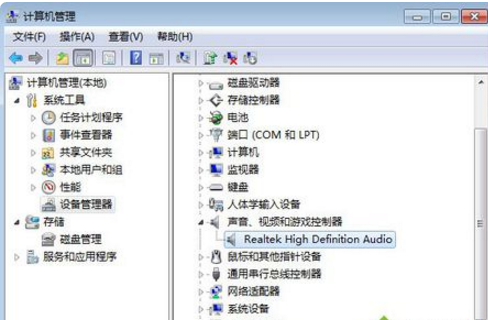
1、在桌面上,右鍵點擊“計算機”—“設備”—“聲音、
視頻和游戲控制器”,查看Realtek High Definition Audio是否顯示正常,
如果紅叉或黃色感嘆號,說明沒有安裝驅動;
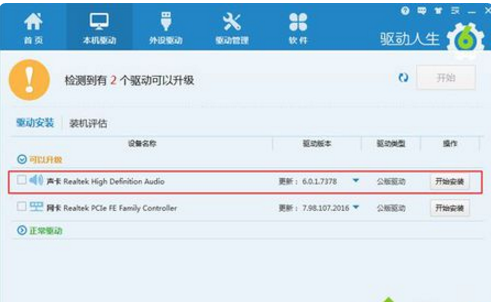
2、這時候自己下載聲卡驅動安裝,或者使用驅動精靈、驅動人生等工具安裝最新聲卡驅動。
二、設置音頻管理器
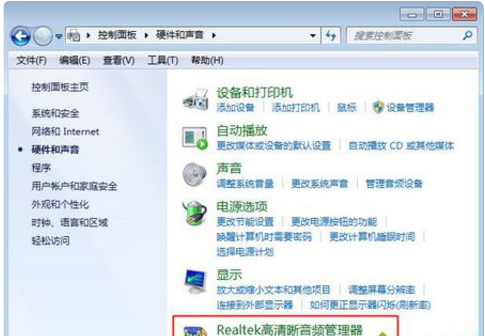
1、如果聲音圖標依然打紅叉,則依次點擊開始按鈕—
控制面板—硬件和聲音—Realtek高清晰音頻管理器;
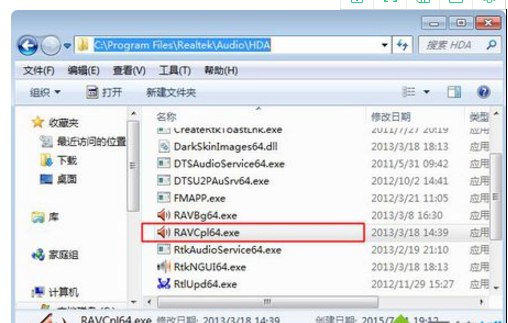
2、如果控制面板沒有管理器選項,則進入C:Program FilesRealtekAudioHAD目錄,
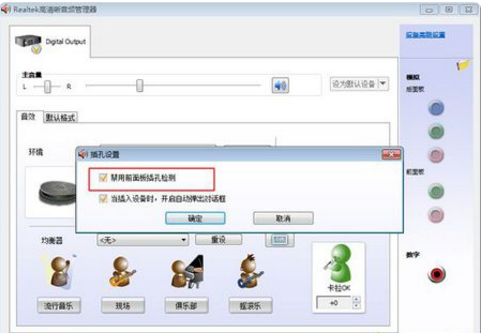
雙擊打開RAVCpl64.exe;并在Realtek高清晰音頻管理器右上角,點擊黃色文件夾圖標,它是插孔設置圖標;
3、勾選“禁用前面板插孔檢測”,點擊確定,這時候后右下角的小喇叭紅叉就消失了,電腦就有聲音了。
>>>win7系統版本快速了解<<<
>>>2020年win7升級win10還免費嗎<<<
>>>哪個網站的win7系統比較好穩定<<<
>>>哪家做的win7系統好用<<<
>>>U盤下載win7系統<<<
以上就是小編給各位小伙伴帶來的win7聲音圖標紅叉怎么辦的所有內容,希望你們會喜歡。更多相關教程請收藏好吧啦網~
以上就是win7聲音圖標紅叉怎么辦的全部內容,望能這篇win7聲音圖標紅叉怎么辦可以幫助您解決問題,能夠解決大家的實際問題是好吧啦網一直努力的方向和目標。
上一條:win7亮度調節不見了在哪里調下一條:win7聲音禁用怎么恢復
相關文章:
排行榜
 網公網安備
網公網安備