午夜剧场伦理_日本一道高清_国产又黄又硬_91黄色网战_女同久久另类69精品国产_妹妹的朋友在线

您的位置:首頁技術文章
文章詳情頁

Win11電腦不顯示盤符怎么辦?Win11硬盤盤符不顯示的解決方法

瀏覽:207日期:2022-06-14 13:26:57

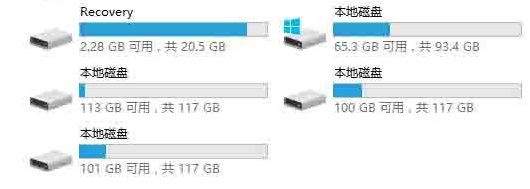
有很多朋友用上了Win11系統,發現打開此電腦里面的磁盤是不顯示盤符的,那么Win11電腦不顯示盤符怎么辦?這雖然不是什么大問題,但是大家還是想要有盤符顯示,感覺使用起來會方便一些,今天好吧啦網帶來了Win11硬盤盤符不顯示的解決方法,希望能夠幫到各位朋友。
Win11電腦不顯示盤符怎么辦?Win11硬盤盤符不顯示的解決方法

Win11硬盤盤符不顯示解決方法

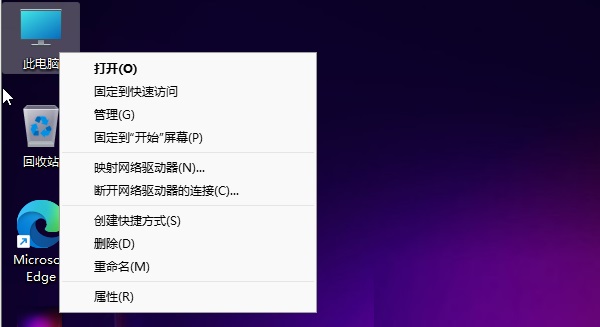
1、桌面右鍵點擊此電腦,在打開的菜單項中,選擇【管理】。
Win11電腦不顯示盤符怎么辦?Win11硬盤盤符不顯示的解決方法

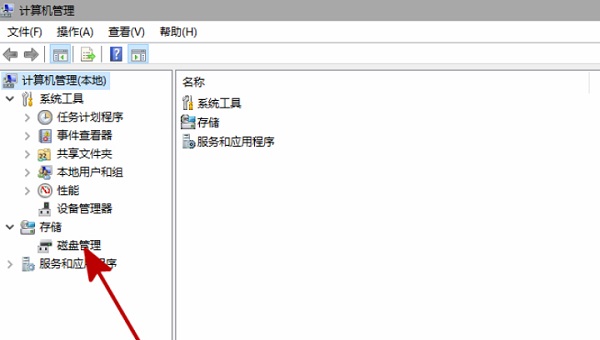
2、計算機管理窗口,左側點擊展開存儲,然后點擊選擇磁盤管理。

Win11電腦不顯示盤符怎么辦?Win11硬盤盤符不顯示的解決方法

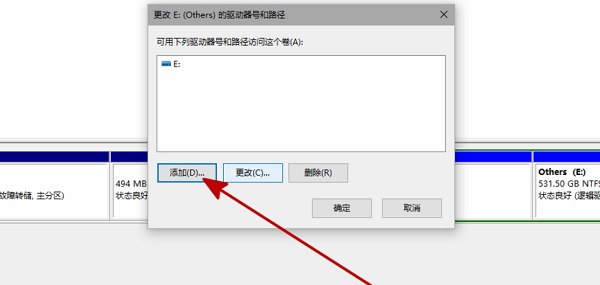
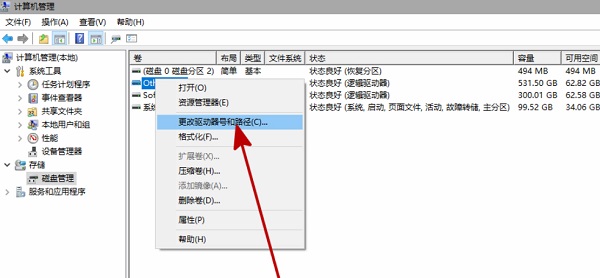
3、磁盤管理中,找到和你安裝硬盤名字相同,但無法打開的同名硬盤,并右鍵此硬盤,在打開的列表中,找到更改驅動器號和路徑。
Win11電腦不顯示盤符怎么辦?Win11硬盤盤符不顯示的解決方法

4、點擊添加。

Win11電腦不顯示盤符怎么辦?Win11硬盤盤符不顯示的解決方法

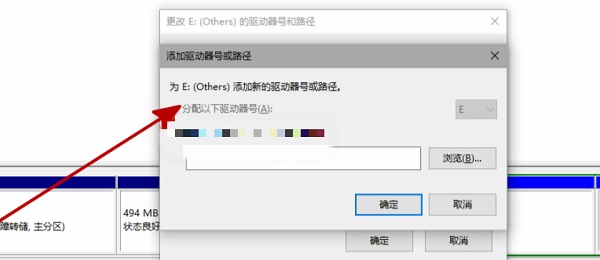
5、添加驅動器號或路徑對話框,點擊分配一下驅動器號,并點擊確定。

Win11電腦不顯示盤符怎么辦?Win11硬盤盤符不顯示的解決方法

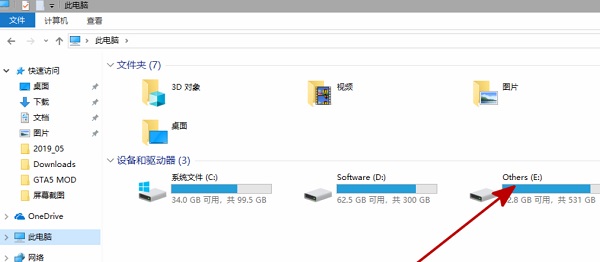
6、最后,重啟資源管理器,即可看到硬盤已經恢復顯示了。

Win11電腦不顯示盤符怎么辦?Win11硬盤盤符不顯示的解決方法

以上就是解決Win11硬盤不顯示盤符的方法,經過這樣的操作給所有磁盤都加上盤符,以后的一些操作會比較方便很多。

標簽: Windows系統 win11
相關文章:
主站蜘蛛池模板: 国产黄页 | 欧美色老头 | 114国产精品久久免费观看 | 日韩有码一区 | 欧美一级黄 | 午夜久久影院 | 国产精品亚洲lv粉色 | 成人综合在线观看 | 日韩在线观看一区二区三区 | 免费精品视频 | 婷婷综合激情网 | 久久久久久久久久久国产精品 | 亚洲成人中文字幕在线 | 欧美视频二区 | 超碰自拍 | 日韩亚洲欧美在线观看 | av大全在线观看 | 日本午夜精品 | 国产精品成人久久 | 婷婷免费视频 | 免费看黄色三级三级 | 日韩久久综合 | 精品国产一区二区三区久久久蜜月 | 中文字幕高清 | 午夜精品99 | 欧美日韩国产精品 | 亚洲天堂视频网 | 久久夜视频 | 久草免费在线视频观看 | 69av在线| 日韩激情一区二区三区 | 岛国大片在线免费观看 | 中文字幕免费av | 午夜不卡av | 亚洲国产伊人 | 亚洲天堂中文在线 | 天堂中文字幕在线 | 国产精品19乱码一区二区三区 | 久草五月 | 亚洲成人一区 | 亚洲第一偷拍 |