怎么安裝黑鯊win7系統(tǒng)
如果我們的電腦需要安裝重裝操作系統(tǒng),有的小伙伴們想要安裝黑鯊的win7系統(tǒng)但是不知道具體應(yīng)該怎么做,對于這個問題小編覺得我們可以先下載這個操作系統(tǒng),可以在好吧啦網(wǎng)中下載。然后通過相關(guān)的軟件來完成重裝的一系列步驟即可。具體的操作步驟就來看下小編是怎么做的吧~

1.將U盤插入USB接口,然后在下載黑鯊裝機大師,因為下載的版本是本地版,所以可以直接打開運行。
2.在黑鯊裝機大師軟件界面,點擊U盤啟動選項,打開U盤模式。
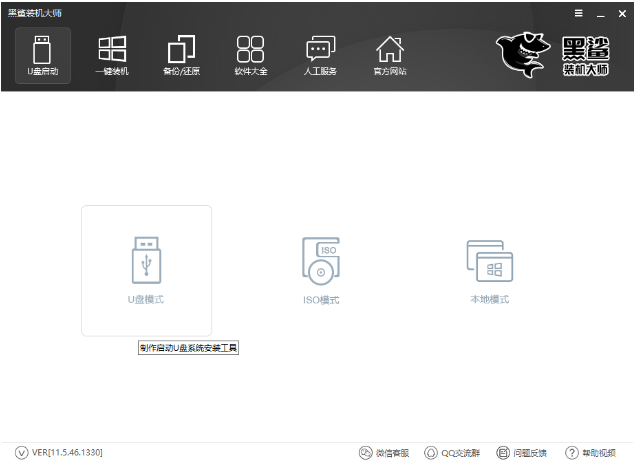
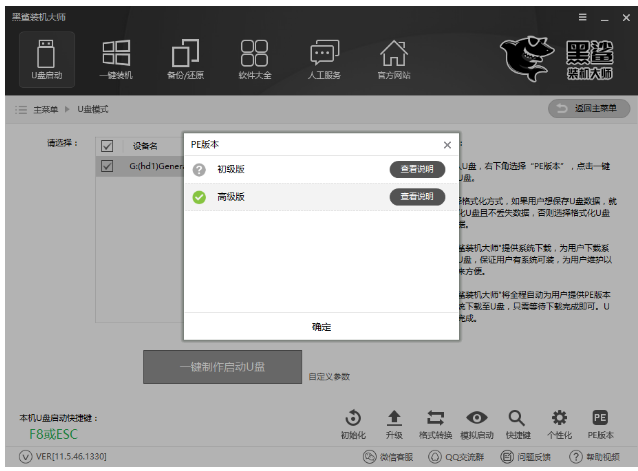
3.點擊右下角的PE版本,選擇將要制作的U盤啟動盤內(nèi)的PE系統(tǒng)。
4.黑鯊提供了初級版和高級版兩種版本。一般的裝機用戶選擇初級版即可,
5.PE版本選擇完成后,選中U盤,點擊“一鍵制作啟動U盤”。
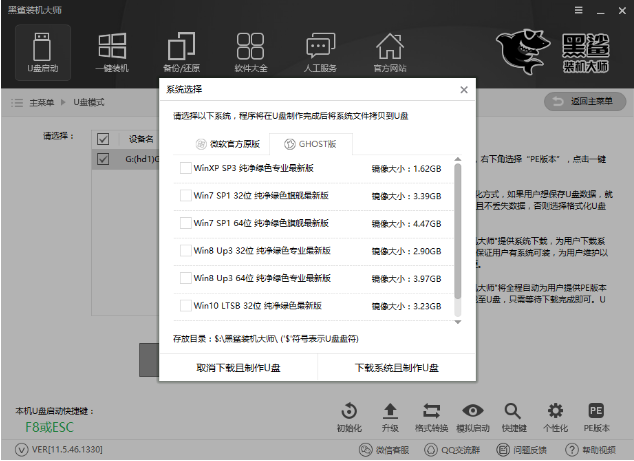
6.選擇好要下載的系統(tǒng)后,黑鯊就會為我們進(jìn)行下載,并制作成U盤啟動盤。
7.U盤啟動盤制作成功后,重啟電腦。
8.U盤啟動快捷鍵可以通過黑鯊一鍵重裝進(jìn)行查看。
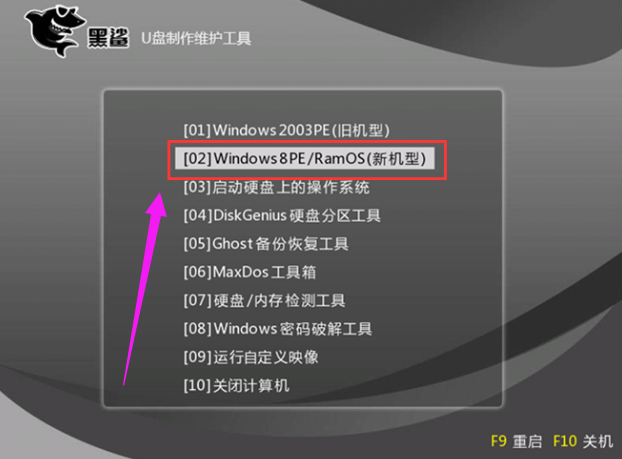
8.進(jìn)入到PE系統(tǒng)后,會自動彈出黑鯊裝機工具。若沒有彈出,也可從桌面打開黑鯊裝機工具。
9.在黑鯊裝機工具中,選擇U盤內(nèi)的系統(tǒng),選擇所要安裝到的分區(qū),點擊安裝系統(tǒng),即可開始進(jìn)行系統(tǒng)的安裝。
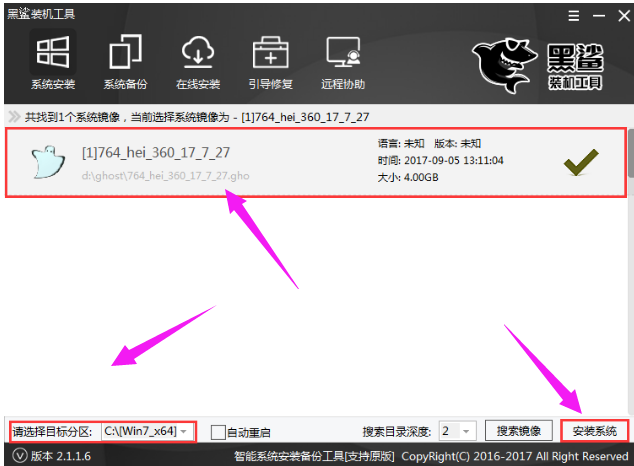
10.系統(tǒng)安裝完成后,記得拔掉U盤,然后重啟電腦。
11.初次進(jìn)入重裝的系統(tǒng)時黑鯊會進(jìn)行環(huán)境部署,并安裝相應(yīng)的驅(qū)動。
12.部署完成后即可進(jìn)入到全新的win7系統(tǒng)中。

>>>番茄花園pe U盤如何修復(fù)win7系統(tǒng)<<<
>>>pe恢復(fù)win10系統(tǒng)引導(dǎo)如何操作<<<
>>>wepe安裝原版win10 1803教程<<<
>>>win10微Pe啟動盤制作<<<
以上就是小編給各位小伙伴帶來的怎么安裝黑鯊win7系統(tǒng)的所有內(nèi)容,希望你們會喜歡。更多相關(guān)教程請收藏好吧啦網(wǎng)~
以上就是怎么安裝黑鯊win7系統(tǒng)的全部內(nèi)容,望能這篇怎么安裝黑鯊win7系統(tǒng)可以幫助您解決問題,能夠解決大家的實際問題是好吧啦網(wǎng)一直努力的方向和目標(biāo)。
相關(guān)文章:
1. 蘋果mac升級os x10.11.4后facetime失靈的詳細(xì)解決教程2. 如何解決Linux下Too many open files問題3. win10系統(tǒng)如何設(shè)置所有應(yīng)用默認(rèn)管理員身份運行4. win7系統(tǒng)怎么設(shè)置屏幕的分辨率5. Win10怎么關(guān)閉騰訊游戲進(jìn)程teniodl.exe6. 如何在MacBook上安裝OS X 10.9系統(tǒng)?Mac安裝OS X 10.9系統(tǒng)教程7. 電腦控制面板怎么打開 win10電腦如何調(diào)出控制面板8. Win10主題更改后背景色無法變更?這個設(shè)置麻煩禁用下9. 宏碁電腦如何重裝系統(tǒng) ?acer電腦重裝系統(tǒng)Win10教程10. win10系統(tǒng)安裝加載項(插件)導(dǎo)致IE11瀏覽器崩潰的解決方法

 網(wǎng)公網(wǎng)安備