微軟正版win7下載網(wǎng)站
微軟正版win7系統(tǒng)以其穩(wěn)定性和良好的兼容性一直深受大家的喜愛,很多小伙伴但是不知道微軟正版win7系統(tǒng)下載地址,今天小編帶來了下載的方式及其下載安裝步驟,具體的解決方法下面一起來看看吧。

推薦下載地址
>>>好吧啦網(wǎng)<<<
相關(guān)鏈接
>>>微軟正版win7<<<
>>>2020微軟新系統(tǒng)win7<<<
>>>微軟win7原版系統(tǒng)鏡像 v2019.04<<<
安裝教程
第一步:下載系統(tǒng)
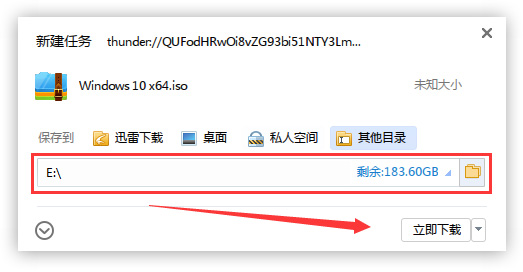
點(diǎn)擊下載按鈕(可選擇迅雷下載、網(wǎng)盤下載、電信、移動(dòng)或者聯(lián)通下載),然后選擇下載文件存放的位置,例如:E盤。最后點(diǎn)擊“立 即下載”按鈕進(jìn)行下載.
第二步:解壓文件
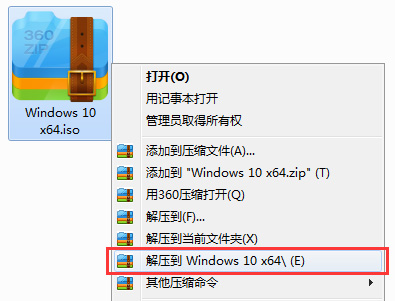
打開E盤,鼠標(biāo)右擊壓縮包(Windows 10 X64.iso),選擇“解壓到Windows 10 X64”進(jìn)行文件解壓。
第三步:使用安裝器
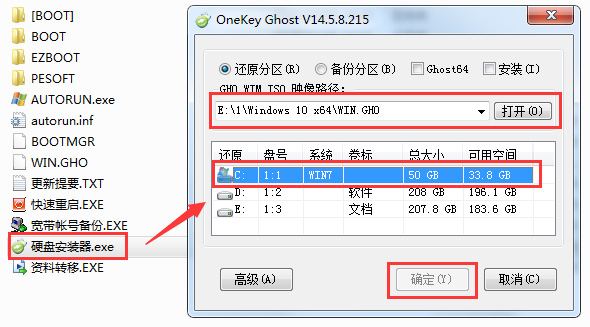
打開已解壓的文件夾(Windows 10 X64),雙擊打開硬盤安裝器,安裝器會(huì)自動(dòng)識(shí)別文件夾中所準(zhǔn)備的win10系統(tǒng)鏡像,可參照下圖的 方式選擇磁盤安裝分區(qū),接著點(diǎn)擊“確定”即可。
第四步:確認(rèn)安裝
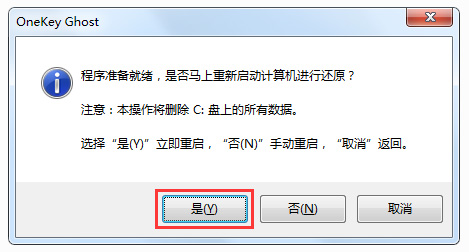
此時(shí)彈出的確認(rèn)提示窗口,點(diǎn)擊“確定”執(zhí)行操作,電腦將在自動(dòng)重啟后進(jìn)行下一步。
第五步:等待安裝
此過程大約需要3-5分鐘的時(shí)間,靜待過程結(jié)束后自動(dòng)重啟電腦進(jìn)行系統(tǒng)安裝。
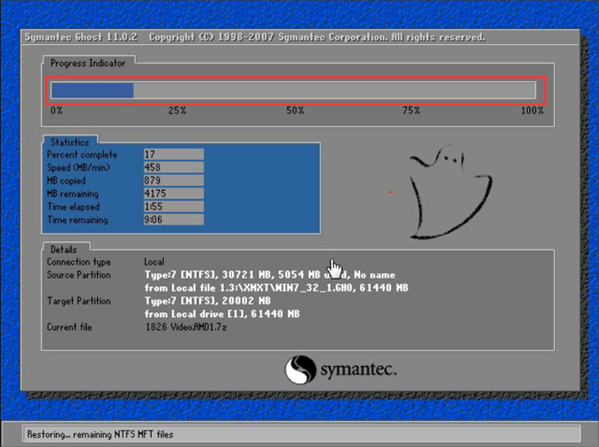
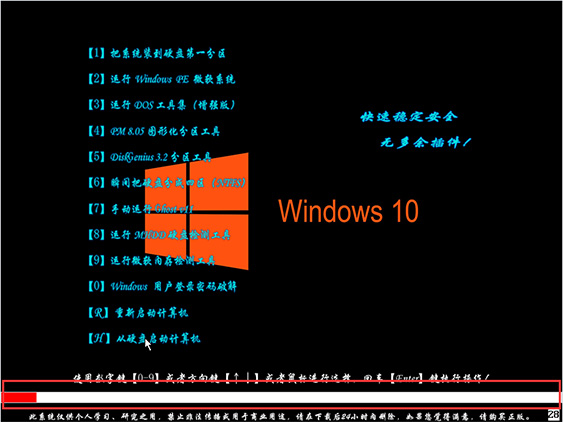
第六步:安裝過程
重啟之后將會(huì)繼續(xù)執(zhí)行安裝win10系統(tǒng)的剩余過程,直到安裝結(jié)束后自動(dòng)進(jìn)入到win10系統(tǒng)桌面
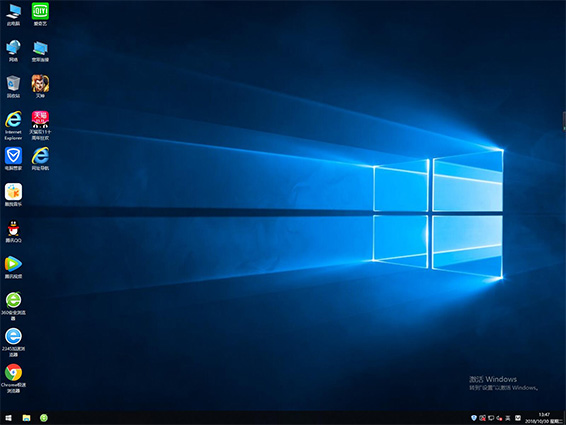
第七步:完成安裝
進(jìn)入到win10系統(tǒng)桌面,完成系統(tǒng)安裝。
微軟正版win7系統(tǒng)下載地址>>>
微軟正版系統(tǒng)下載地址>>>
以上就是好吧啦網(wǎng)為您帶來的微軟正版win7下載網(wǎng)站及安裝步驟,希望可以解決掉您的困惑。想了解更多的問題請(qǐng)收藏好吧啦網(wǎng)喲。歡迎您的查看。
以上就是微軟正版win7下載網(wǎng)站的全部內(nèi)容,望能這篇微軟正版win7下載網(wǎng)站可以幫助您解決問題,能夠解決大家的實(shí)際問題是好吧啦網(wǎng)一直努力的方向和目標(biāo)。
相關(guān)文章:
1. win7系統(tǒng)中提示未授予用戶在此計(jì)算機(jī)上的請(qǐng)求登錄類型的具體處理方法2. SCO Unix 系統(tǒng)下網(wǎng)卡的安裝及故障排除3. win101803更新升級(jí)190960%失敗怎么辦4. Linux 5.10.10正式發(fā)布:修復(fù) NULL 指針不正確等5. win7任務(wù)欄風(fēng)格更改教程6. 處理win10全面戰(zhàn)爭幕府將軍2打不開的方法7. Win10怎么更改文件類型 windows如何修改文件類型8. Windows注冊(cè)表應(yīng)用的30個(gè)實(shí)例9. 如何從Windows 10升級(jí)到Windows 11?Win10升級(jí)到Win11的正確圖文步驟10. Win8系統(tǒng)無線網(wǎng)絡(luò)服務(wù)怎么開啟?Win8系統(tǒng)開啟無線網(wǎng)絡(luò)服務(wù)的方法

 網(wǎng)公網(wǎng)安備