win7系統(tǒng)在哪下載
win7系統(tǒng)以其穩(wěn)定性和良好的兼容性一直深受大家的喜愛,但是很多小伙伴不知道win7在什么地方可以下載,今天小編帶來了下載的方式及其下載安裝步驟,具體的解決方法下面一起來看看吧。

下載地方:百度好吧啦網(wǎng)。

下載鏈接
>>>深度技術(shù)GHOST win7 穩(wěn)定旗艦版x86 v2020.01<<<
>>>深度技術(shù)GHOST WIN7 SP1 喜迎鼠年版X64 v2020.01<<<
>>>深度技術(shù)GHOST win7 裝機(jī)旗艦版x86位 v2020.01<<<
>>>深度技術(shù)GHOST WIN7 經(jīng)典純凈版X64位v2020.01<<<
第一步:下載系統(tǒng)
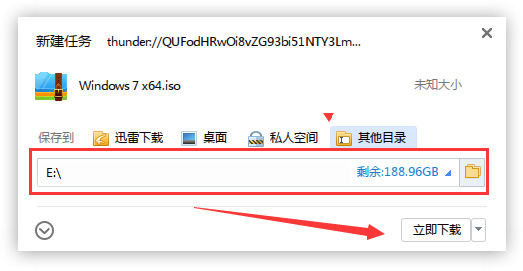
點(diǎn)擊下載按鈕(可選擇迅雷下載、網(wǎng)盤下載、電信、移動或者聯(lián)通下載),然后選擇下載文件存放的位置,例如:E盤。最后點(diǎn)擊“立 即下載”按鈕進(jìn)行下載.
第二步:解壓文件
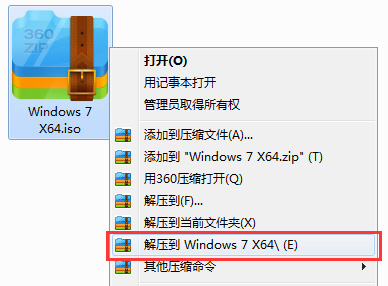
打開E盤,鼠標(biāo)右擊壓縮包(Windows 7 X64.iso),選擇“解壓到Windows 7 X64”進(jìn)行文件解壓。
第三步:使用安裝器
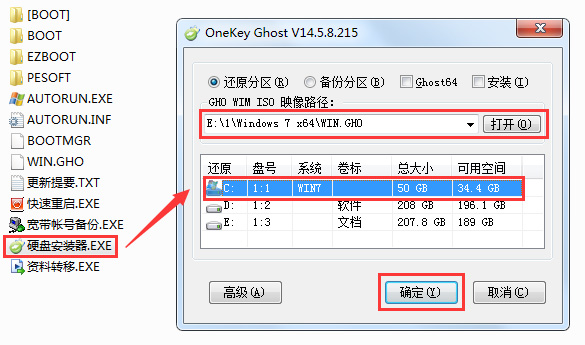
打開已解壓的文件夾(Windows 7 X64),雙擊打開硬盤安裝器,安裝器會自動識別文件夾中所準(zhǔn)備的win7系統(tǒng)鏡像,可參照下圖的 方式選擇磁盤安裝分區(qū),接著點(diǎn)擊“確定”即可。
第四步:確認(rèn)安裝
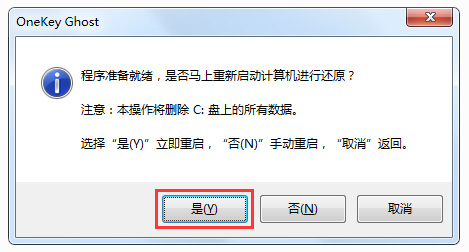
此時(shí)彈出的確認(rèn)提示窗口,點(diǎn)擊“確定”執(zhí)行操作,電腦將在自動重啟后進(jìn)行下一步。
第五步:等待安裝
此過程大約需要3-5分鐘的時(shí)間,靜待過程結(jié)束后自動重啟電腦進(jìn)行系統(tǒng)安裝。
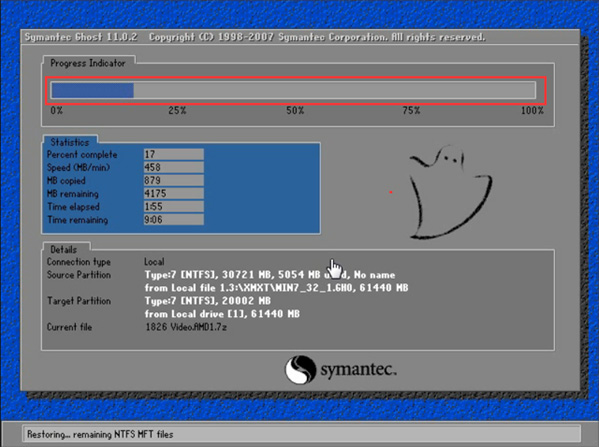
第六步:安裝過程
重啟之后將會繼續(xù)執(zhí)行安裝win7系統(tǒng)的剩余過程,直到安裝結(jié)束后自動進(jìn)入到win7系統(tǒng)桌面
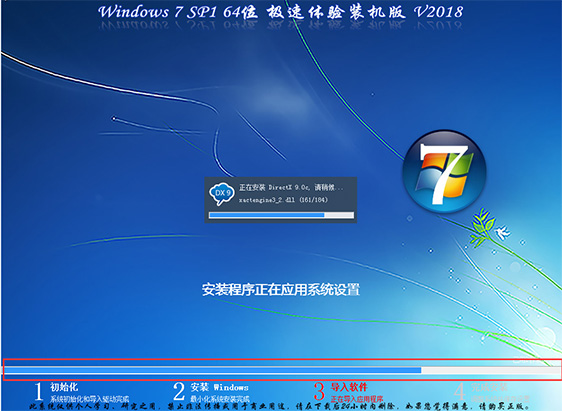
第七步:完成安裝
進(jìn)入到win7系統(tǒng)桌面,完成系統(tǒng)安裝。

win7 iso鏡像在哪下載>>>
win7旗艦版安裝哪個(gè)版本好>>>
以上就是好吧啦網(wǎng)為您帶來的win7系統(tǒng)下載方法及安裝教程,希望可以解決掉您的困惑。想了解更多的問題請收藏好吧啦網(wǎng)喲。歡迎您的查看
以上就是win7系統(tǒng)在哪下載的全部內(nèi)容,望能這篇win7系統(tǒng)在哪下載可以幫助您解決問題,能夠解決大家的實(shí)際問題是好吧啦網(wǎng)一直努力的方向和目標(biāo)。
相關(guān)文章:
1. Windows 7節(jié)省電池電量的九個(gè)途徑2. win10系統(tǒng)安裝加載項(xiàng)(插件)導(dǎo)致IE11瀏覽器崩潰的解決方法3. Win10提示“taskhostw.exe-應(yīng)用程序錯(cuò)誤”的修復(fù)方法4. win11控制面板命令有哪些?win11控制面板命令大全介紹5. win10右鍵顯示設(shè)置打不開怎么辦6. Vm虛擬機(jī)無法安裝Win11系統(tǒng)怎么辦?Vm虛擬機(jī)安裝Win11圖文教程7. Unix系統(tǒng)中文件管理和文件權(quán)限設(shè)置教程8. win7右鍵沒有新建word怎么搞9. win XP系統(tǒng)的電腦無法連接蘋果手機(jī)怎么解決10. Win10無法打開訪問控制編輯器怎么辦?

 網(wǎng)公網(wǎng)安備