文章詳情頁
win10時間顯示到秒怎么設(shè)置
瀏覽:205日期:2023-05-08 11:08:05
用電腦的用戶們都知道我們桌面右下角的任務(wù)欄可以為我們?nèi)ワ@示時間,但是只能顯示小時和分鐘等,但是很多的用戶們還想要看到現(xiàn)在是多少秒,但是這個秒的時間怎么去設(shè)置顯示出來呢,快來看看詳細(xì)的教程吧~
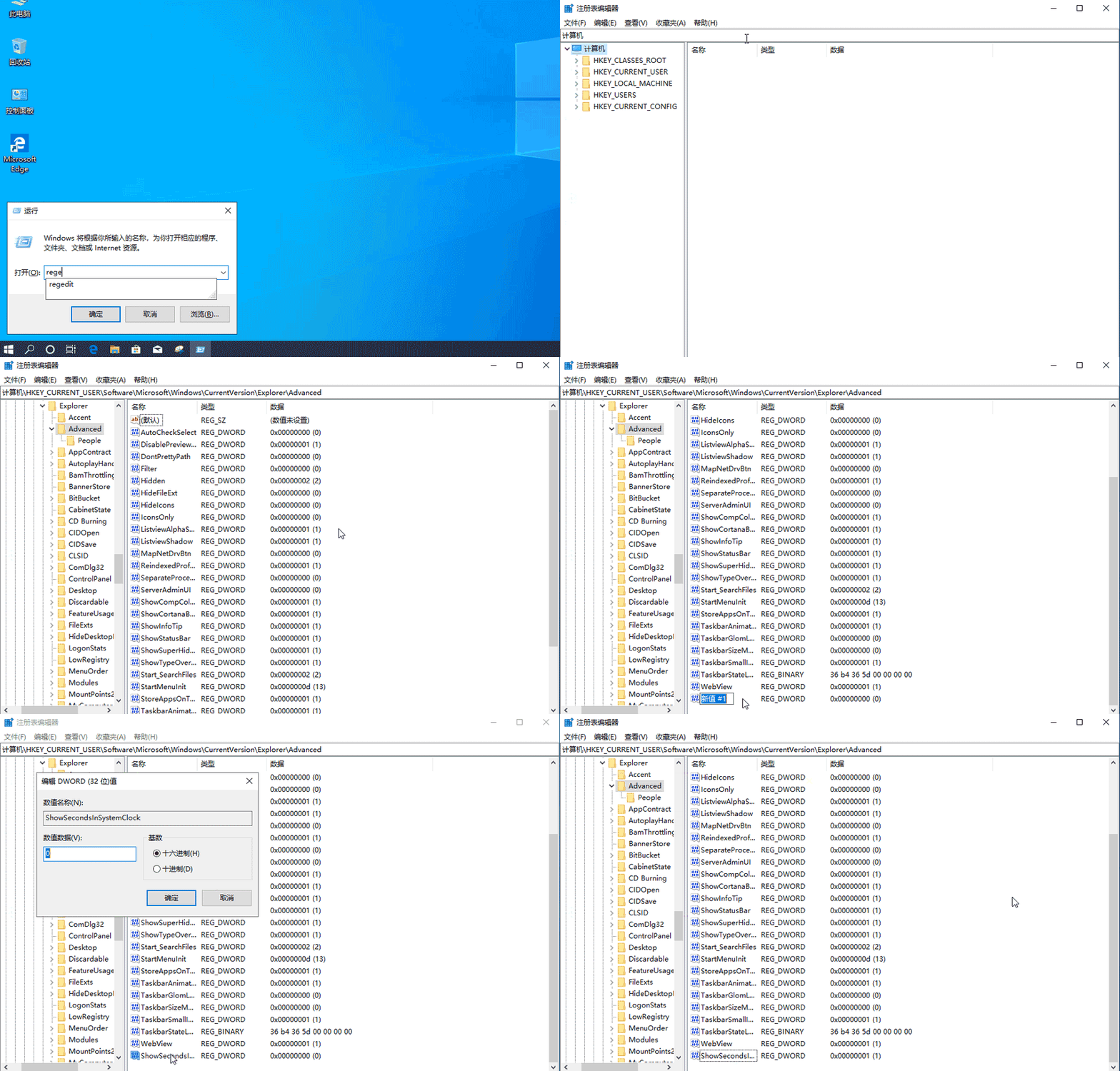
1.【W(wǎng)in+R】打開執(zhí)行,鍵入:【regedit】打開注冊表編輯器。
2.然后依次展開文件夾:【HKEY_CURRENT_USERSOFTWAREMicrosoftWindowsCurrentVersionExplorerAdvanced】。
3.新建【DWORD(32位)】值,命名為【ShowSecondsInSystemClock】,修改數(shù)值數(shù)據(jù)為【1】,點(diǎn)擊【確認(rèn)】。
4.在任務(wù)管理器中重啟【W(wǎng)indows檔案總管】,看看任務(wù)欄的時間顯示是否出現(xiàn)了【秒】。
win10應(yīng)用顯示模糊看不清 >>>
win10右鍵個性化和顯示設(shè)置打不開 >>>
以上就是好吧啦網(wǎng)為廣大用戶們提供的win10時間精確顯示到秒任務(wù)欄設(shè)置方法了,希望能夠幫助到廣大的用戶們,謝謝閱讀~
以上就是win10時間顯示到秒怎么設(shè)置的全部內(nèi)容,望能這篇win10時間顯示到秒怎么設(shè)置可以幫助您解決問題,能夠解決大家的實(shí)際問題是好吧啦網(wǎng)一直努力的方向和目標(biāo)。
標(biāo)簽:
Windows系統(tǒng)
win10
相關(guān)文章:
1. Win10純凈版電腦開機(jī)黑屏有鼠標(biāo)怎么辦?2. Win11玩不了lol怎么辦 Win11支持英雄聯(lián)盟游戲嗎3. win11鼠標(biāo)右鍵怎么打開所有選項(xiàng)?4. Win10獲取Insider Preview需要更改設(shè)備安全設(shè)置怎么辦?5. Win10U盤插入后顯示2個盤符如何處理?6. vmware虛擬機(jī)打不開vmx文件怎么辦 ?vmware虛擬機(jī)vmx文件打開方法7. deepin linux怎么切換到root權(quán)限? Deepin切換root用戶的技巧8. Win11輸入法怎么設(shè)置最小化?Win11輸入法設(shè)置最小化方法9. 微軟Windows Server VNext預(yù)覽版25276發(fā)布(附ISO鏡像下載)10. centos7安裝后缺少網(wǎng)卡如何解決?
排行榜
 網(wǎng)公網(wǎng)安備