文章詳情頁
win10任務(wù)欄時間顯示秒怎么設(shè)置
瀏覽:199日期:2023-05-08 14:42:57
win10任務(wù)欄時間顯示秒是一個非常有趣的事情,可以計算非常精確的時間,設(shè)置起來非常簡單,但是很多用戶不知道怎么設(shè)置,下面來看看詳細(xì)的設(shè)置教程吧。
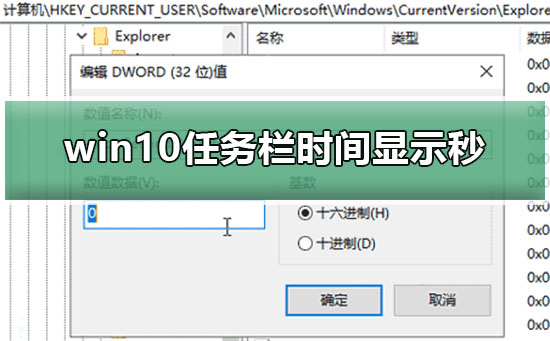
關(guān)于Windows 10任務(wù)欄時間顯示【秒】的問題,您可以嘗試以下操作:
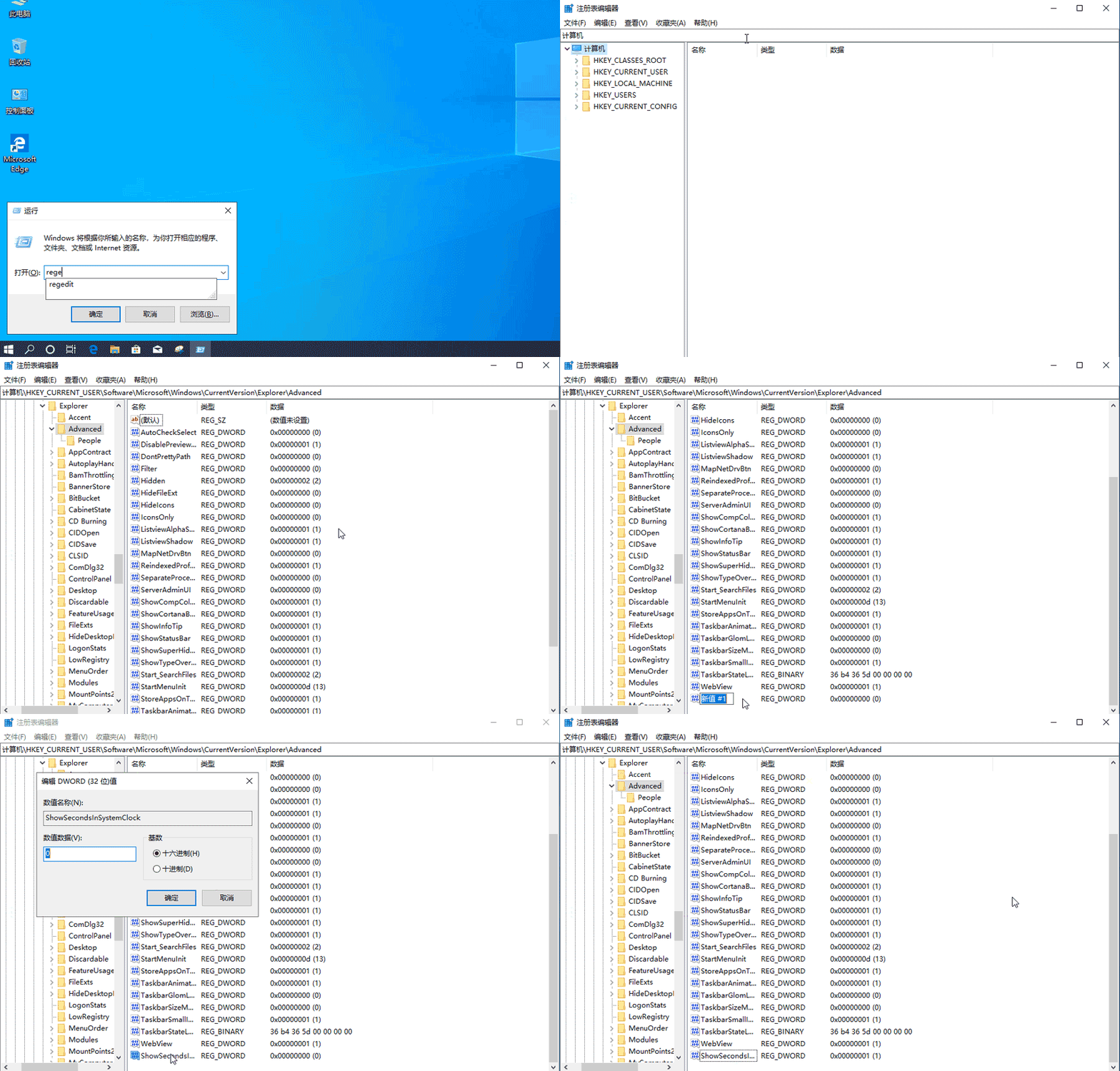
【W(wǎng)in+R】打開執(zhí)行,鍵入:regedit,打開注冊表編輯器,
定位到:HKEY_CURRENT_USERSOFTWAREMicrosoftWindowsCurrentVersionExplorerAdvanced
新建DWORD(32位)值,命名為ShowSecondsInSystemClock,修改數(shù)值數(shù)據(jù)為1,點擊【確認(rèn)】;
在任務(wù)管理器中重啟“Windows檔案總管”,看看任務(wù)欄的時間顯示是否出現(xiàn)了“秒”。
win10任務(wù)欄無反應(yīng)怎么辦>>>
win10任務(wù)欄還原到下面方法>>>
win10任務(wù)欄顏色怎么改>>>
win10任務(wù)欄隱藏設(shè)置教程>>>
以上就是好吧啦網(wǎng)小編為各位用戶帶來的win10任務(wù)欄時間顯示秒怎么設(shè)置詳細(xì)內(nèi)容了,想看更多相關(guān)文章歡迎您關(guān)注好吧啦網(wǎng)。
以上就是win10任務(wù)欄時間顯示秒怎么設(shè)置的全部內(nèi)容,望能這篇win10任務(wù)欄時間顯示秒怎么設(shè)置可以幫助您解決問題,能夠解決大家的實際問題是好吧啦網(wǎng)一直努力的方向和目標(biāo)。
標(biāo)簽:
Windows系統(tǒng)
win10
相關(guān)文章:
1. Win10系統(tǒng)提示未能成功安裝設(shè)備驅(qū)動程序怎么辦?2. Win11重置失敗未做更改怎么辦?Win11重置失敗未做更改五種解決方法3. 統(tǒng)信UOS終端窗口怎么設(shè)置總在最前? UOS置頂終端窗口的技巧4. Win7旗艦版怎么更改物理地址5. Win10怎么加密移動硬盤?Win10移動硬盤加密方法6. win11鼠標(biāo)右鍵怎么打開所有選項?7. 統(tǒng)信uos系統(tǒng)怎么管理打印界面和打印隊列?8. Win10專業(yè)版更新完后變卡了怎么解決?Win10更新完后變卡了解決方法9. Windows7系統(tǒng)怎么防止U盤中病毒?10. Win11系統(tǒng)在線升級進(jìn)度條不動怎么辦?Win11系統(tǒng)在線升級進(jìn)度條不動解決方法
排行榜
 網(wǎng)公網(wǎng)安備