文章詳情頁
win10優化大師優化后taskhostw報錯詳細解方法教程
瀏覽:228日期:2023-05-14 14:02:47
很多用戶們在使用win10系統的時候,使用了win10優化大師進行優化了過后,卻引起taskhostw報錯,這個問題到底需要怎么解決呢,快來看看詳細的教程吧~
win10優化大師優化后taskhostw報錯詳細解方法教程:1、雙擊打開詞電腦,然后依次進入C:WindowsSystem32中,然后在右側搜索“taskhostw.exe”。
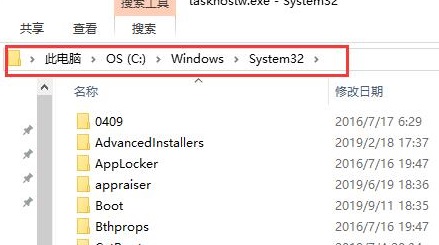
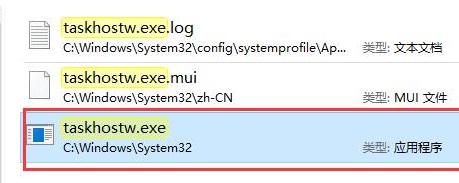
2、然后找到該文件“taskhostw.exe”,將其刪除。
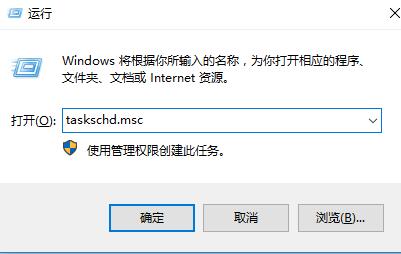
3、按下“win+r”,打開運行窗口,輸入:taskschd.msc,點擊確定打開。
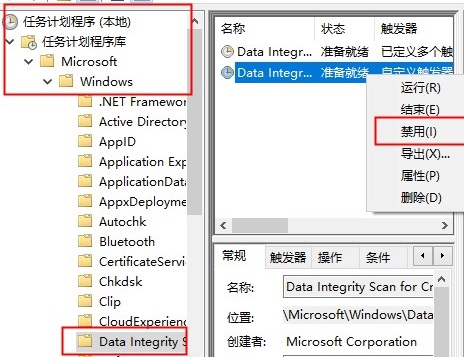
4、然后在左側依次點擊并展開:任務計劃程序庫MicrosfotWindowsData Integrity Scan。
然后找到該程序,點擊禁用。便能夠解決了,但是輸入法可能會出現問題哦。
以上就是win10優化大師優化后taskhostw報錯詳細解方法教程的全部內容,望能這篇win10優化大師優化后taskhostw報錯詳細解方法教程可以幫助您解決問題,能夠解決大家的實際問題是好吧啦網一直努力的方向和目標。
上一條:win10應用商店閃退怎么辦詳情下一條:win10預覽版退回正式版
相關文章:
1. 運行命令提示找不到msconfig.exe的解決辦法2. 蘋果mac升級os x10.11.4后facetime失靈的詳細解決教程3. Linux 5.10.10正式發布:修復 NULL 指針不正確等4. Win7系統連接耳麥不能說話怎么辦5. Win10系統chrome擴展程序安裝一直提示檢查怎么處理?6. win7任務欄風格更改教程7. 四代cpu是否能升級win11詳細介紹8. win101803更新升級190960%失敗怎么辦9. Win8系統無線網絡服務怎么開啟?Win8系統開啟無線網絡服務的方法10. win8.1升級win10出現modern setup host停止工作怎么辦?
排行榜

 網公網安備
網公網安備