文章詳情頁
Win10怎么禁止軟件自動安裝?Win10怎么防止電腦亂下軟件?
瀏覽:185日期:2022-06-15 15:10:25
很多朋友在剛剛使用新電腦的時候,經常會去下載一些軟件,但老是被捆綁下載了很多莫名其妙的軟件,怎么解決這個問題呢,那就是禁止電腦自己安裝軟件,每次安裝軟件前都要詢問一下自己,好吧啦網小編就給大家介紹Win10怎么禁止亂下軟件,禁止軟件自動安裝。
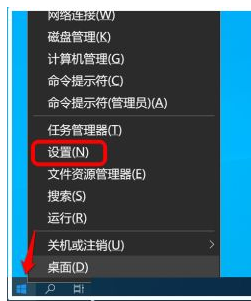
1、右鍵點擊系統桌面左下角的【開始】,在開始菜單中點擊【設置】,進入Windows 設置窗口(進入Windows 設置窗口方法很多)。
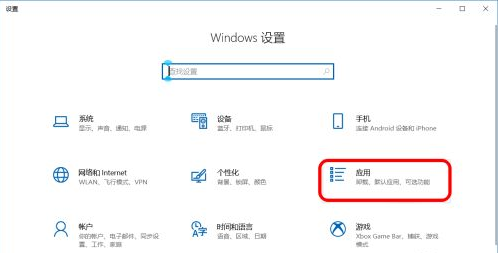
2、在打開的Windows 設置窗口中,我們點擊:應用。
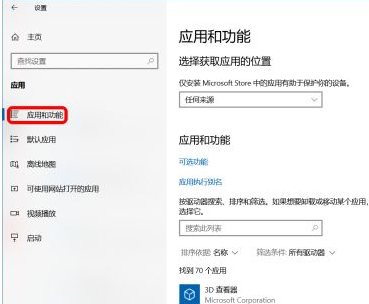
3、在應用設置窗口中,我們點擊窗口左側的【應用和功能】。
4、在應用和功能對應的右側窗口中,我們找到 選擇獲取應用的位置,框中有一個 任何來源,點擊后面的下拉按鈕。
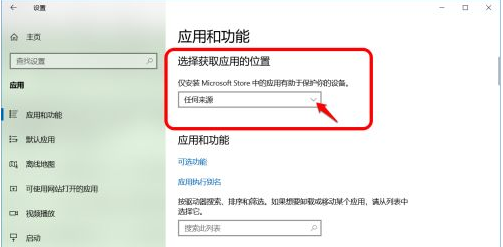
5、在展開菜單中有:
任何來源
任何來源,但如果Microsoft Store中有類似的應用,請告訴我
任何來源,但在安裝不是 Microsoft Store提供的應用之前向我發(fā)出警告
僅Microsoft Store (推薦)
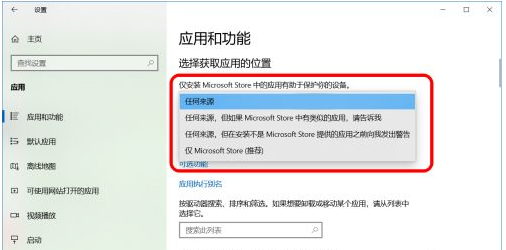
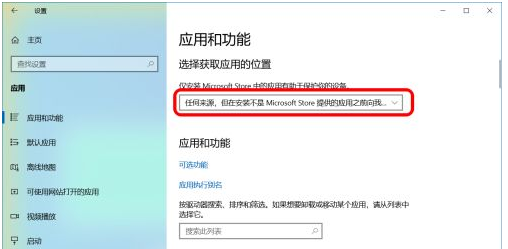
6、如果需要阻止其他軟件自動下載和安裝,我們絕不能選擇:任何來源,我們可以選擇:【任何來源,但在安裝不是 Microsoft Store提供的應用之前向我發(fā)出警告】。
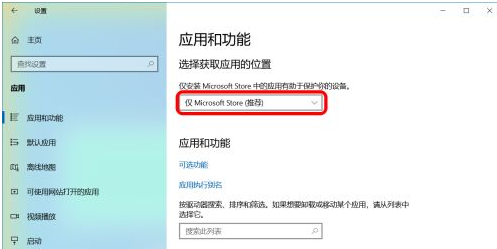
7、如果選擇【僅Microsoft Store (推薦)】,也可以阻止其他軟件自動下載和安裝,但不能安裝 Microsoft Store 外的軟件。
以上就是win10怎么禁止亂下軟件的教程,經過這樣的設置,電腦就不會悄悄自動安裝軟件了,安裝前一定會先詢問用戶,希望能幫助到大家。
相關文章:
1. win8.1升級win10出現modern setup host停止工作怎么辦?2. win7系統中提示未授予用戶在此計算機上的請求登錄類型的具體處理方法3. SCO Unix 系統下網卡的安裝及故障排除4. win7任務欄風格更改教程5. Win8系統無線網絡服務怎么開啟?Win8系統開啟無線網絡服務的方法6. Windows Vista:微軟的一個新神話?7. win7任務欄顏色更改教程8. Windows注冊表應用的30個實例9. 如何從Windows 10升級到Windows 11?Win10升級到Win11的正確圖文步驟10. win101803更新升級190960%失敗怎么辦
排行榜

 網公網安備
網公網安備