文章詳情頁
Windows10設置時間日期方法介紹
瀏覽:174日期:2023-05-17 09:45:15
Windows10系統的桌面右下角是自帶有時間顯示的,但是一般在默認情況下只會顯示年月份的時間,導致查看起來非常的不方便。那么用戶如果想要在上面添加星期顯示的話,小編下面文章中講解的教程方法就能對大家有所幫助。

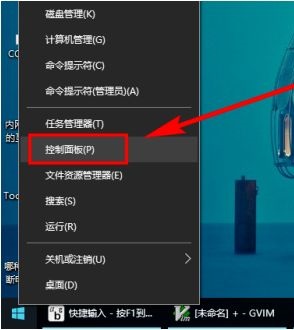
1、鼠標右鍵桌面開始菜單,打開控制面板
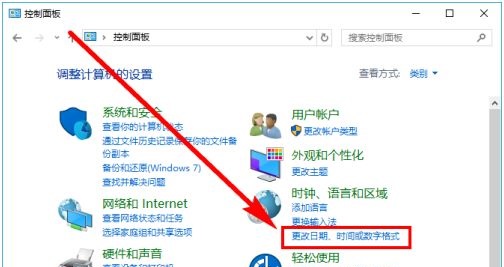
2、隨后在時間、語言和區域欄目中,點擊更改日期、時間或數字格式按鈕
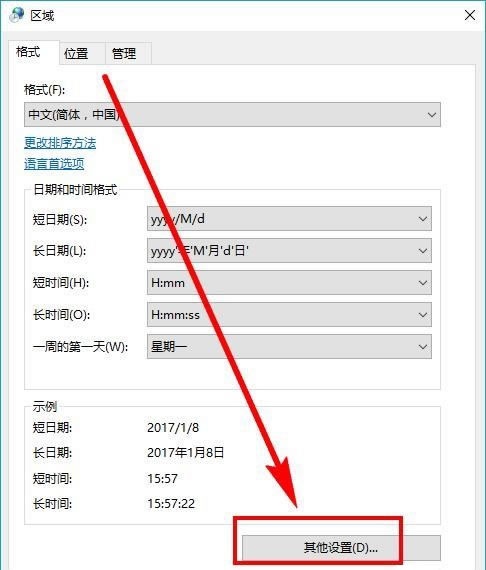
3、接著鼠標下拉點擊其他設置選項
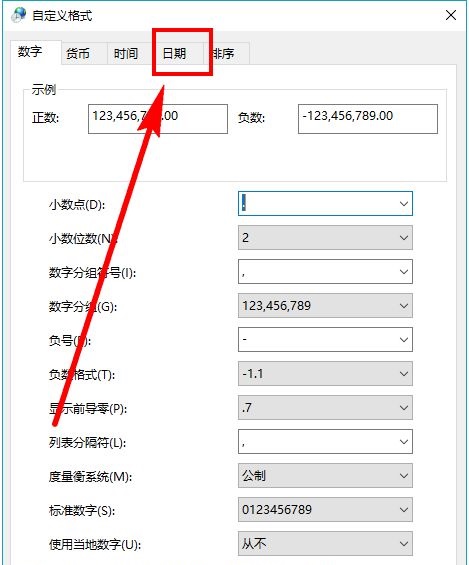
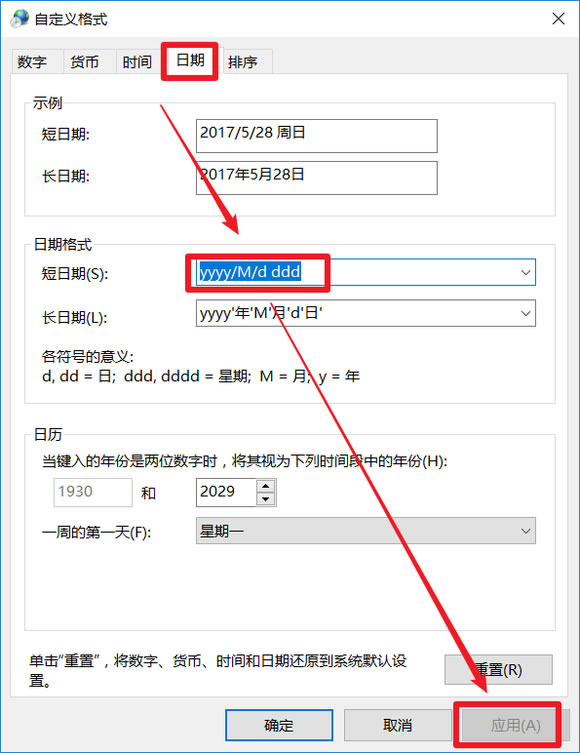
4、然后將面板切換到日期一欄
5、最后如下圖所示修改短日期格式,點擊應用保存即可
看了這么多,你學會了嗎?想要獲得最新資訊就來IE瀏覽器中文網站!簡單易懂的軟件教程、令人耳目一新的游戲玩法這里統統都有,更多精彩不容錯過!
標簽:
Windows系統
相關文章:
1. Win8系統無線網絡服務怎么開啟?Win8系統開啟無線網絡服務的方法2. win7任務欄顏色更改教程3. 如何從Windows 10升級到Windows 11?Win10升級到Win11的正確圖文步驟4. Windows注冊表應用的30個實例5. Windows Vista:微軟的一個新神話?6. win7系統中提示未授予用戶在此計算機上的請求登錄類型的具體處理方法7. 處理win10全面戰爭幕府將軍2打不開的方法8. win7任務欄風格更改教程9. win8.1升級win10出現modern setup host停止工作怎么辦?10. win101803更新升級190960%失敗怎么辦
排行榜

 網公網安備
網公網安備