文章詳情頁
Win11安全啟動如何打開?Win11安全啟動打開的方法
瀏覽:196日期:2022-06-15 18:26:19
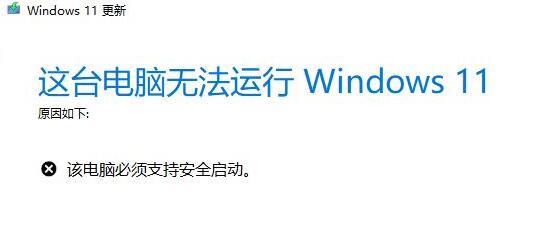
由于現在Win11系統已經正式推出了,不少符合條件的小伙伴也開始了系統升級,但是在安裝Win11 的時候卻突然提示必須要支持安全啟動,不過不同主板有不同的打開方式,那么今天讓小編來教一教大家如何打開安全啟動功能吧。
Win11安全啟動打開的方法
一、華碩主板
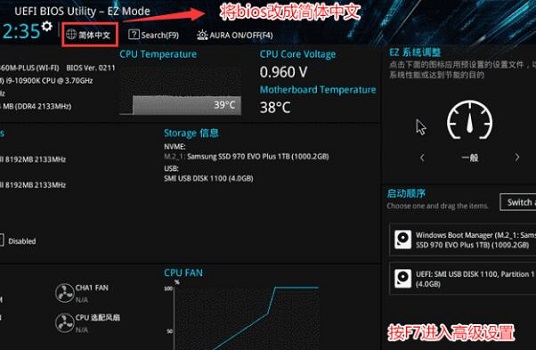
1、使用熱鍵進入bios設置,點擊左上角將語言更改為中文。
2、接著按下鍵盤上的“F7”進入高級設置。
3、然后在“啟動設置”選項下找到“安全啟動菜單”。
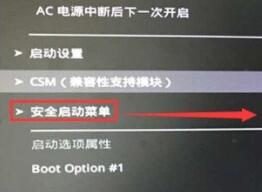
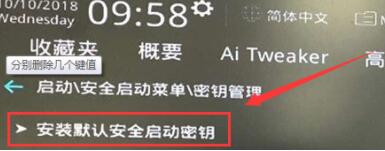
4、選中“密鑰管理”,并使用回車進入。

5、回車確認“安裝默認安全啟動密鑰”,安裝完成后退出bios設置即可開啟安全啟動。
二、聯想電腦
1、2020年前的聯想電腦需要使用“F2”進入bios設置,使用方向鍵選中“security”選項。
2、然后在下方把“secure boot”更改為“Enabled”。
3、最后按下鍵盤“F10”保存設置即可打開安全啟動。

4、2020年后的聯想電腦bios設置界面不同,需要在左邊欄打開“安全菜單”
5、然后根據圖示方法操作并保存就可以了。

三、惠普電腦
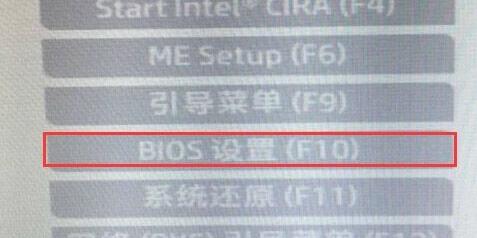
1、惠普電腦需要在開機時按下“Esc”進入啟動選擇界面,根據提示按下“F10”進入bios。
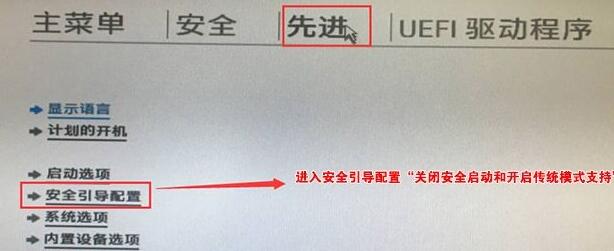
2、鼠標點擊上方的“先進”選項卡,并打開“安全引導配置”。
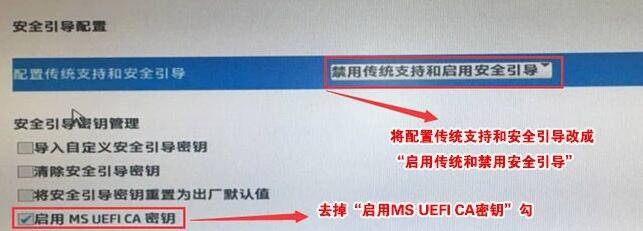
3、根據圖示更改配置支持和安全引導,再取消勾選“啟用MS UEFI CA密鑰”。
4、最后使用“F10”保存設置,就可以安裝win11了。
四、戴爾電腦
1、戴爾電腦需要在開機時連續按下鍵盤“F2”進入BIOS設置。
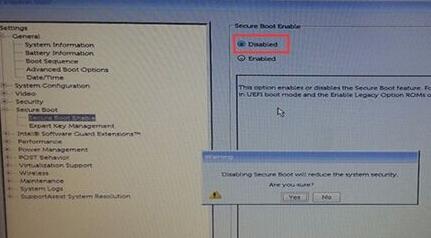
2、在左邊一欄中點擊進入“BOOT”選項,找到下方的secure Boot按回車改成“enabled”。
3、設置完成后按下“F10”保存,在彈出窗口選擇“Yes”。
4、最后重啟電腦,就可以正常安裝win11系統了。
相關文章:
1. 怎么讓Dock欄只顯示已打開的應用程序?Dock欄只顯示已打開的應用程序的方法2. win7系統中提示未授予用戶在此計算機上的請求登錄類型的具體處理方法3. 三國群英傳7win10 打不開怎么解決4. Win10系統chrome擴展程序安裝一直提示檢查怎么處理?5. Win8系統無線網絡服務怎么開啟?Win8系統開啟無線網絡服務的方法6. 怎么更新顯卡驅動win10 win10如何更新顯卡驅動程序7. 解決Windows XP安裝ACDSee6.0之怪現象8. Linux 5.10.10正式發布:修復 NULL 指針不正確等9. win7任務欄風格更改教程10. 處理win10全面戰爭幕府將軍2打不開的方法
排行榜

 網公網安備
網公網安備