怎么使用UltraISO制作Win11啟動(dòng)盤?Win11啟動(dòng)盤安裝教程詳解
最近隨著Windows11操作系統(tǒng)的發(fā)布,不少用戶都安裝更新了Windows11操作系統(tǒng),但是也有不少用戶想要通過U盤啟動(dòng)盤的方法來安裝升級(jí)Win11操作系統(tǒng),下面小編就帶著大家一起看看怎么使用UltraISO來制作安裝Win11操作系統(tǒng)吧!
操作方法:
首先需要下載好windows11 的鏡像文件
準(zhǔn)備好一個(gè)8G以上的U盤,插入電腦,打開ultraiso軟件,點(diǎn)擊文件,然后打開鏡像文件,之后點(diǎn)擊啟動(dòng),點(diǎn)擊寫入硬盤鏡像
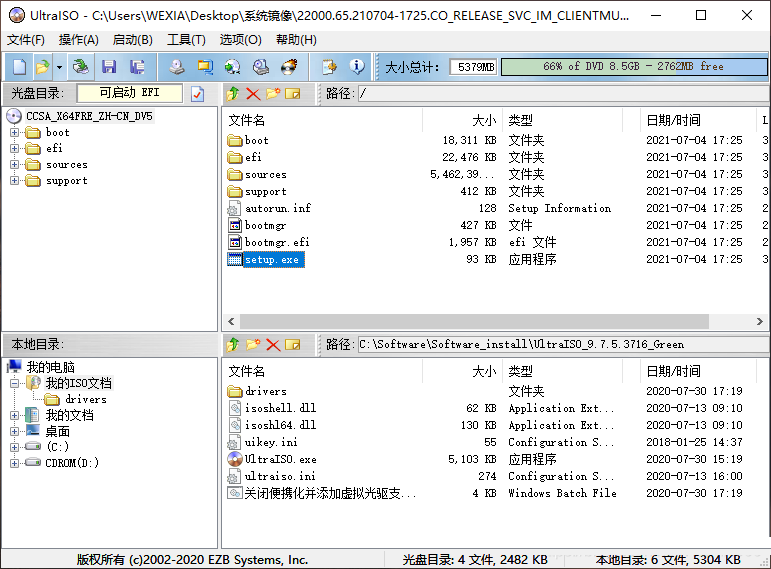
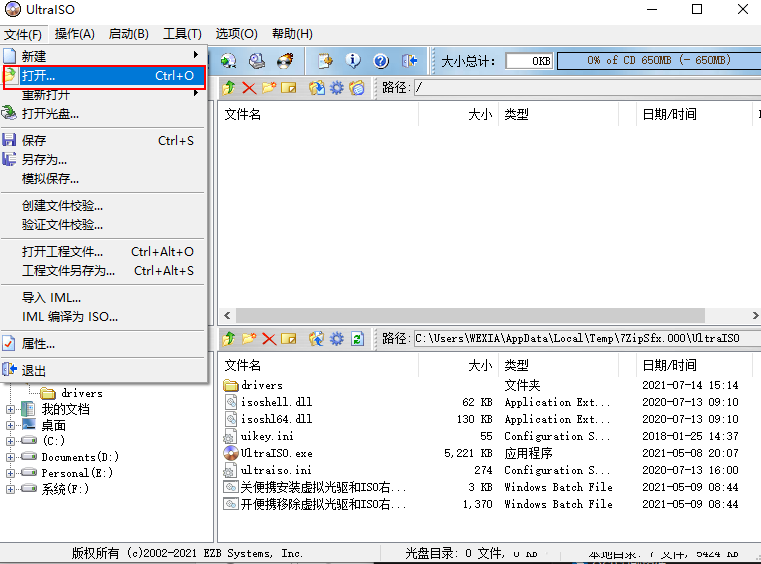
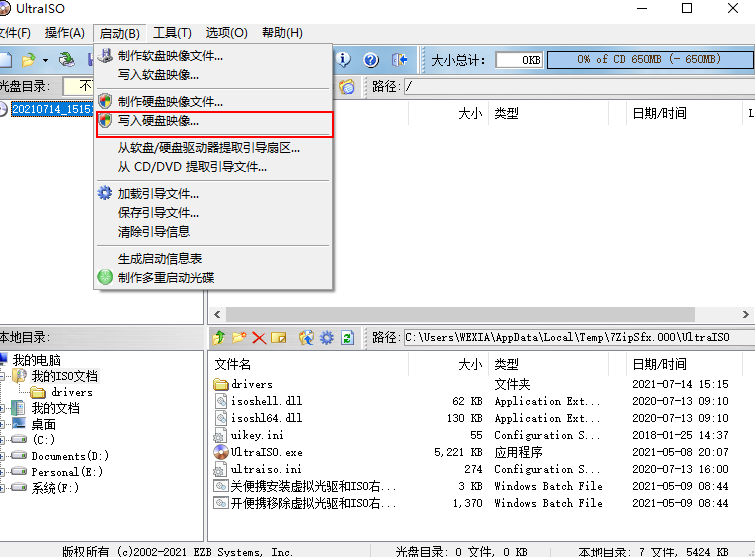
之后,會(huì)跳轉(zhuǎn)出一個(gè)界面,選擇U盤,然后進(jìn)行刻錄。
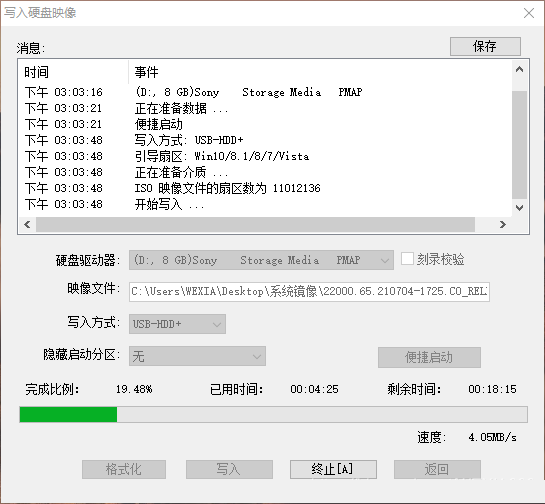
等待刻錄完成,然后準(zhǔn)備重啟,進(jìn)入bios,選擇U盤啟動(dòng)。
如何進(jìn)bios修改為U盤啟動(dòng),這里不加多說,可以自行去搜索,聯(lián)想是按F12鍵進(jìn)入bios,然后把U盤設(shè)置為最前面的啟動(dòng)方式。之后保存重啟,然后重啟之后就進(jìn)入了Windows11的安裝界面。
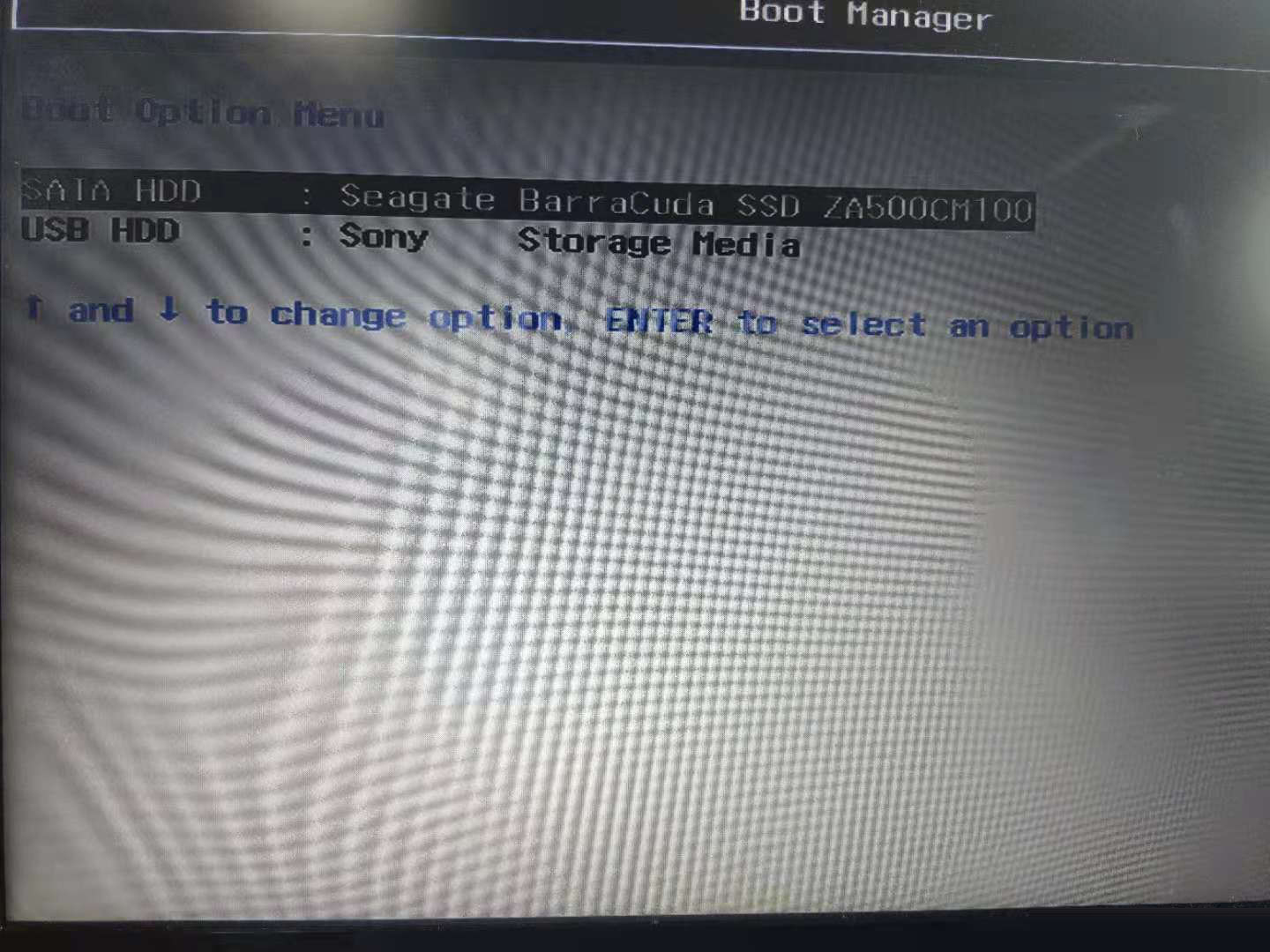
選擇usb啟動(dòng)之后,就進(jìn)入了Windows11的啟動(dòng)界面,我以為到這里差不多就可以慢慢等著了。突然!!!!

這里遇到了一個(gè)很尷尬的事情。。
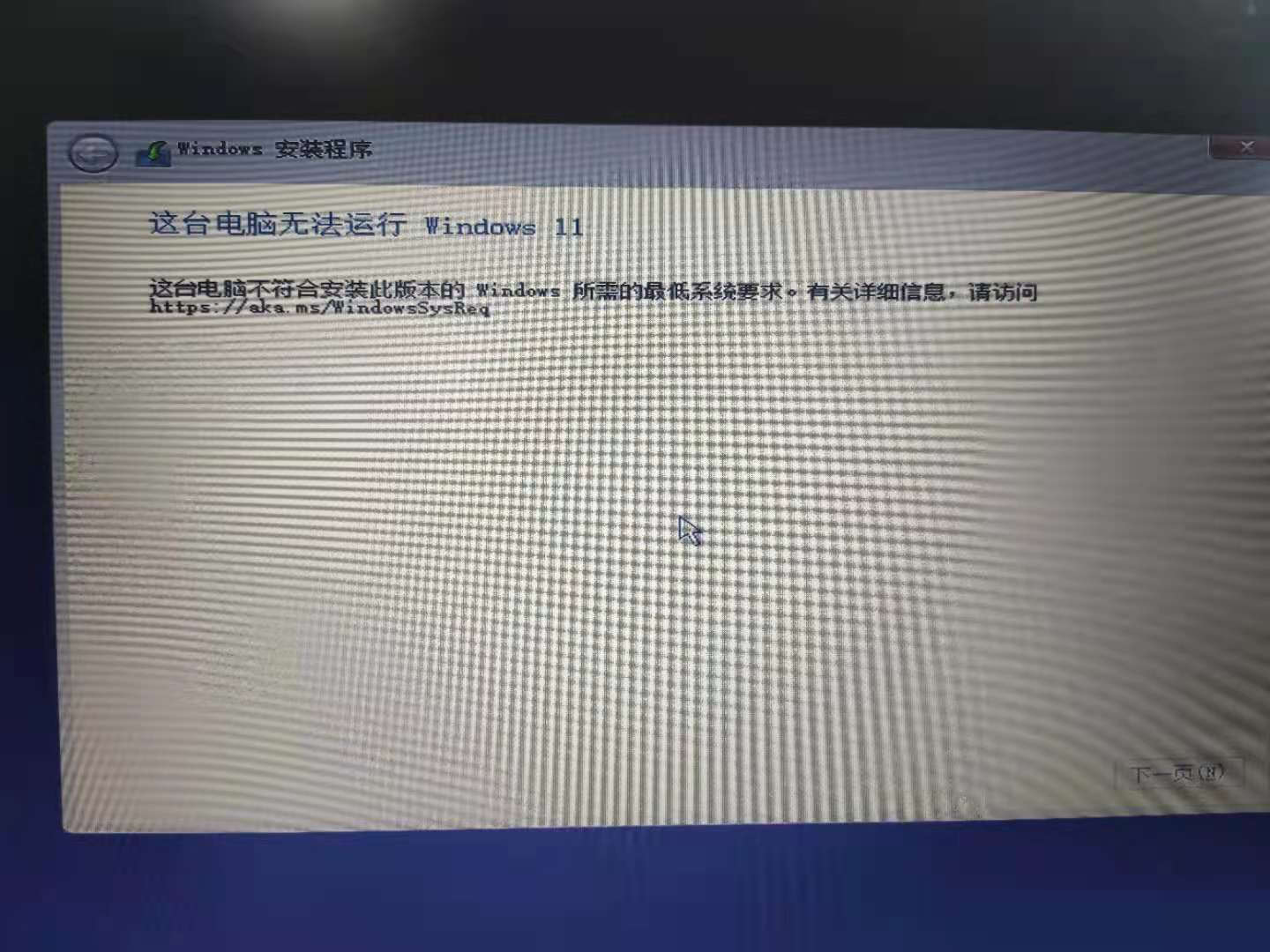
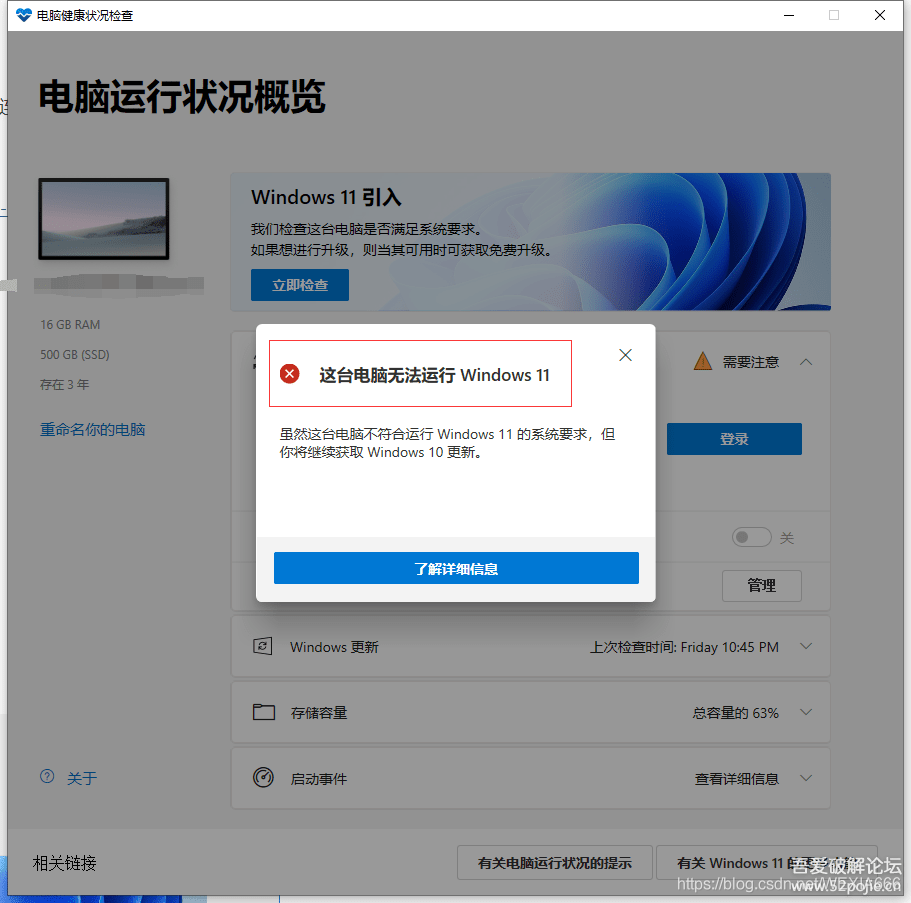
嗯?這就很尷尬了,我去搜索一下發(fā)現(xiàn)Windows11原版鏡像后發(fā)現(xiàn)需要電腦支持TPM2.0否則將無法安裝 實(shí)在惡心。
解決方法提供:
修改注冊(cè)表:

在當(dāng)前這個(gè)界面按 Shift+F10,打開命令行界面,輸入 regedit 打開注冊(cè)表,然后定位到:
HKEY_LOCAL_MACHINESYSTEMSetup
創(chuàng)建一個(gè)名為“LabConfig”的項(xiàng),接著在“LabConfig”下創(chuàng)建兩個(gè) DWORD 值:
鍵為“BypassTPMCheck”,值為“00000001”
鍵為“BypassSecureBootCheck”,值為“00000001”
保存退出后,關(guān)閉注冊(cè)表,然后點(diǎn)擊叉號(hào)關(guān)閉,就會(huì)退回到上一步,這時(shí)候再點(diǎn)擊安裝,上圖的提示就消失了,大家就可以正常安裝 Win11。
當(dāng)然,為了省事,您還可以使用以下代碼行創(chuàng)建 .reg 文件:
Windows Registry Editor Version 5.00
[HKEY_LOCAL_MACHINESYSTEMSetupLabConfig]
“BypassTPMCheck”=dword:00000001
“BypassSecureBootCheck”=dword:00000001
將此 (.reg) 文件保存在電腦中,安裝 Windows 11 時(shí),導(dǎo)入此注冊(cè)表,即可跳過 TPM 限制。
當(dāng)當(dāng)當(dāng)當(dāng)!!就可以順利進(jìn)行安裝了,中間有個(gè)分區(qū)的根據(jù)自己情況進(jìn)行分區(qū),也可以不保留數(shù)據(jù)直接全刪了。
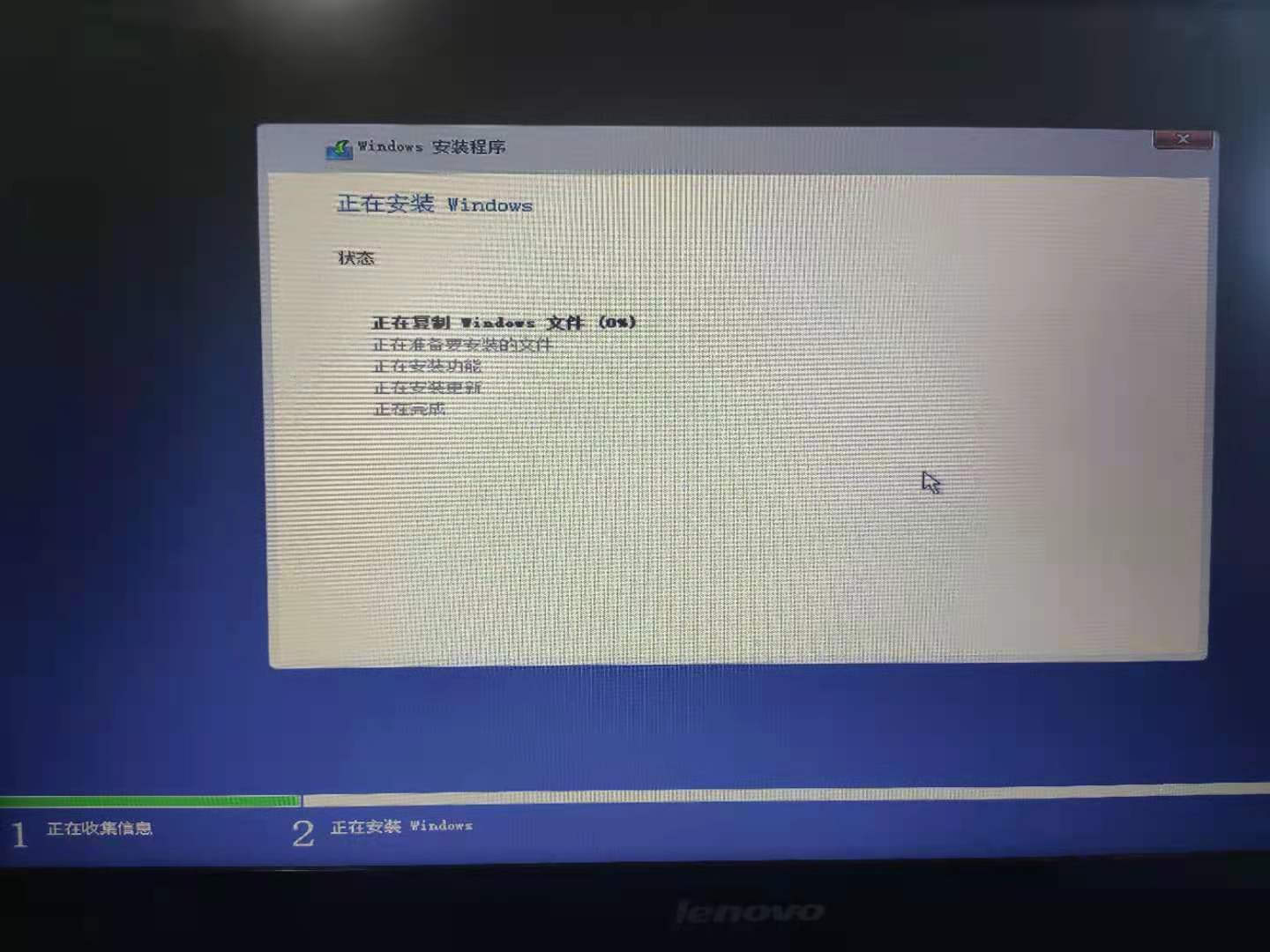
新系統(tǒng)準(zhǔn)備就緒,等待進(jìn)入!!!
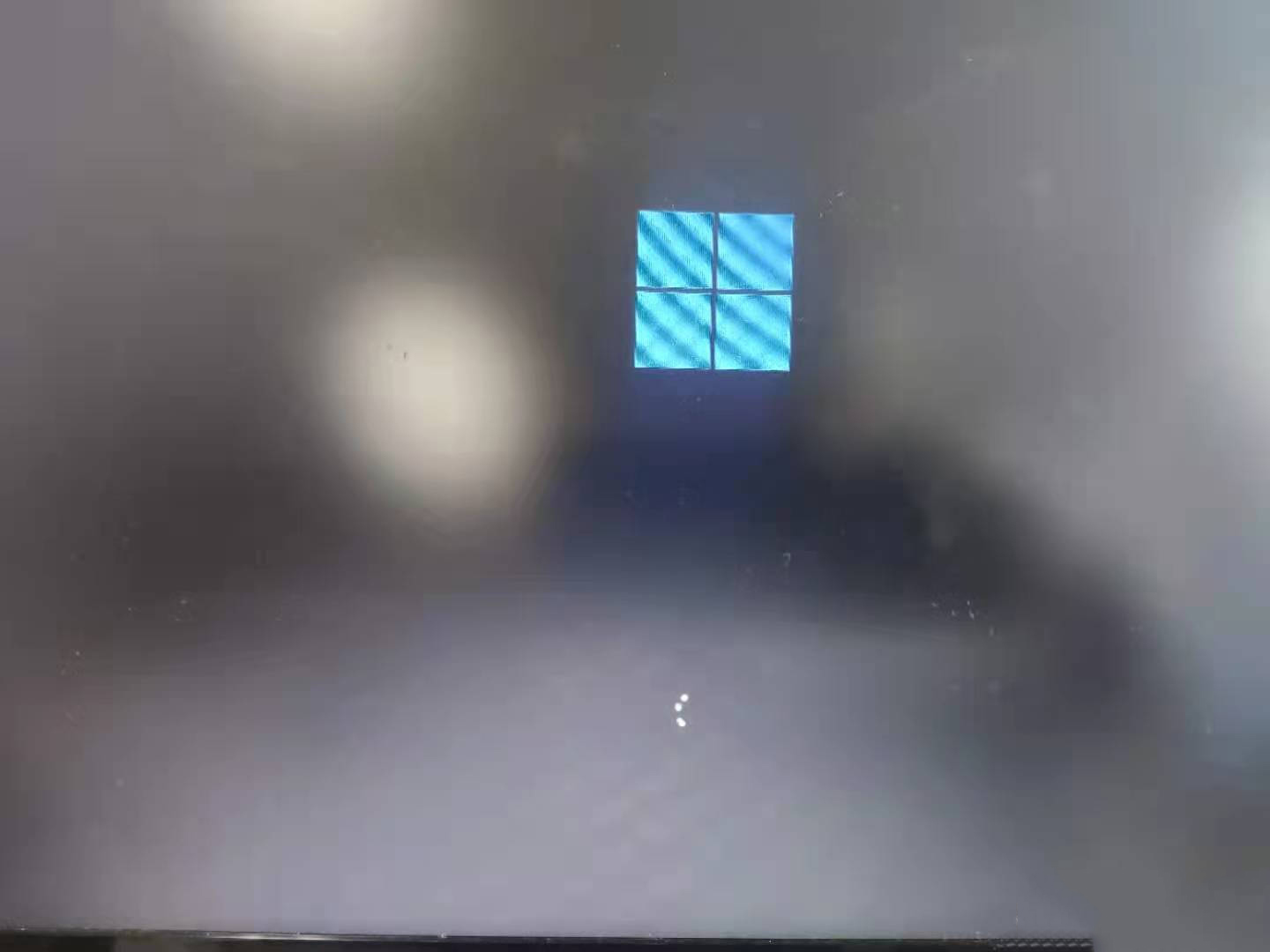
成功進(jìn)去的界面,剛剛體驗(yàn)了一下,動(dòng)畫很絲滑,有點(diǎn)mac那味道了
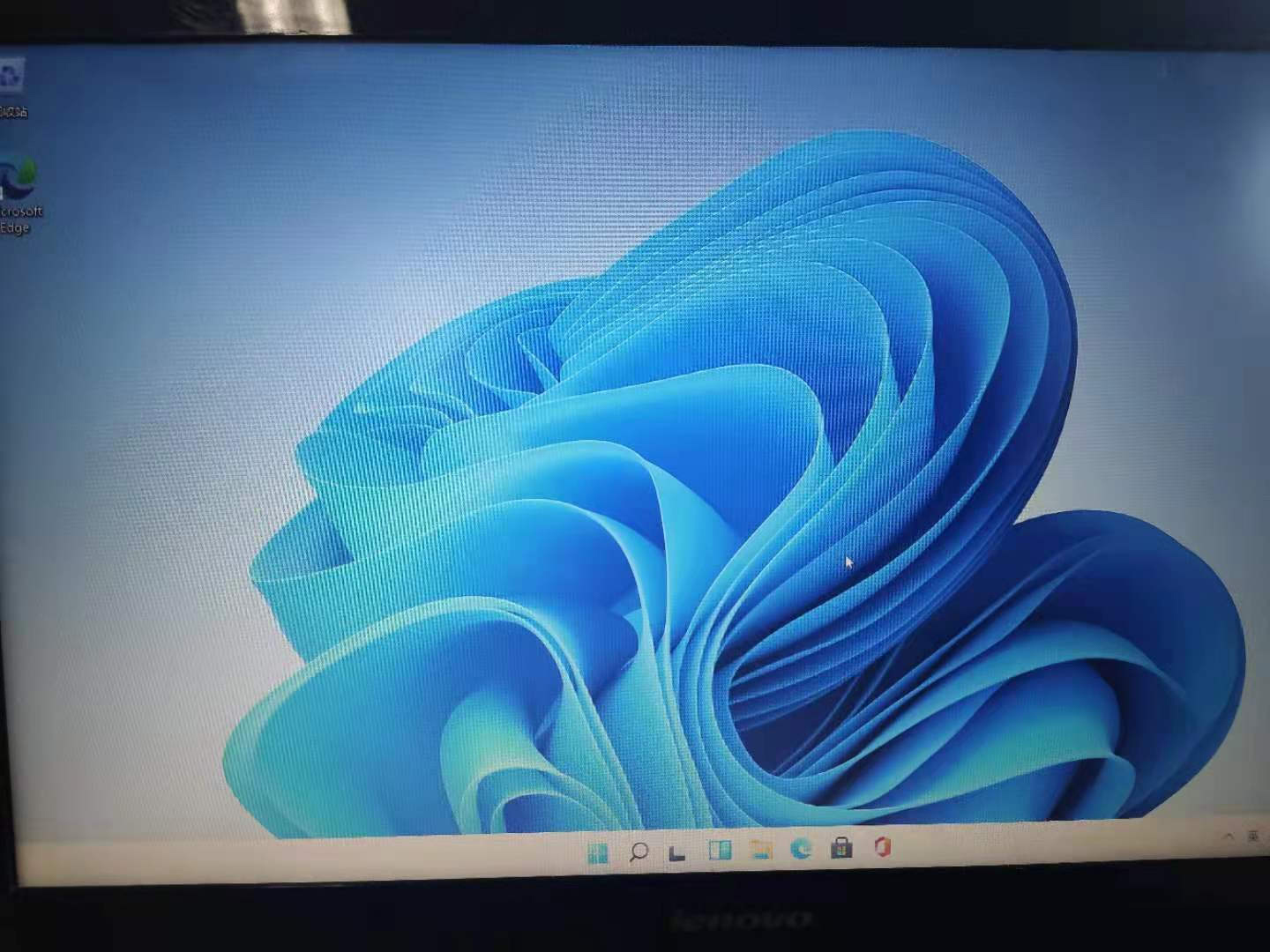
后序有啥bug,再進(jìn)行補(bǔ)充。
相關(guān)文章:
1. Vm虛擬機(jī)無法安裝Win11系統(tǒng)怎么辦?Vm虛擬機(jī)安裝Win11圖文教程2. 海爾S500筆記本U盤怎樣安裝win10系統(tǒng) 安裝win10系統(tǒng)步驟說明3. Unix系統(tǒng)中文件管理和文件權(quán)限設(shè)置教程4. windows 2003中給用戶文件指派登錄腳本5. win7任務(wù)欄顏色更改教程6. win11pro是什么版本7. win10系統(tǒng)出現(xiàn)鼠標(biāo)失靈詳細(xì)解決方法8. win10自帶顯示cpu溫度如何顯示在任務(wù)欄9. ENZ X36A筆記本U盤怎么安裝win10系統(tǒng) 安裝win10系統(tǒng)方法說明10. Windows7系統(tǒng)怎么防止U盤中病毒?

 網(wǎng)公網(wǎng)安備