Win11 22H2無法更新怎么回事
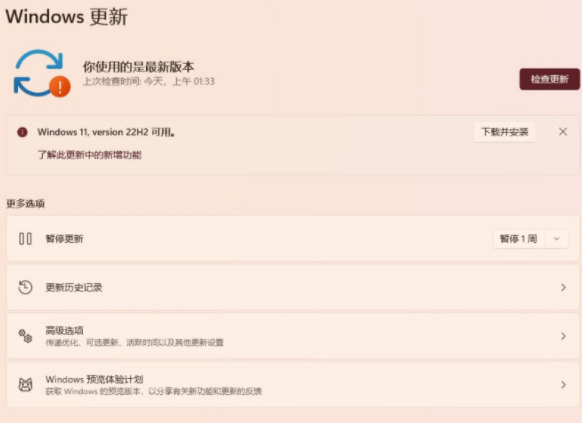
很多小伙伴都知道windows11的22H2版本是一個非常好用的版本,此次更新加強了許多功能,屬于一個win11系統必更的版本,但是有很多小伙伴在更新時一直失敗,自己也沒在電腦上胡亂操作過任何東西,那遇到這種情況我們該如何順利的更新到22H2版本呢?小編在網上查找了很多資料,將其中最有用的方法分享給你們。
方法一:
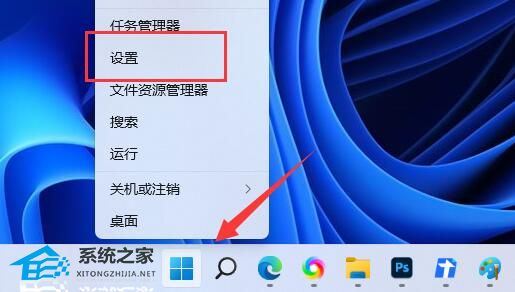
1、首先,按鍵盤上的【 Win + X 】組合鍵,或右鍵點擊任務欄上的【開始圖標】,在打開的隱藏菜單項中,選擇【設置】;
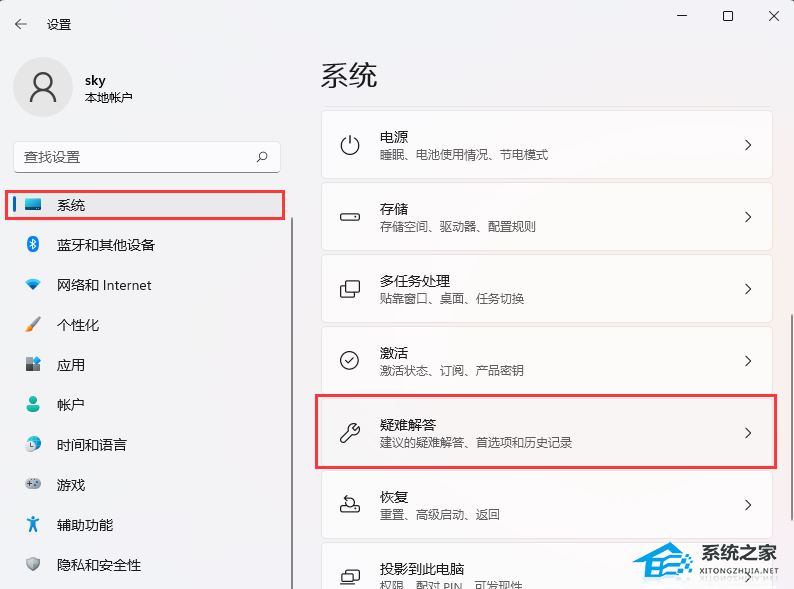
2、Windows 設置窗口,左側邊欄,點擊【系統】,右側找到并點擊【疑難解答(建議的疑難解答、首選項和歷史記錄)】;
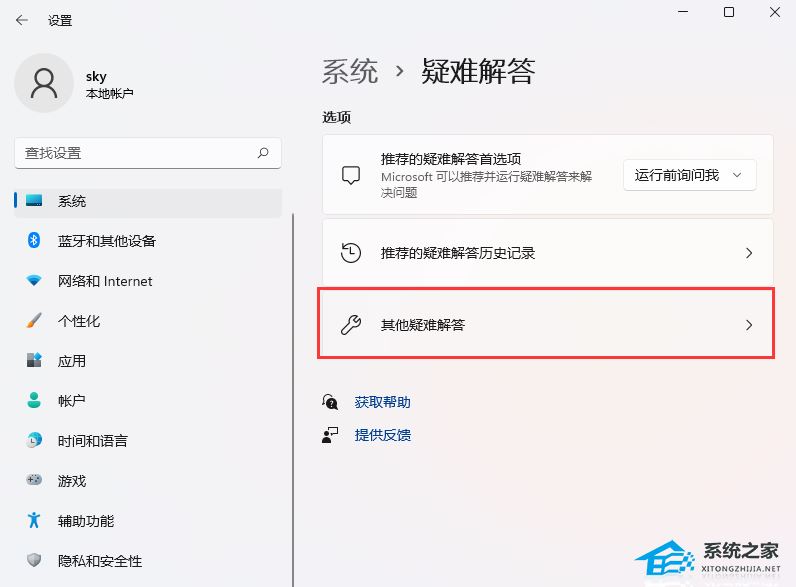
3、當前路徑為:系統>疑難解答,選項下,點擊【其他疑難解答】;
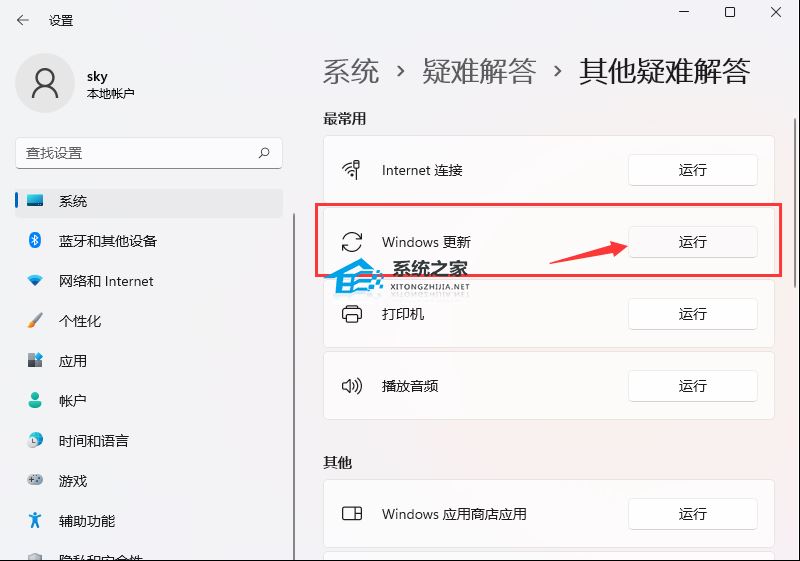
4、當前路徑為:系統>疑難解答>其他疑難解答,最常用下,點擊Windows 更新旁邊的【運行】;
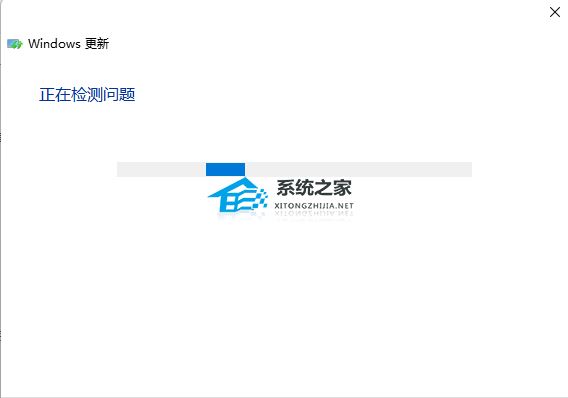
5、這時候,Windows 更新會提示正在檢測問題;
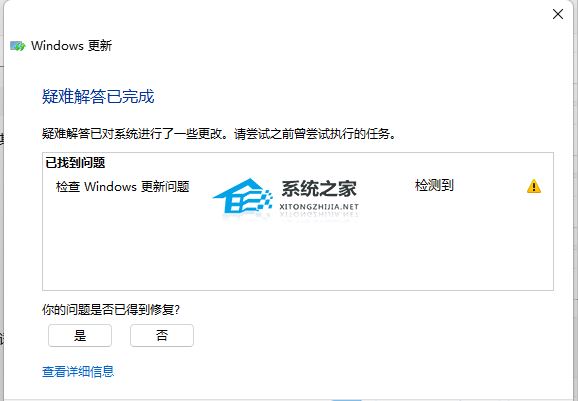
6、疑難解答已完成后,再嘗試更新系統試試。
方法二:
如果之前更新系統的緩存未清除的話,也是會導致Win11 22H2更新失敗的,針對此類情況,我們可以選擇手動清除更新緩存來修復問題。
步驟1、按【 Win + S 】輸入cmd,并以管理員身份打開命令提示符;
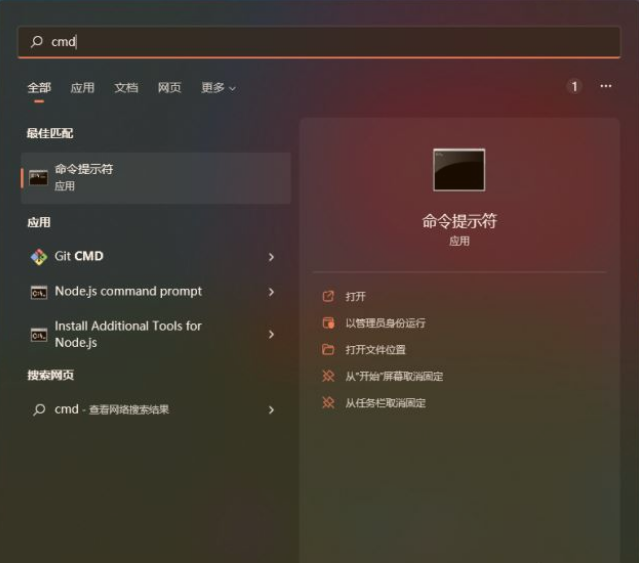
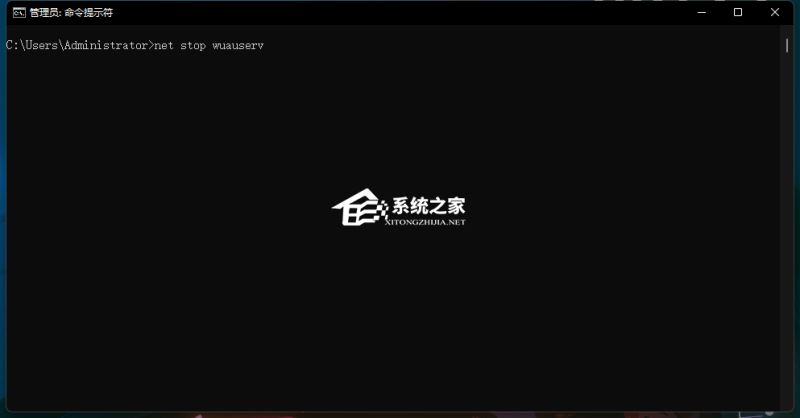
步驟2、在命令提示符窗口中輸入【net stop wuauserv】,并按【Enter】鍵,停止Windows更新服務;
步驟3、打開文件資源管理器,轉到【C:WindowsSoftwareDistribution】,將其中Download和DataStore文件夾內的全部文件刪除,注意:刪除文件夾內的文件,并不是這兩個文件夾;

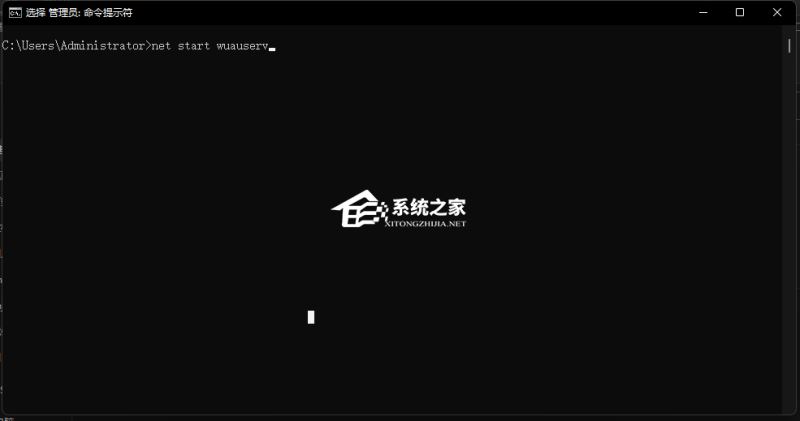
步驟4、以相同的方式再次以管理員身份打開命令提示符,輸入【net start wuauserv】,并按【Enter】鍵,啟動Windows更新服務,然后再次嘗試更新系統即可。
如果您嘗試了上述方法之后,依然還是發現Win11 22H2更新失敗的話,你也可以選擇到系統之家官網重新下載Win11 22H2版本的ISO鏡像文件,然后再通過它來升級我們的系統。
以上就是Win11 22H2更新失敗解決方法的全部內容了,快快收藏好吧啦網手機教程頻道獲得更多熱門軟件資訊吧!
相關文章:
1. Win8系統無線網絡服務怎么開啟?Win8系統開啟無線網絡服務的方法2. win101803更新升級190960%失敗怎么辦3. win8.1升級win10出現modern setup host停止工作怎么辦?4. Linux 5.10.10正式發布:修復 NULL 指針不正確等5. win7系統中提示未授予用戶在此計算機上的請求登錄類型的具體處理方法6. win7任務欄風格更改教程7. SCO Unix 系統下網卡的安裝及故障排除8. 處理win10全面戰爭幕府將軍2打不開的方法9. Windows注冊表應用的30個實例10. 如何從Windows 10升級到Windows 11?Win10升級到Win11的正確圖文步驟

 網公網安備
網公網安備