Win11如何提高運(yùn)行速度和性能?Win11提高流暢度設(shè)置
用戶在電腦中安裝好Win11后,想要獲取良好的體驗(yàn)感,提高系統(tǒng)的流暢度,可以通過一些技巧,優(yōu)化系統(tǒng)性能,使其運(yùn)行地更快。下面我們就來看看哪些可以提高Win11運(yùn)行速度的方法。
一、關(guān)閉視覺效果
Windows 會(huì)自動(dòng)決定計(jì)算機(jī)的性能方面,例如視覺效果、內(nèi)存使用、處理器調(diào)度等。您可以使用以下步驟手動(dòng)設(shè)置它以更加關(guān)注性能。
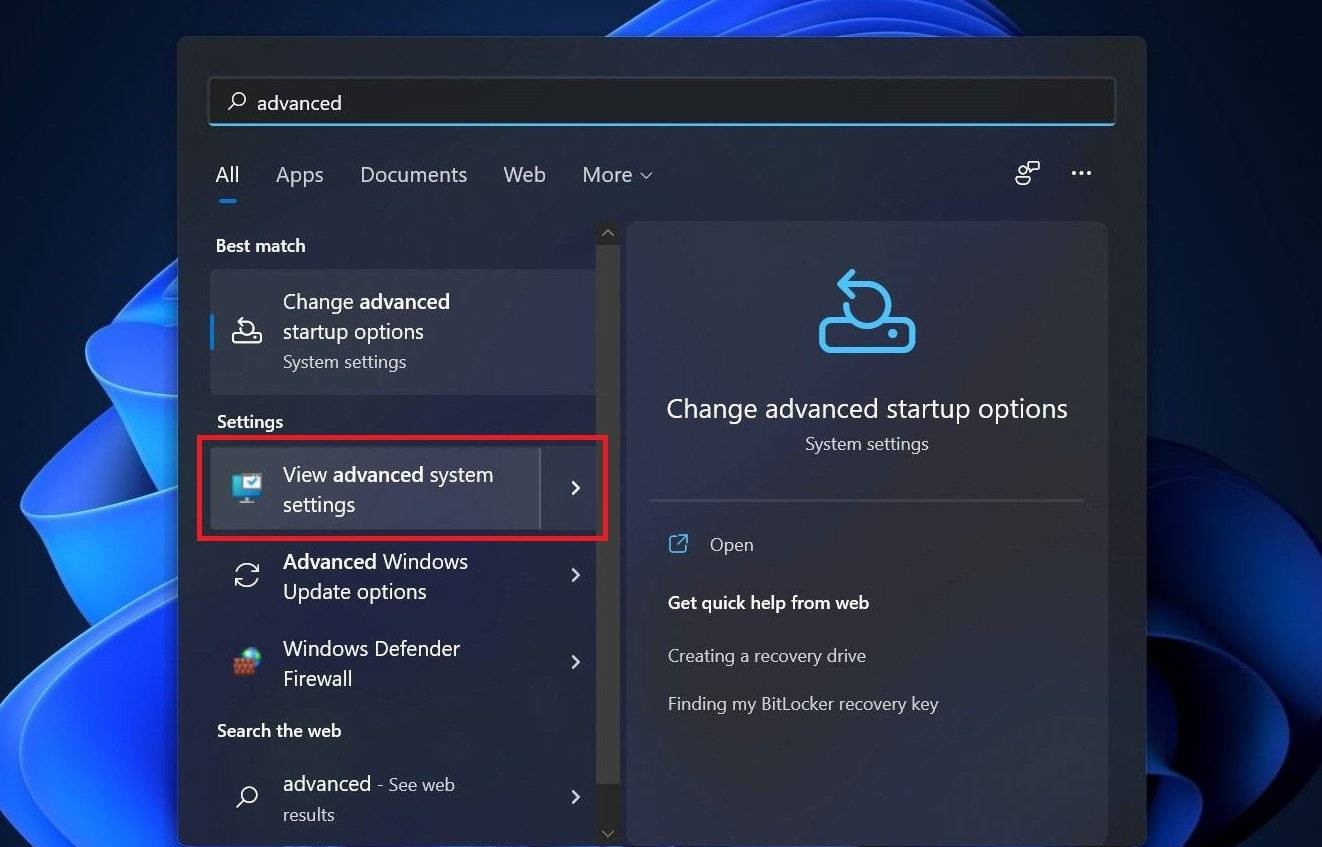
1、打開開始菜單并搜索“高級(jí)”。
2、從結(jié)果中單擊查看高級(jí)系統(tǒng)設(shè)置。
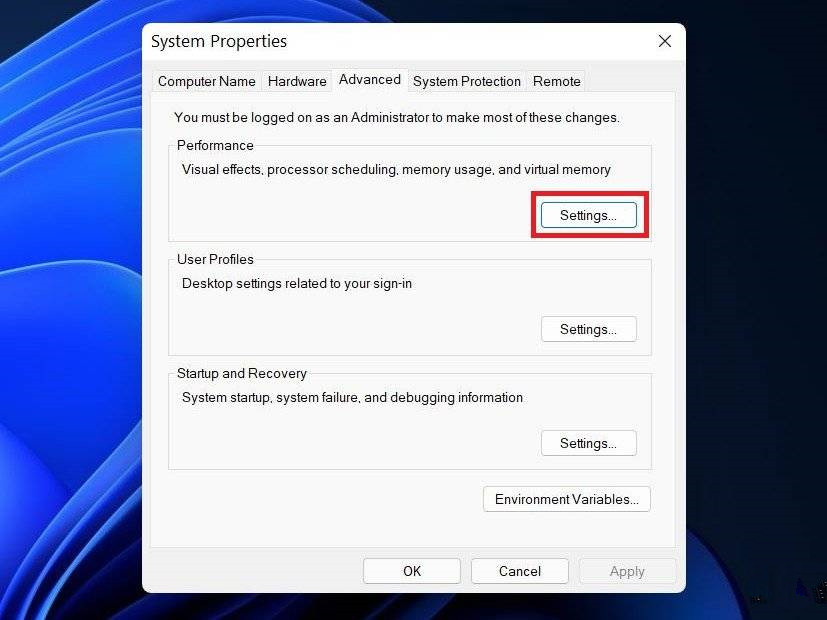
3、在這里,單擊性能下的設(shè)置。
4、在下一個(gè)屏幕上,選擇調(diào)整以獲得最佳性能。
5、從下面的選項(xiàng)中,勾選“顯示縮略圖而不是圖標(biāo)”和“平滑屏幕字體邊緣”的框。
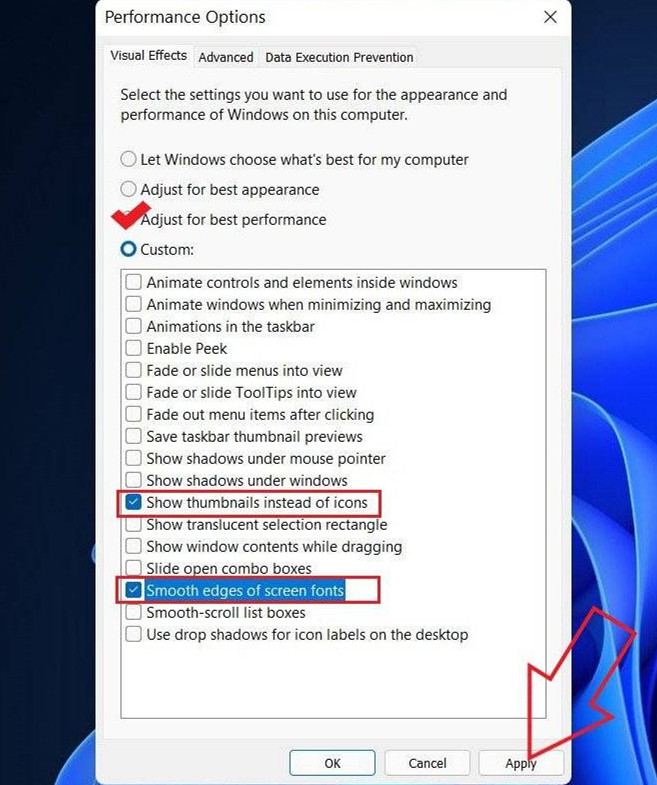
6、然后,點(diǎn)擊應(yīng)用并點(diǎn)擊確定。
這樣做會(huì)減少一些視覺效果,但同時(shí),您的 Windows 11 PC 會(huì)感覺更快、更敏捷,沒有任何抖動(dòng)或滯后。
二、切換到性能電源計(jì)劃
電源計(jì)劃是系統(tǒng)和硬件設(shè)置的混合體,用于管理設(shè)備的功耗。在本機(jī)上,它被設(shè)置為平衡模式。但是如果你不太在意電池壽命,想把性能發(fā)揮到極致,你可以切換到高性能模式,如下。
相關(guān)提示 7 個(gè)隱藏提示,讓您像專業(yè)人士一樣使用 Google Chrome
1、打開開始菜單并搜索“電源計(jì)劃”。
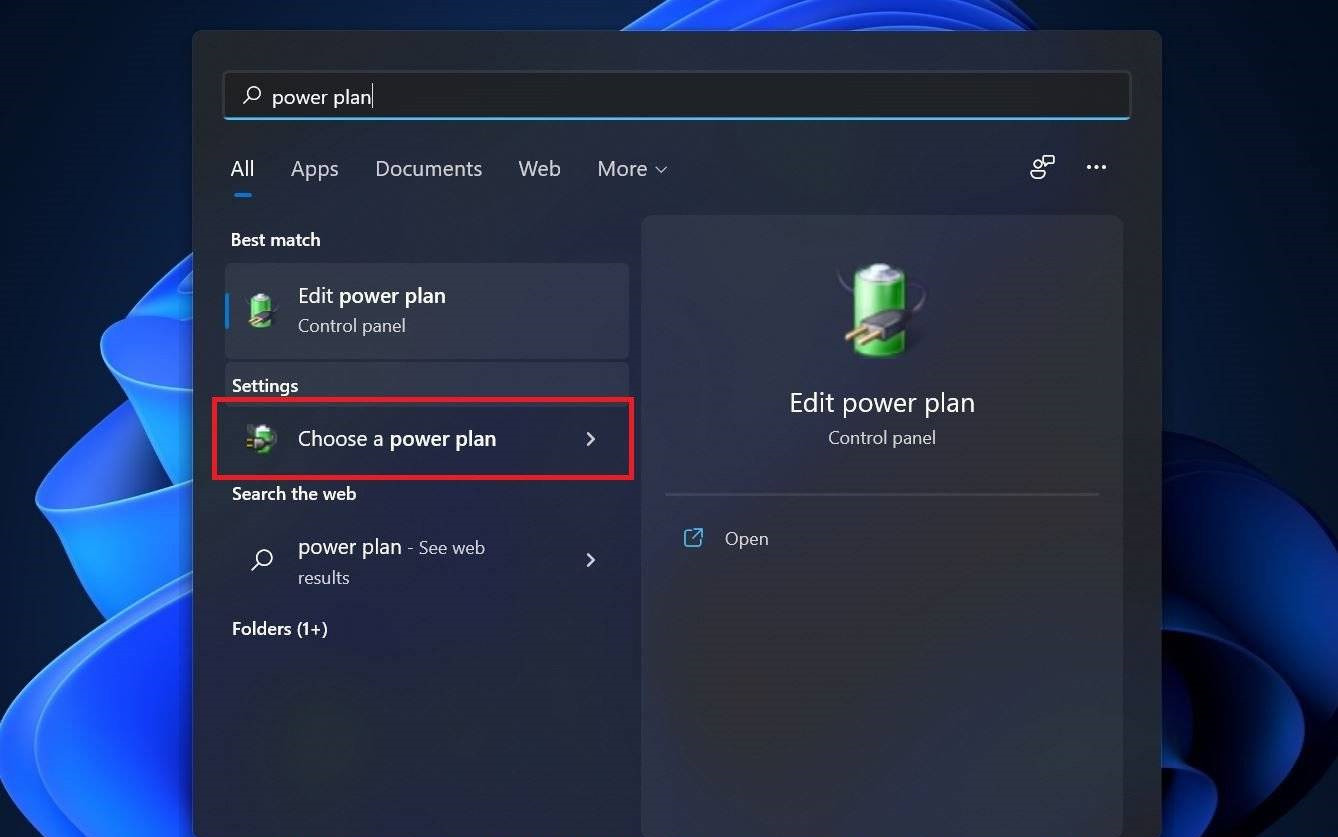
2、單擊選擇電源計(jì)劃。
3、在下一個(gè)屏幕上,查找高性能計(jì)劃并選擇它。您還可以選擇Driver Booster Power Plan進(jìn)行游戲。
找不到高性能?點(diǎn)擊邊欄中的“創(chuàng)建電源計(jì)劃”,選擇“高性能”,然后按照屏幕上的說明手動(dòng)添加。
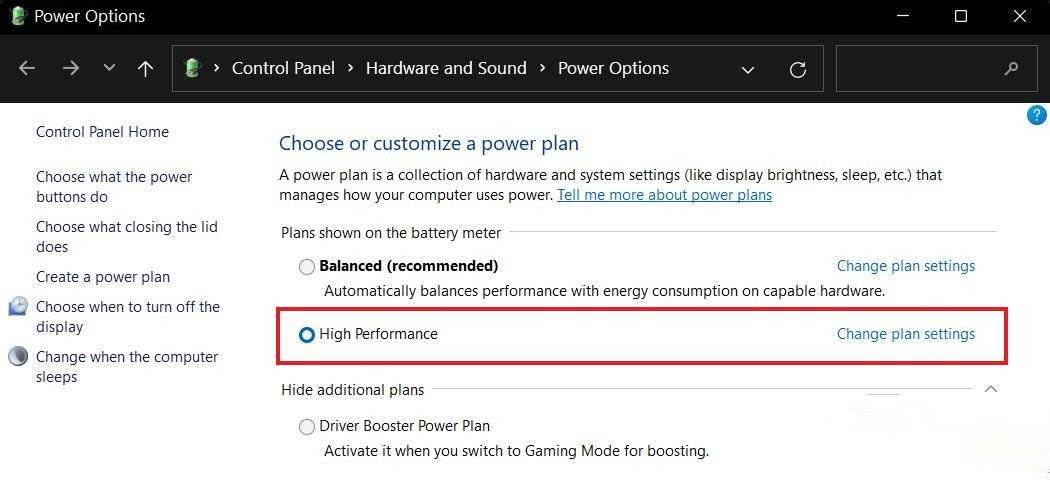
4、現(xiàn)在,點(diǎn)擊更改計(jì)劃設(shè)置>更改高級(jí)電源設(shè)置。
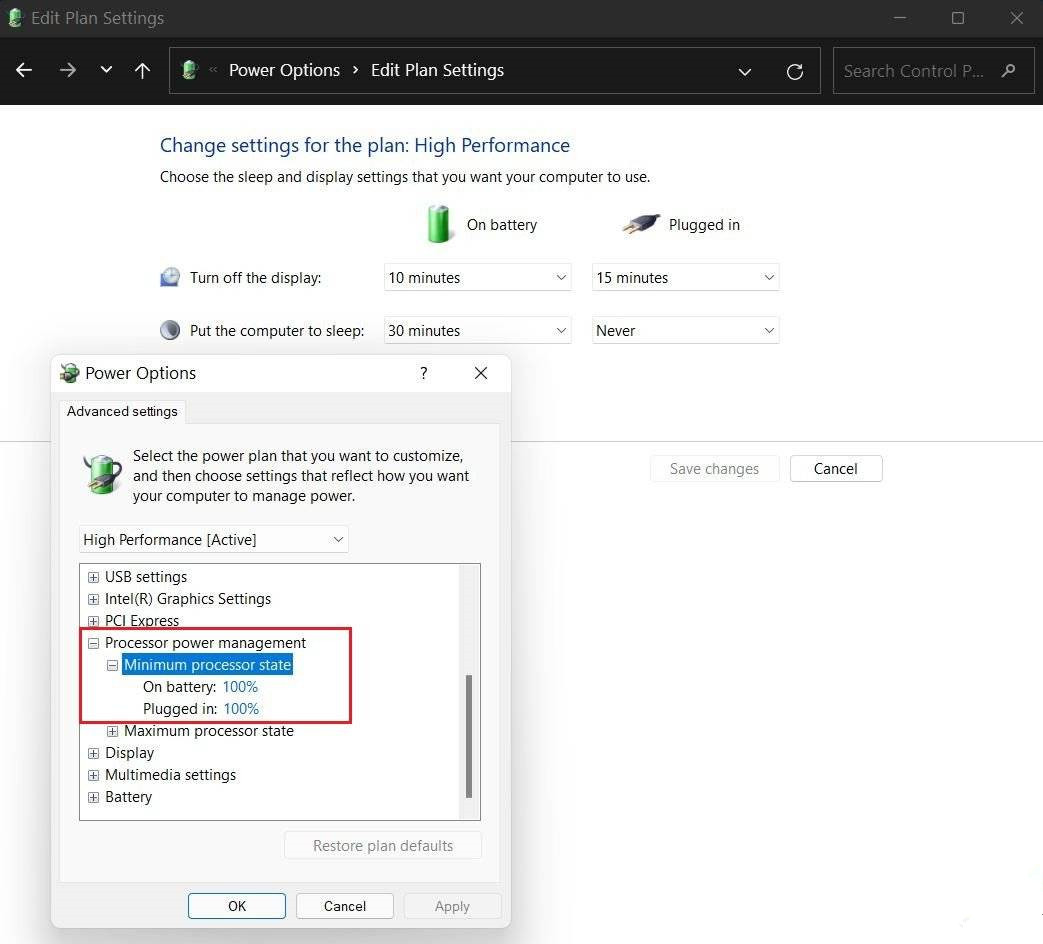
5、在這里,轉(zhuǎn)到處理器電源管理并確保最小和最大處理器狀態(tài)為 100%。
三、禁用啟動(dòng)應(yīng)用程序
您在 PC 上安裝的應(yīng)用程序越多,啟動(dòng) Windows 所需的時(shí)間就越長。您可以使用以下步驟阻止應(yīng)用程序在啟動(dòng)時(shí)自動(dòng)啟動(dòng)以延長啟動(dòng)時(shí)間。
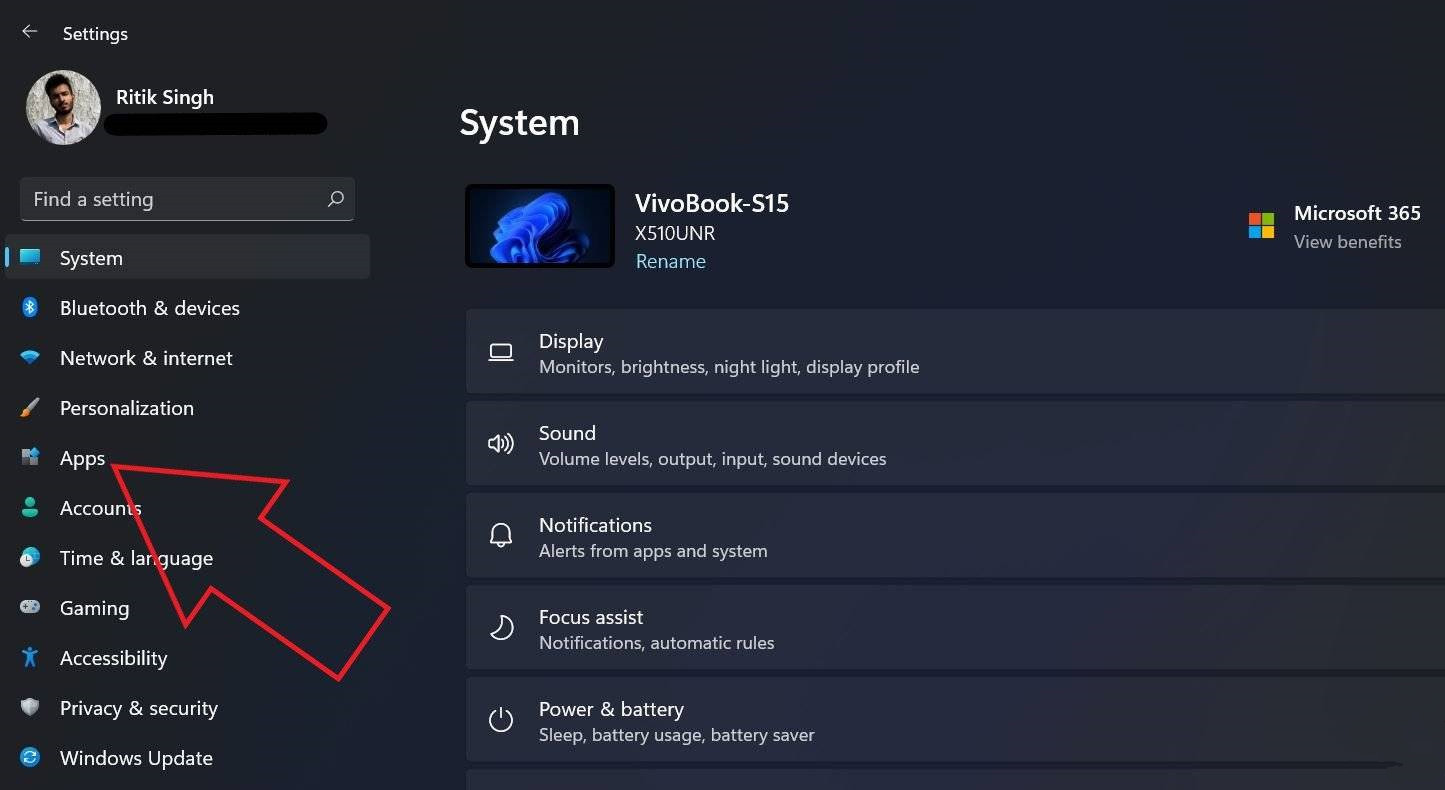
1、在您的計(jì)算機(jī)上打開設(shè)置并從側(cè)邊欄中選擇應(yīng)用程序。
2、在這里,選擇啟動(dòng)。
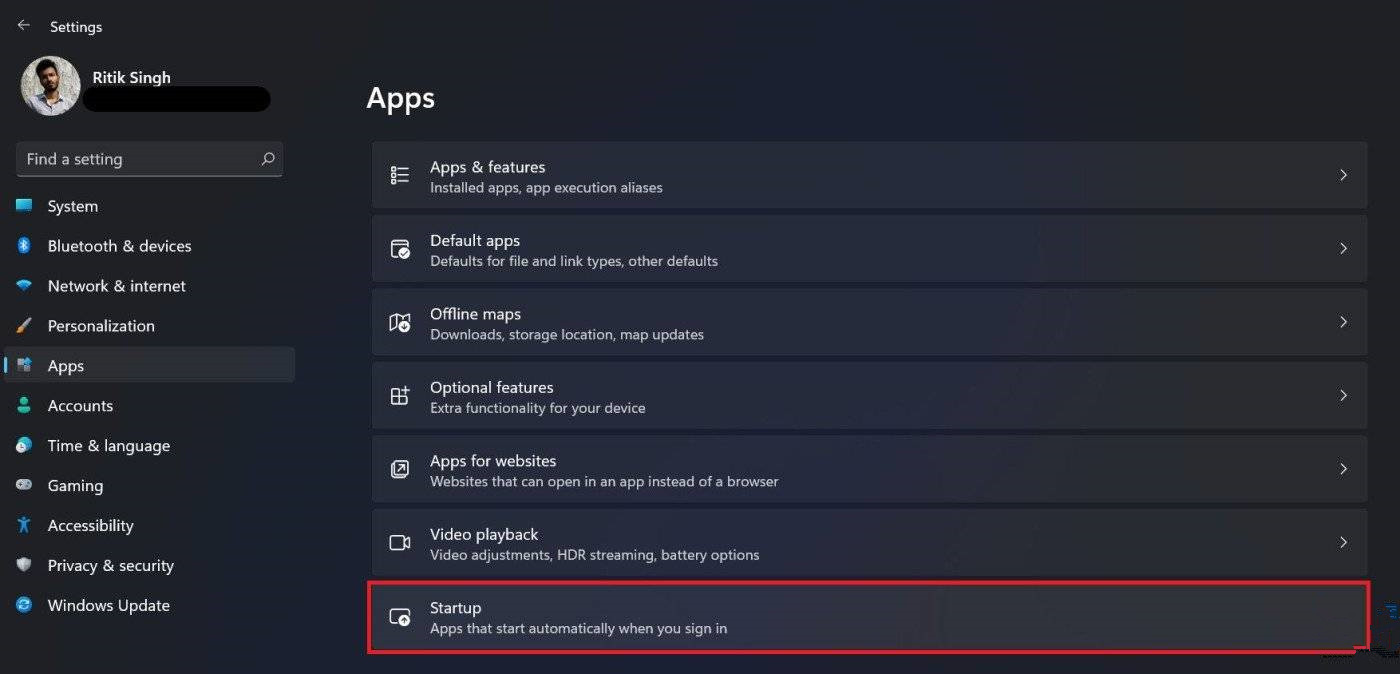
3、在下一頁上,禁用您不想自動(dòng)啟動(dòng)的應(yīng)用程序的開關(guān)。
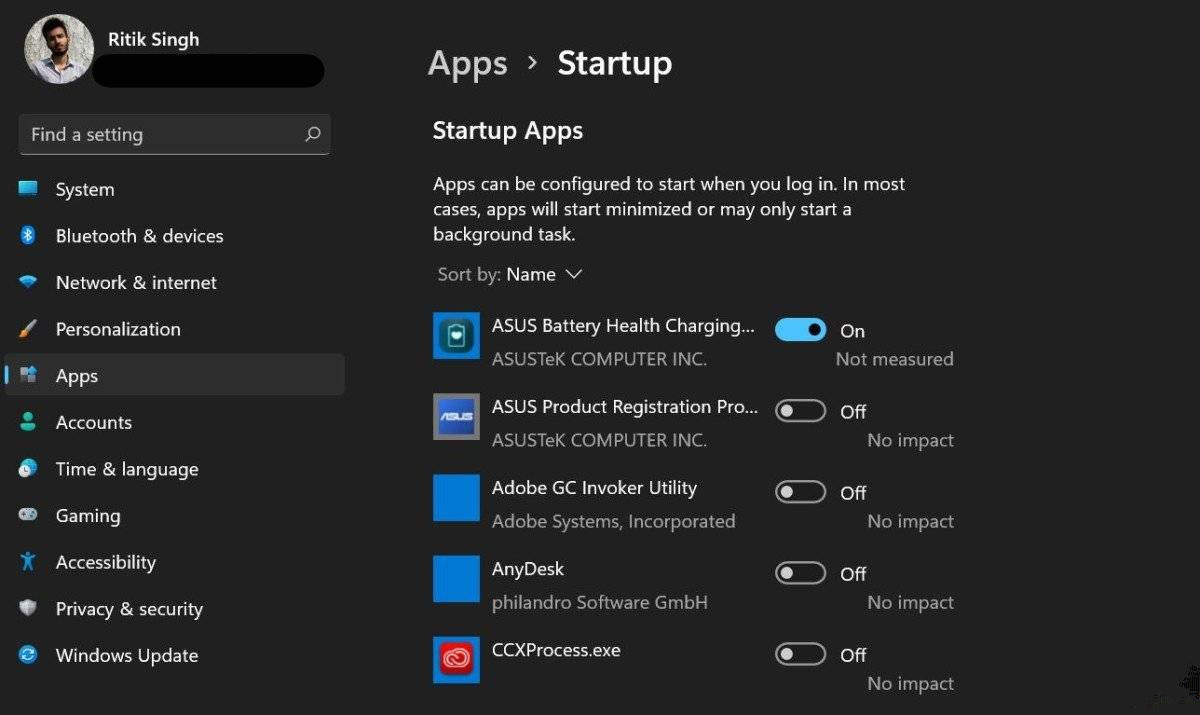
四、禁用啟動(dòng)程序
任務(wù)管理器可讓您查看啟動(dòng)程序及其對(duì)計(jì)算機(jī)啟動(dòng)時(shí)間的影響,并允許您啟用或禁用啟動(dòng)程序。以下是如何在 Windows 11 上使用任務(wù)管理器禁用啟動(dòng)程序:
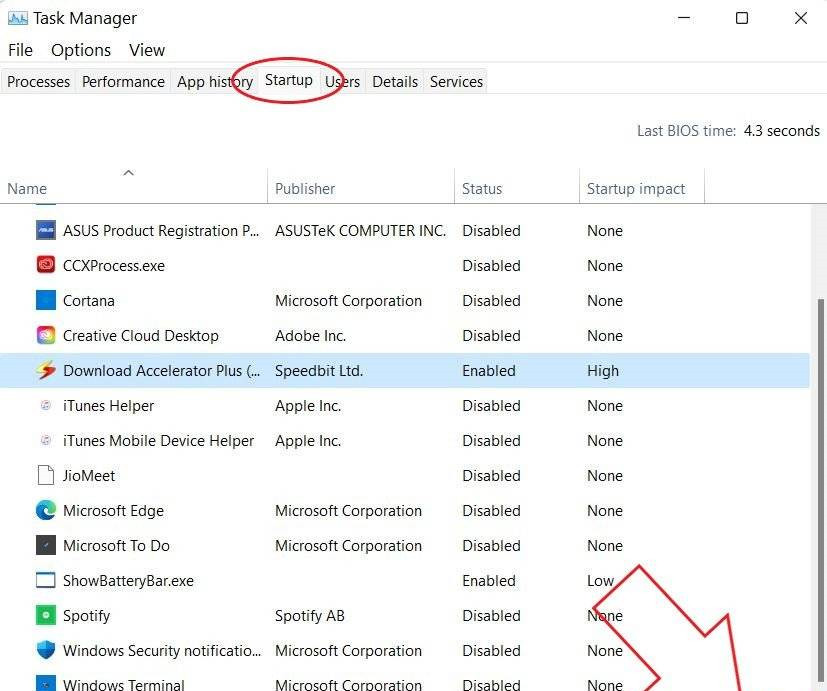
1、按Ctrl + Shift + Esc打開任務(wù)管理器。
2、轉(zhuǎn)到啟動(dòng)選項(xiàng)卡。
3、右鍵單擊程序并選擇禁用。
或點(diǎn)擊右下角的禁用按鈕以阻止它們?cè)趩?dòng)時(shí)啟動(dòng)。
五、開啟存儲(chǔ)感知
Windows 11 繼承了 Windows 10 的存儲(chǔ)感知功能。它旨在監(jiān)控計(jì)算機(jī)的存儲(chǔ)并在需要時(shí)通過刪除不需要的文件(例如臨時(shí)系統(tǒng)文件、回收站中的項(xiàng)目等)自動(dòng)釋放空間。
1、打開設(shè)置并確保您位于系統(tǒng)選項(xiàng)卡中。
相關(guān)提示 使用觸摸手勢在您的 Android 上執(zhí)行所有操作
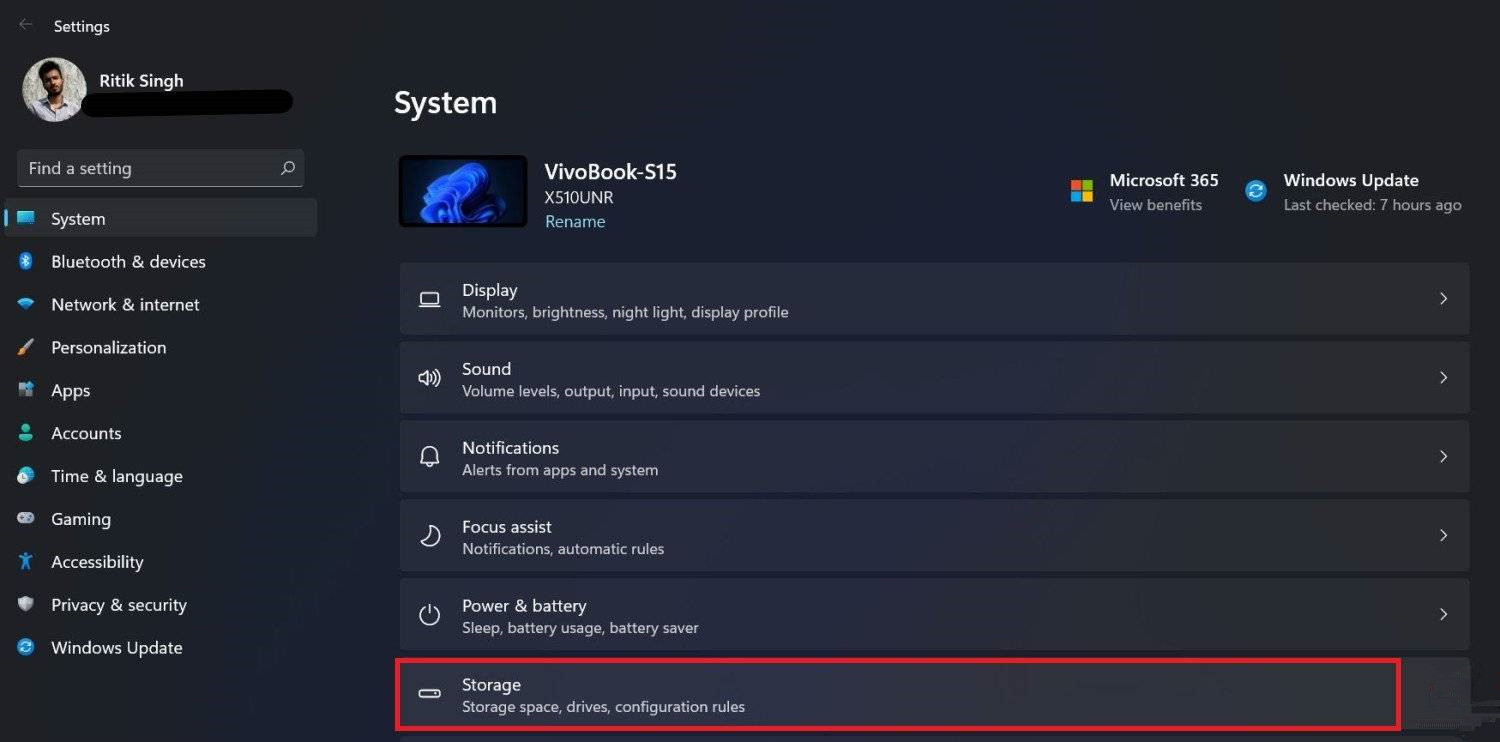
2、單擊存儲(chǔ)并點(diǎn)擊存儲(chǔ)感知。
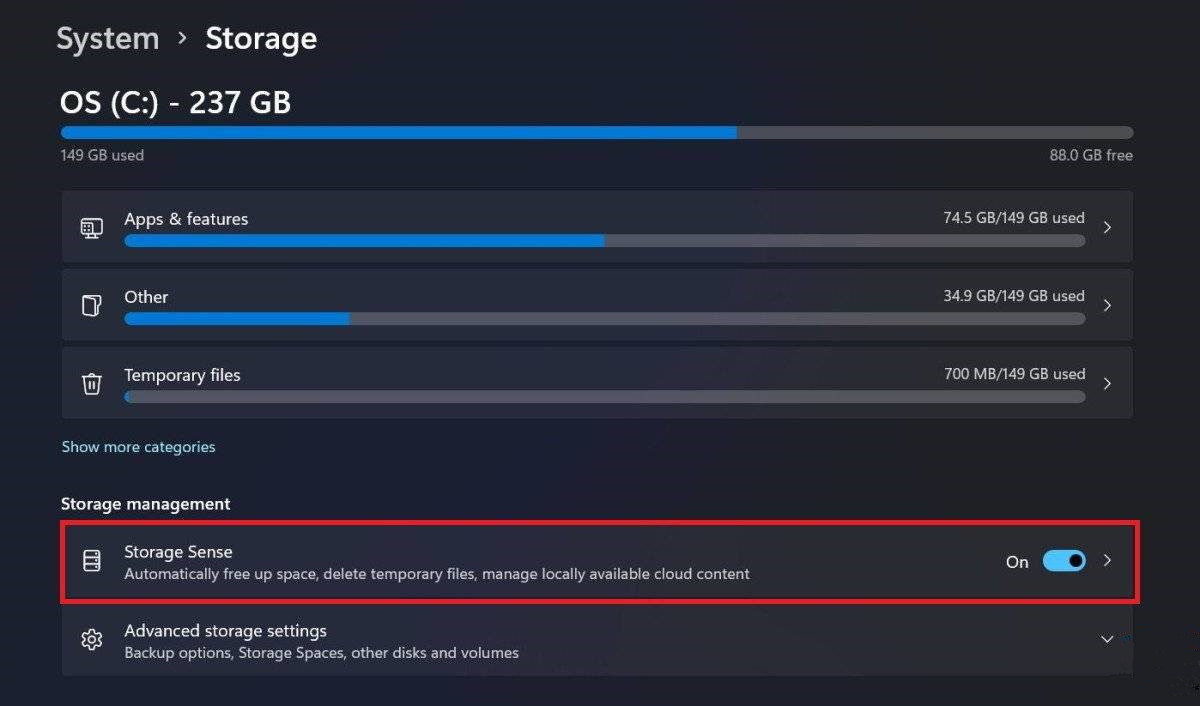
3、打開存儲(chǔ)感知功能。選擇所需的自動(dòng)清理計(jì)劃。
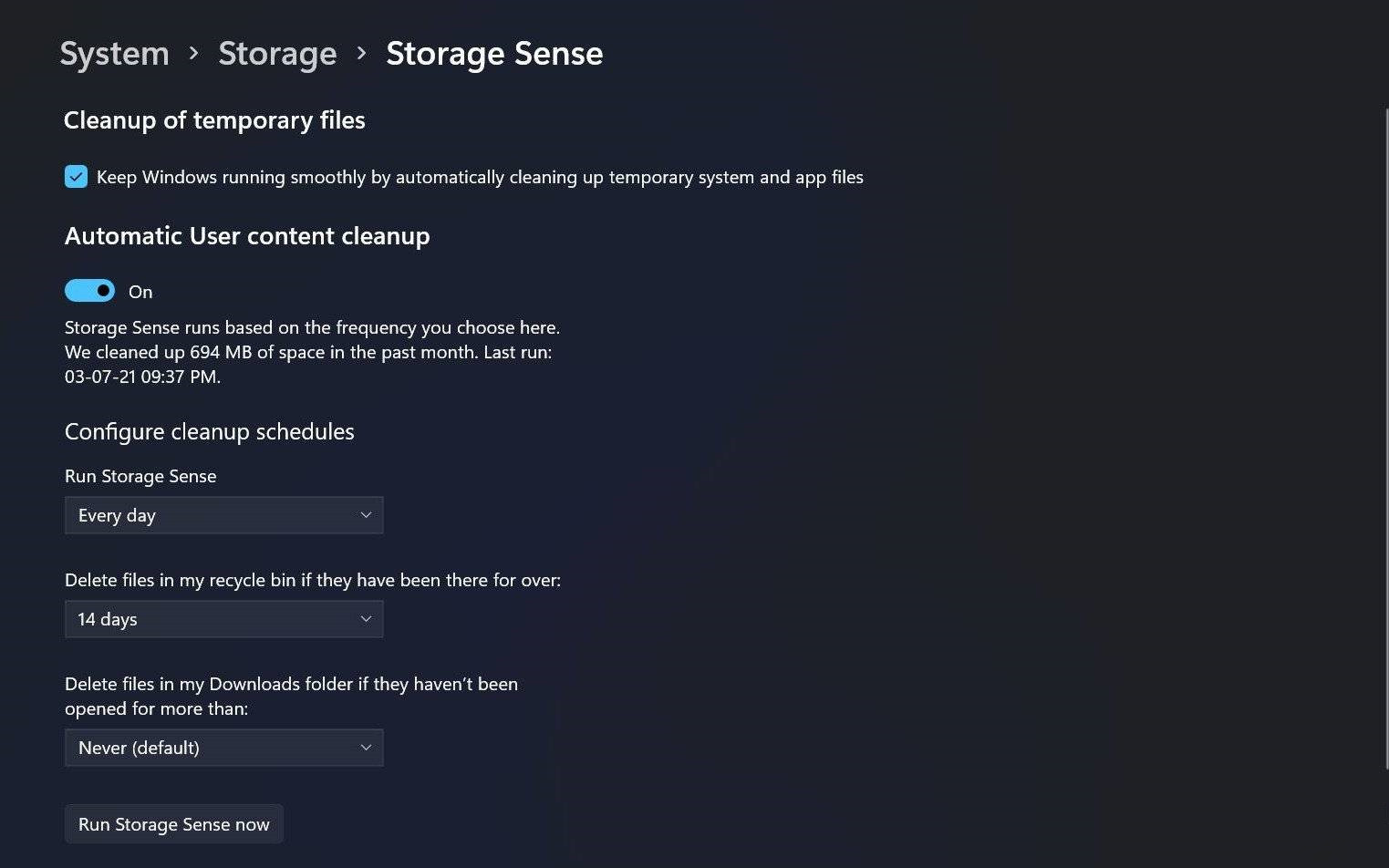
您還可以通過點(diǎn)擊底部的立即運(yùn)行存儲(chǔ)感知來運(yùn)行存儲(chǔ)感知。
六、刪除臨時(shí)文件
隨著時(shí)間的推移,您的 PC 可能會(huì)堆滿大量臨時(shí)文件。這包括縮略圖、下載、緩存、交付優(yōu)化文件、更新日志、反饋診斷、臨時(shí) Internet 文件、以前的版本文件等。
您可以隨時(shí)刪除這些臨時(shí)文件以釋放計(jì)算機(jī)上的存儲(chǔ)空間。這肯定會(huì)對(duì)您的性能產(chǎn)生積極影響,尤其是在磁盤空間不足的情況下。
1、打開設(shè)置并確保您位于系統(tǒng) 選項(xiàng)卡中。
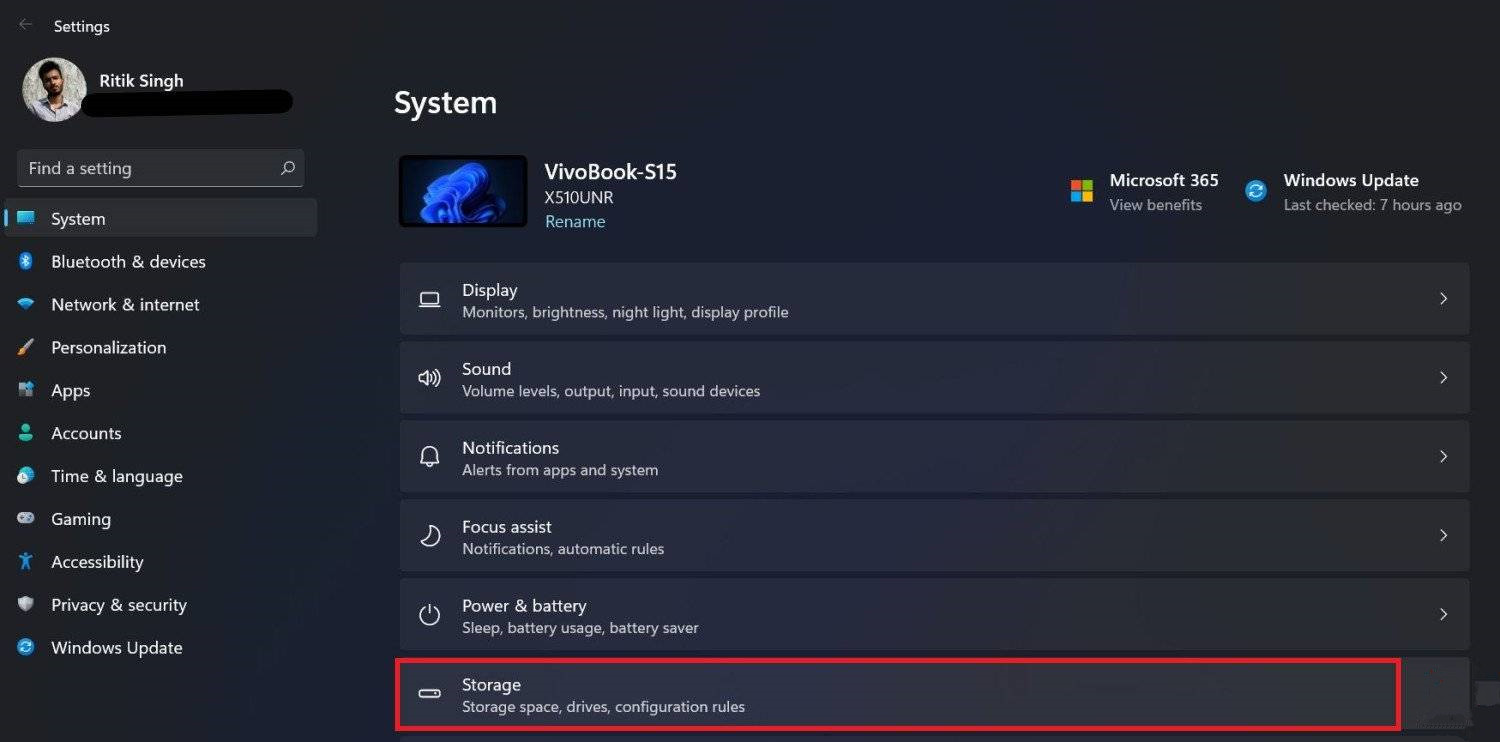
2、單擊存儲(chǔ)并點(diǎn)擊臨時(shí)文件。
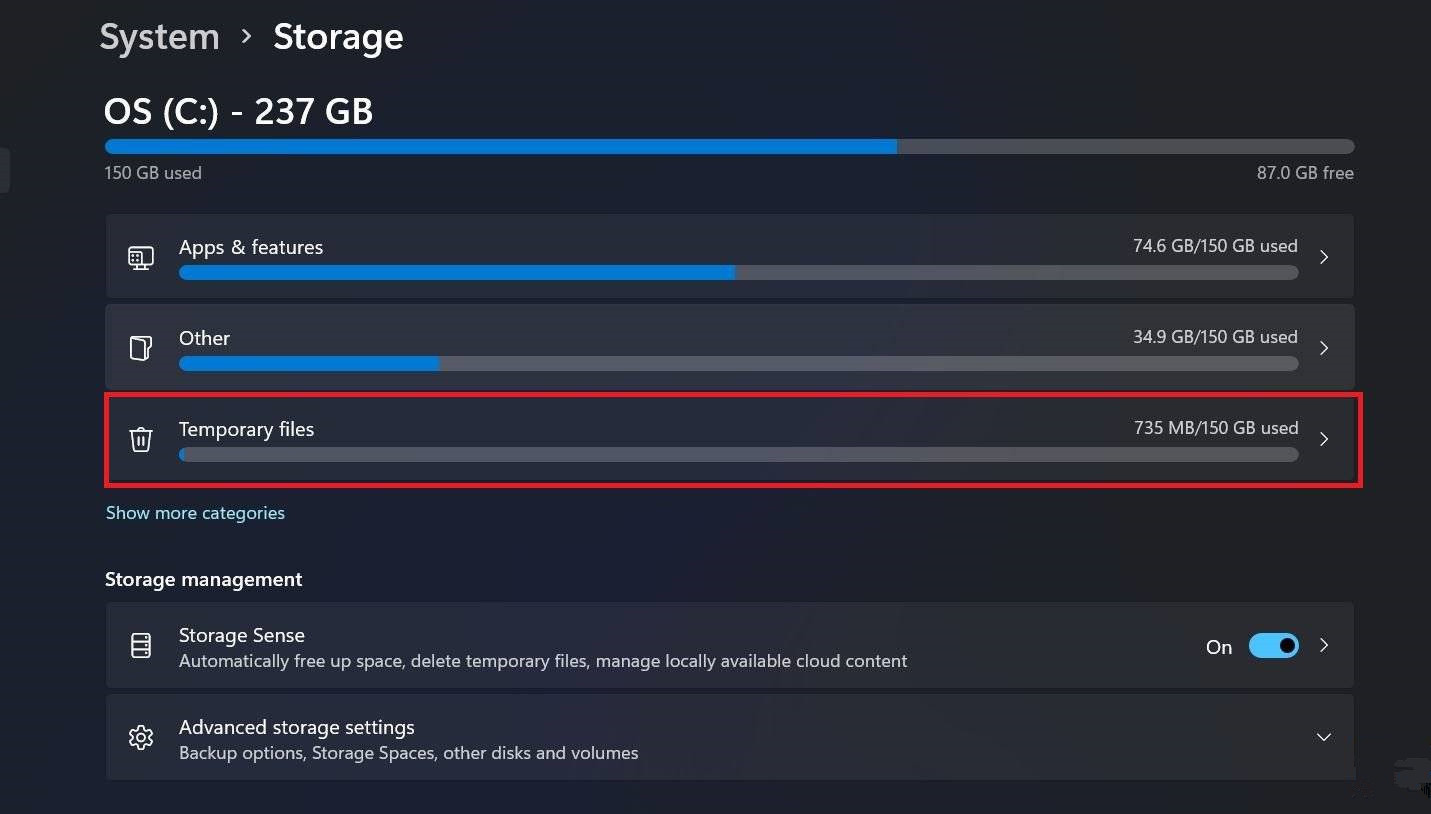
3、在這里,選擇您想要?jiǎng)h除的所有不需要的文件,然后點(diǎn)擊刪除文件。
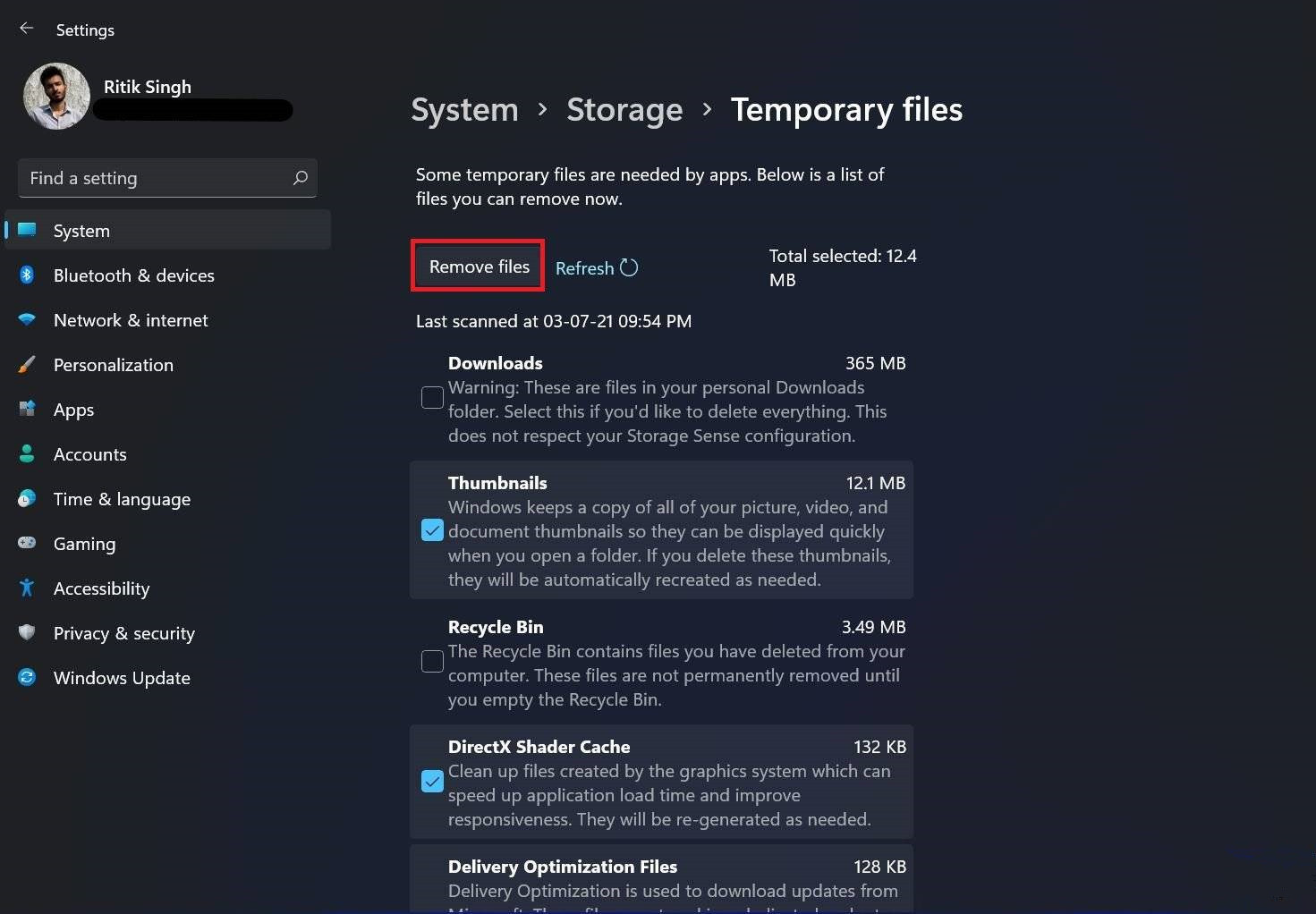
處理“下載”時(shí)要小心,因?yàn)樗螺d的所有文件。此外,如果您最近升級(jí)到 Windows 11,則 PC 可能有以前的版本文件。僅當(dāng)您確信不會(huì)很快回滾時(shí)才刪除它們。
七、關(guān)閉通知
不斷的通知可能會(huì)使您的計(jì)算機(jī)陷入困境。幸運(yùn)的是,與之前的版本一樣,Windows 11 允許您關(guān)閉通知。
1、在您的計(jì)算機(jī)上打開設(shè)置。
2、在系統(tǒng)選項(xiàng)卡中,選擇通知。
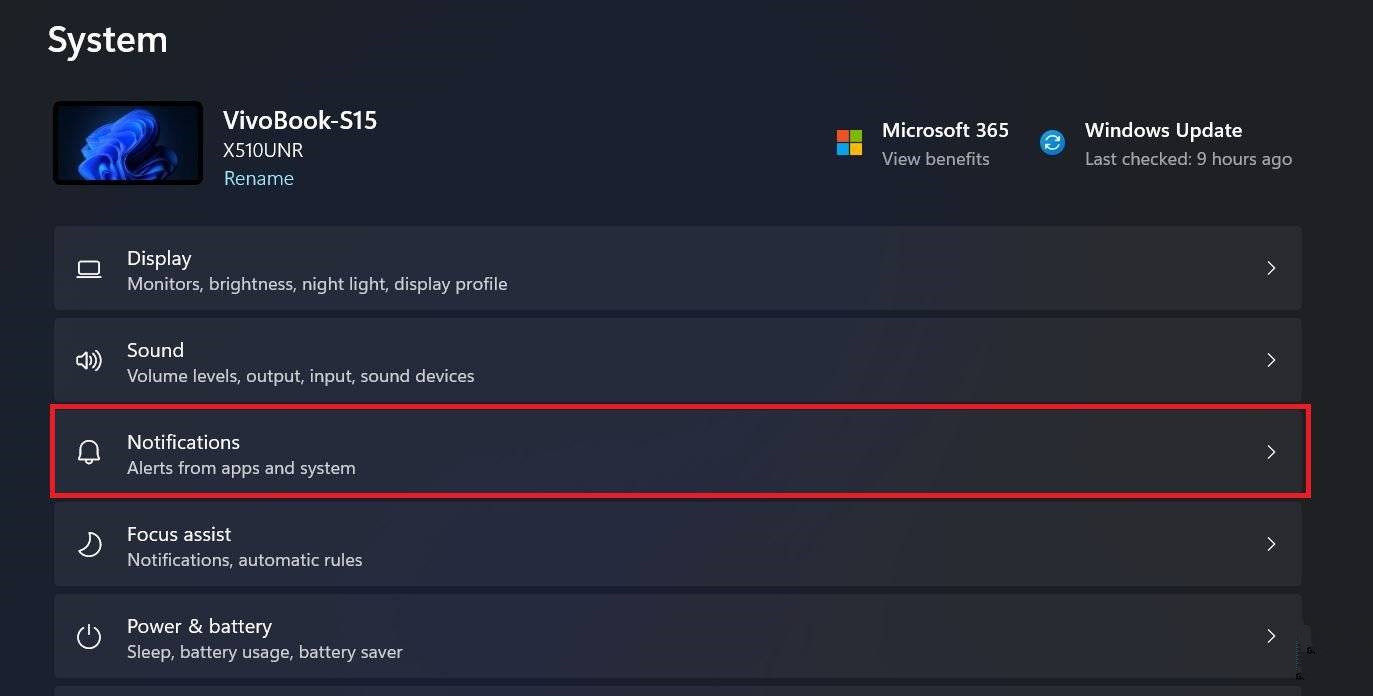
3、在這里,查看和禁用不需要的應(yīng)用程序的通知。
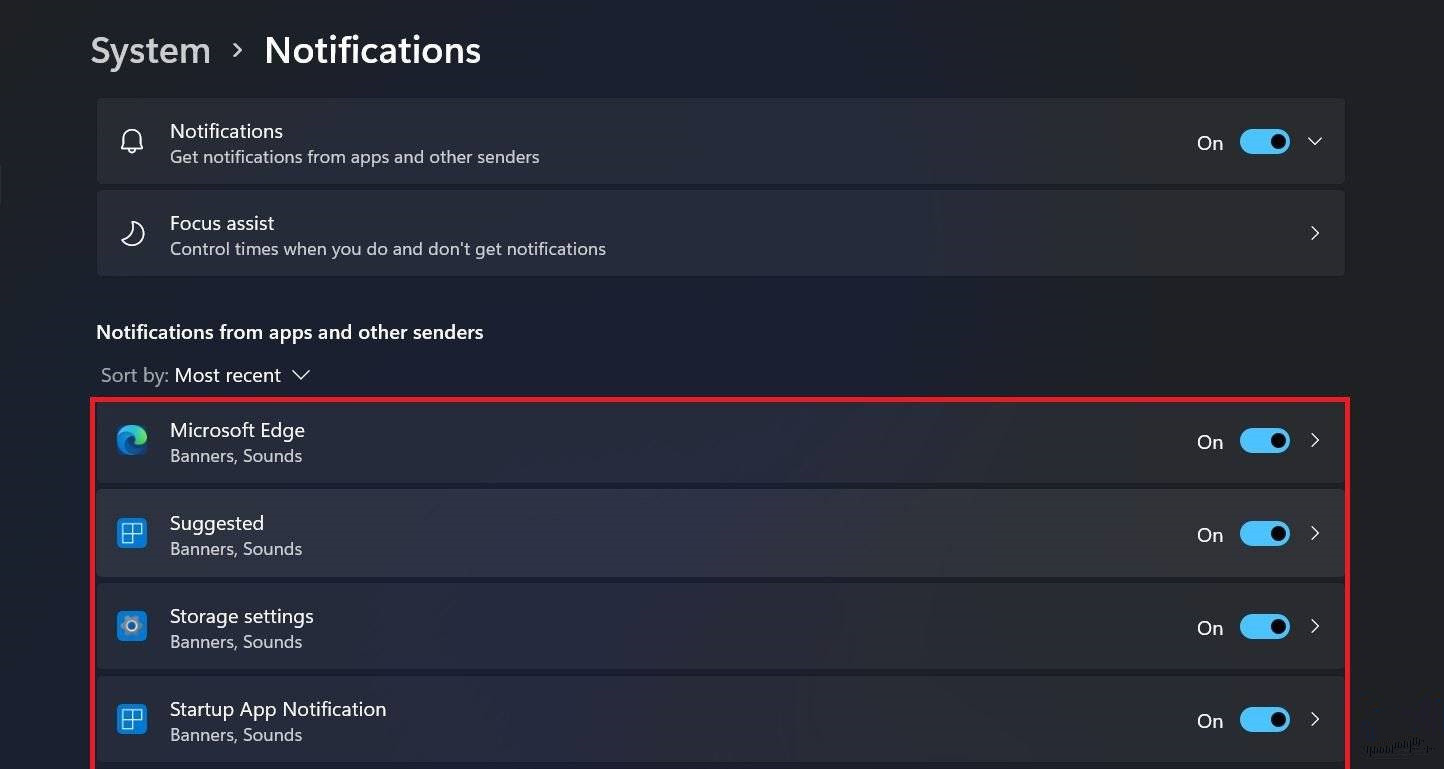
僅針對(duì)對(duì)您不重要的應(yīng)用程序禁用通知。否則,您可能會(huì)錯(cuò)過重要的警報(bào)。
以上就是Win11提高運(yùn)行速度和性能的七個(gè)小技巧。
相關(guān)文章:
1. 怎么讓Dock欄只顯示已打開的應(yīng)用程序?Dock欄只顯示已打開的應(yīng)用程序的方法2. Win7系統(tǒng)連接耳麥不能說話怎么辦3. win7系統(tǒng)中提示未授予用戶在此計(jì)算機(jī)上的請(qǐng)求登錄類型的具體處理方法4. Win10怎么更改文件類型 windows如何修改文件類型5. win7任務(wù)欄風(fēng)格更改教程6. OS X系統(tǒng)帳戶密碼重設(shè)的5種方法7. 怎么更新顯卡驅(qū)動(dòng)win10 win10如何更新顯卡驅(qū)動(dòng)程序8. Linux 5.10.10正式發(fā)布:修復(fù) NULL 指針不正確等9. 處理win10全面戰(zhàn)爭幕府將軍2打不開的方法10. 解決Windows XP安裝ACDSee6.0之怪現(xiàn)象

 網(wǎng)公網(wǎng)安備