文章詳情頁
Win10系統(tǒng)如何用命令提示符重啟電腦?用命令提示符重啟電腦方法
瀏覽:140日期:2022-06-16 14:22:28
在使用Win10系統(tǒng)的時候,我們可以通過命令提示符對系統(tǒng)進行一些簡單的設(shè)置,非常的方便好用,當(dāng)電腦長時間使用后,常常會遇到一些難以修復(fù)的系統(tǒng)問題,很多用戶都會選擇重置系統(tǒng)來解決,接下來跟著小編一起看看Win10如何用命令提示符重啟電腦吧。
Win10系統(tǒng)命令提示符重啟電腦的方法:
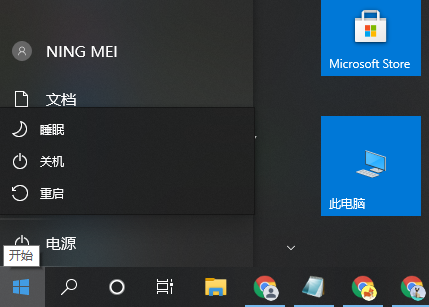
1、對著 Windows 10 開始菜單,找到電源選項,按住 Shift 鍵不放然后點擊重啟。(如果是進不了系統(tǒng)的情況下,按下電腦上的電源按紐,待運行到出現(xiàn) Windows 徽標時,再按下電腦上的電源按紐強行中斷系統(tǒng)運行并重復(fù)3次,即可進入自動修復(fù)界面,最后顯示:自動修復(fù)無法修復(fù)你的電腦界面,點擊:高級選項。再選擇疑難解惑。)
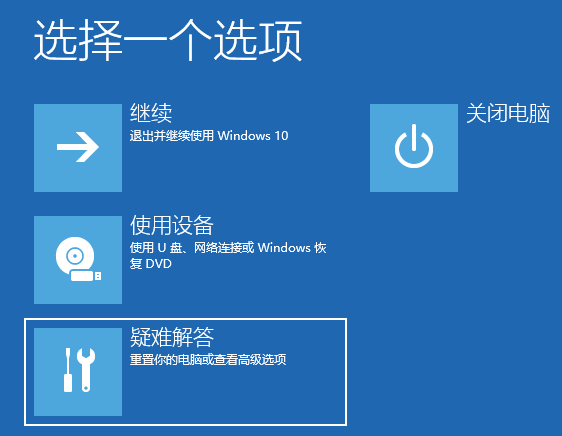
2、在重啟后會進入到選擇一個選項界面,選擇疑難解答,并按回車。
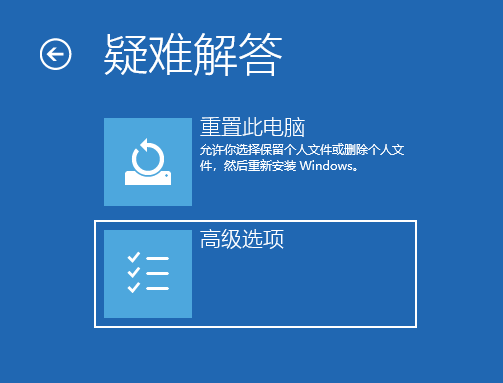
3、在疑難解答中選擇高級選項,按回車。
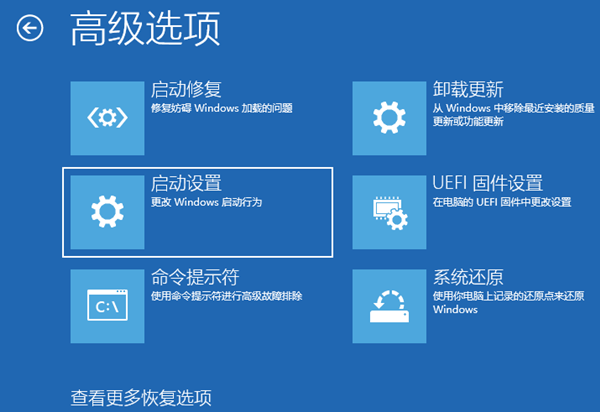
4、在高級選項中選擇啟動設(shè)置并按回車。
5、在啟動設(shè)置,直接點擊重啟按鈕。

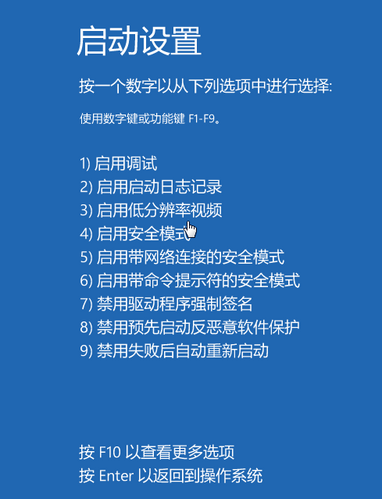
6、再次重啟后就會來到啟動設(shè)置,只需要按 4 數(shù)字鍵即可進入安全模式。
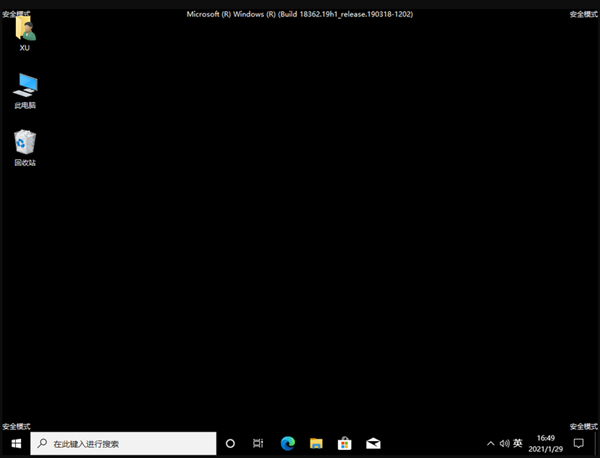
7、以下進入 Windows 10 安全模式的桌面。
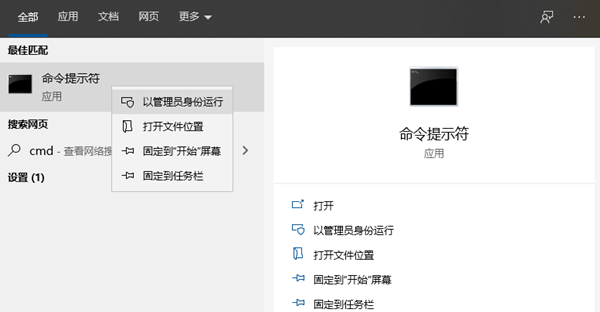
8、在小娜搜索中輸入cmd,選擇以管理員身份運行。
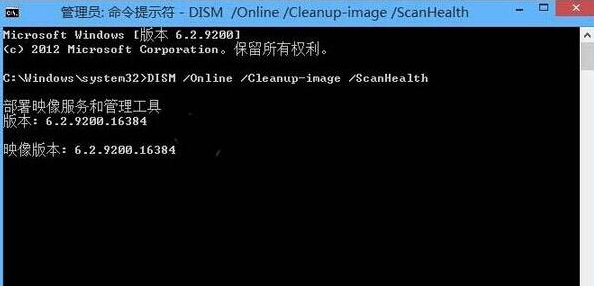
9、打開后依次執(zhí)行下面兩條命令:
DISM.exe /Online /Cleanup-image /Scanhealth
DISM.exe /Online /Cleanup-image /Restorehealth
以上就是Win10系統(tǒng)如何用命令提示符重啟電腦的方法啦,希望能幫到大家。
標簽:
Windows系統(tǒng)
win10
相關(guān)文章:
1. Win8系統(tǒng)無線網(wǎng)絡(luò)服務(wù)怎么開啟?Win8系統(tǒng)開啟無線網(wǎng)絡(luò)服務(wù)的方法2. win7任務(wù)欄顏色更改教程3. 如何從Windows 10升級到Windows 11?Win10升級到Win11的正確圖文步驟4. Windows注冊表應(yīng)用的30個實例5. Windows Vista:微軟的一個新神話?6. win7系統(tǒng)中提示未授予用戶在此計算機上的請求登錄類型的具體處理方法7. 處理win10全面戰(zhàn)爭幕府將軍2打不開的方法8. win7任務(wù)欄風(fēng)格更改教程9. win8.1升級win10出現(xiàn)modern setup host停止工作怎么辦?10. win101803更新升級190960%失敗怎么辦
排行榜

 網(wǎng)公網(wǎng)安備