文章詳情頁
Win10更新后藍(lán)屏進(jìn)不去桌面怎么辦?Win10更新后藍(lán)屏進(jìn)不去系統(tǒng)解決方法
瀏覽:195日期:2022-06-17 08:38:29
有些朋友在Win10系統(tǒng)更新后就藍(lán)屏了,然后重啟也進(jìn)不去桌面,遇到這種情況很多用戶都不知道怎么處理,那么好吧啦網(wǎng)小編接下來教大家解決Win10更新后藍(lán)屏的問題,解決方法不算太難,各位朋友根據(jù)下面的步驟進(jìn)行操作即可。
Win10更新后藍(lán)屏進(jìn)不去系統(tǒng)解決方法
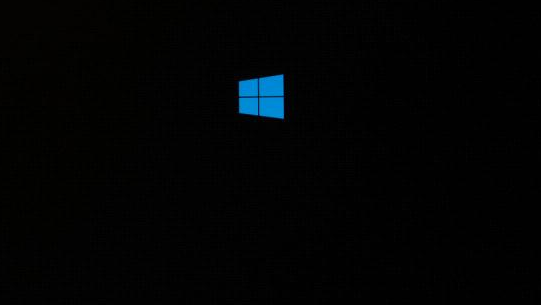
1、首先我們遇到這種情況的時候,需要啟動計算機,啟動到Windows10開機LOGO時就按住電源鍵強制關(guān)機。
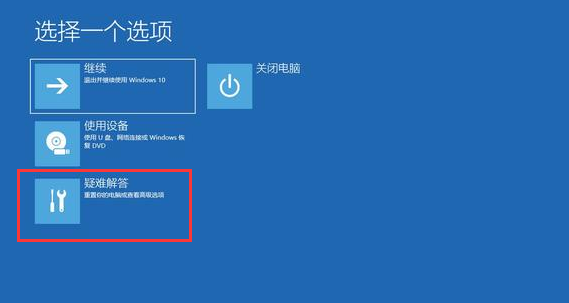
2、當(dāng)我們重復(fù)強制關(guān)機重啟步驟3次左右啟動后出現(xiàn)“選擇一個選項”界面,或者叫修復(fù)計算機界面,我們點擊”疑難解答“。
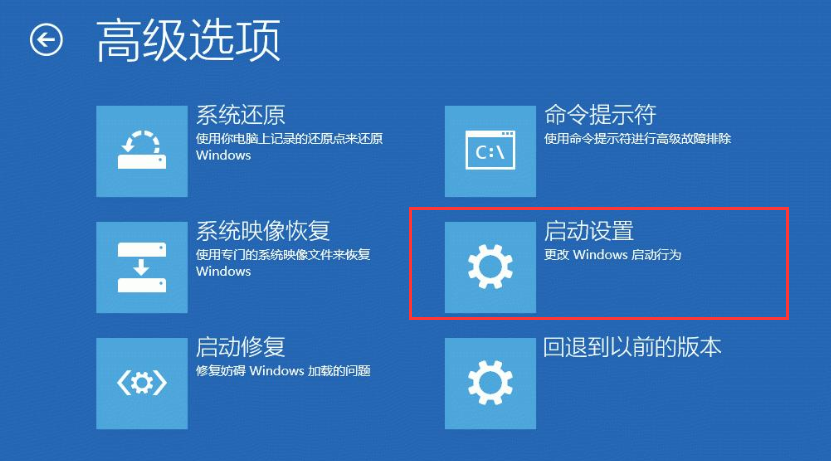
3、進(jìn)入到頁面后,我們點擊"啟動設(shè)置"選項。
4、進(jìn)入到啟動設(shè)置頁面,我們點擊”重啟“。
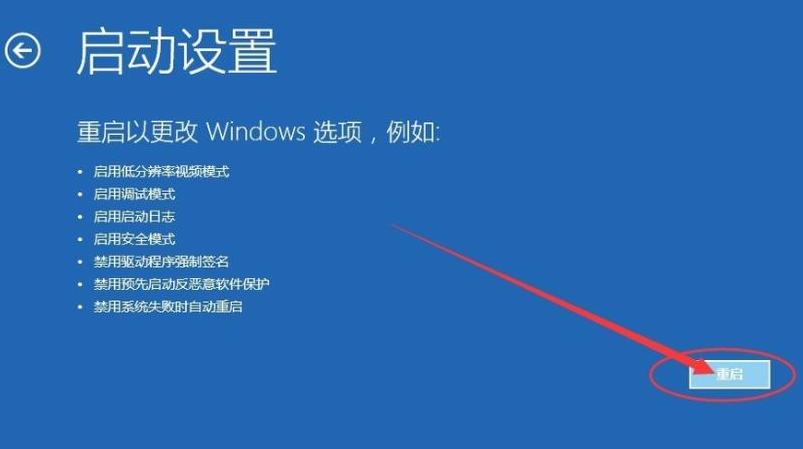
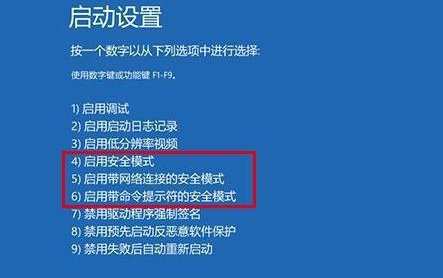
5、接著在重啟后彈出的界面中按下數(shù)字4或F4進(jìn)入安全模式。
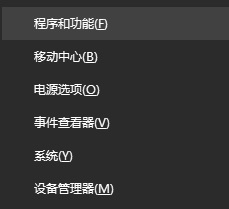
6、我們按下“ win+X ”組合鍵,在彈出的菜單中點擊“ 程序和功能 ”。
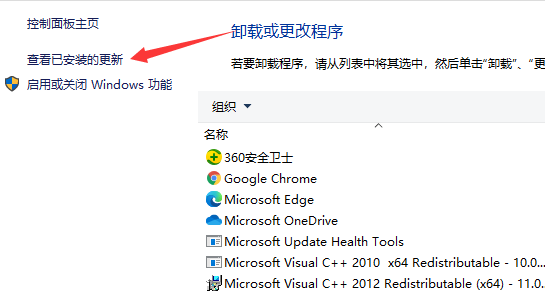
7、接著在左側(cè),選擇“查看已安裝的更新”。
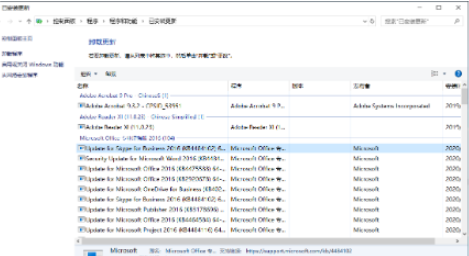
8、我們把最近安裝的補丁卸載掉,然后重啟即可解決。
以上就是Win10更新后藍(lán)屏的解決方法,安全模式下大家可以查找問題原因并解決,記住這個進(jìn)入安全模式的方法,非常有用,希望可以幫助到大家。
標(biāo)簽:
Windows系統(tǒng)
win10
相關(guān)文章:
1. Vm虛擬機無法安裝Win11系統(tǒng)怎么辦?Vm虛擬機安裝Win11圖文教程2. win7任務(wù)欄顏色更改教程3. win10系統(tǒng)出現(xiàn)鼠標(biāo)失靈詳細(xì)解決方法4. Unix系統(tǒng)中文件管理和文件權(quán)限設(shè)置教程5. 海爾S500筆記本U盤怎樣安裝win10系統(tǒng) 安裝win10系統(tǒng)步驟說明6. win7屏幕休眠時間更改教程7. win11pro是什么版本8. windows 2003中給用戶文件指派登錄腳本9. Win7、Win8系統(tǒng)文件夾內(nèi)圖片不能預(yù)覽是什么原因?10. Win10系統(tǒng)提示未能成功安裝設(shè)備驅(qū)動程序怎么辦?
排行榜

 網(wǎng)公網(wǎng)安備