文章詳情頁
Win10任務欄怎么顯示網速?Win10任務欄顯示網速操作方法
瀏覽:174日期:2022-06-18 09:36:10
有些電腦用戶因為工作的需要,需要查看實時的網速,希望可以在任務欄中顯示網速,但是電腦本身是沒有這個功能的,那么win10任務欄如何顯示網速呢?下面為大家介紹win10任務欄顯示網速的操作方法。
操作方法如下
1、首先下載一個名為netspeedmonitor的網絡流量監控軟件。
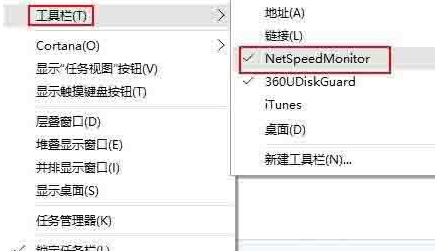
2、打開之后如果發現狀態欄并沒有出現變化。這個時候應該鼠標右鍵點擊狀態欄的空白處,然后在“工具欄”中將netspeedmonitor勾選;如圖所示。
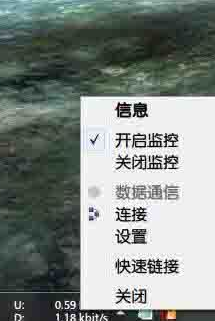
3、這個時候狀態欄就出現了網速顯示,但還有些人會發現,網速不管怎樣,一直都是顯示的0。這是因為你選擇的網卡不對,右鍵單擊網速顯示處,然后選擇“設置”;如圖所示。
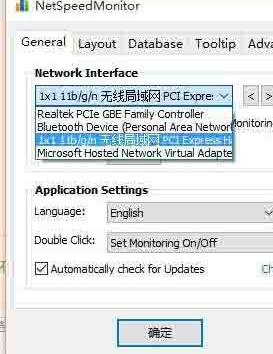
4、在彈出的窗口中選擇你正在使用的網卡,然后點擊確定就可以了。如圖所示。
win10任務欄顯示網速的操作方法就為用戶們詳細介紹到這邊了,如果用戶們使用電腦的時候不知道任務欄應該怎么顯示網速,可以根據上述方法步驟進行操作哦,希望本篇教程能夠幫到大家。
相關文章:
1. mac安裝win10系統出現黑屏怎么辦?解決mac安裝win10黑屏的方法2. Win7系統重裝后一直顯示是盜版怎么辦?3. Unix系統中文件管理和文件權限設置教程4. win11控制面板命令有哪些?win11控制面板命令大全介紹5. 2020 年 deepin 深度操作系統 V20 更新 附更新內容6. Vm虛擬機無法安裝Win11系統怎么辦?Vm虛擬機安裝Win11圖文教程7. win7屏保更改教程8. Centos7 yum安裝git服務器9. 請盡快升級: Ubuntu 18.04 LTS 和 Linux Mint 19.x 發行版將于 4 月停止支持10. win10系統安裝加載項(插件)導致IE11瀏覽器崩潰的解決方法
排行榜
 網公網安備
網公網安備