云騎士怎么裝win7系統(tǒng)
win7系統(tǒng)是一款非常好用且專業(yè)的系統(tǒng),因?yàn)橄到y(tǒng)非常的穩(wěn)定,使用起來(lái)非常的方便,受到眾多用戶們的喜愛(ài),但是很多的用戶們并不會(huì)使用云騎士來(lái)重新安裝win7系統(tǒng),那就來(lái)看看詳細(xì)的教程吧~
云騎士怎么裝win7系統(tǒng):第一步、準(zhǔn)備工作
1、下載云騎士裝機(jī)大師。【點(diǎn)擊下載】
2、關(guān)閉電腦上所有的安全和殺毒軟件,彈出防火墻提示時(shí),請(qǐng)選擇【允許】。

第二步、開(kāi)始安裝
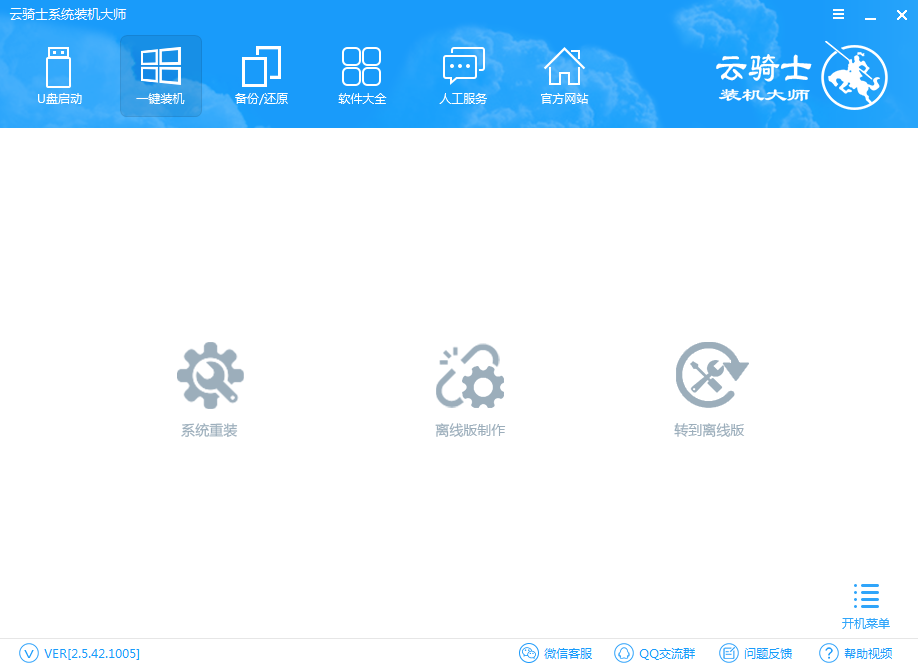
1、雙擊打開(kāi)下載好的云騎士裝機(jī)大師,選擇上方的【一鍵裝機(jī)】,然后選擇【系統(tǒng)重裝】。
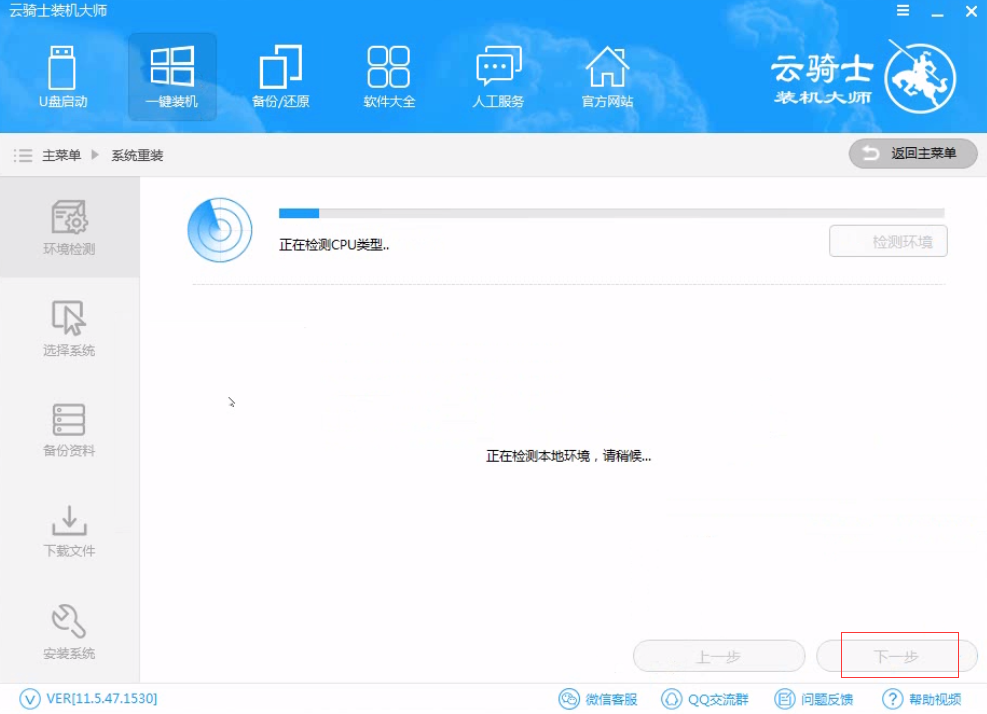
2、然后云騎士會(huì)檢測(cè)用戶們的電腦是否符合重裝要求,檢測(cè)完成后,點(diǎn)擊【下一步】。
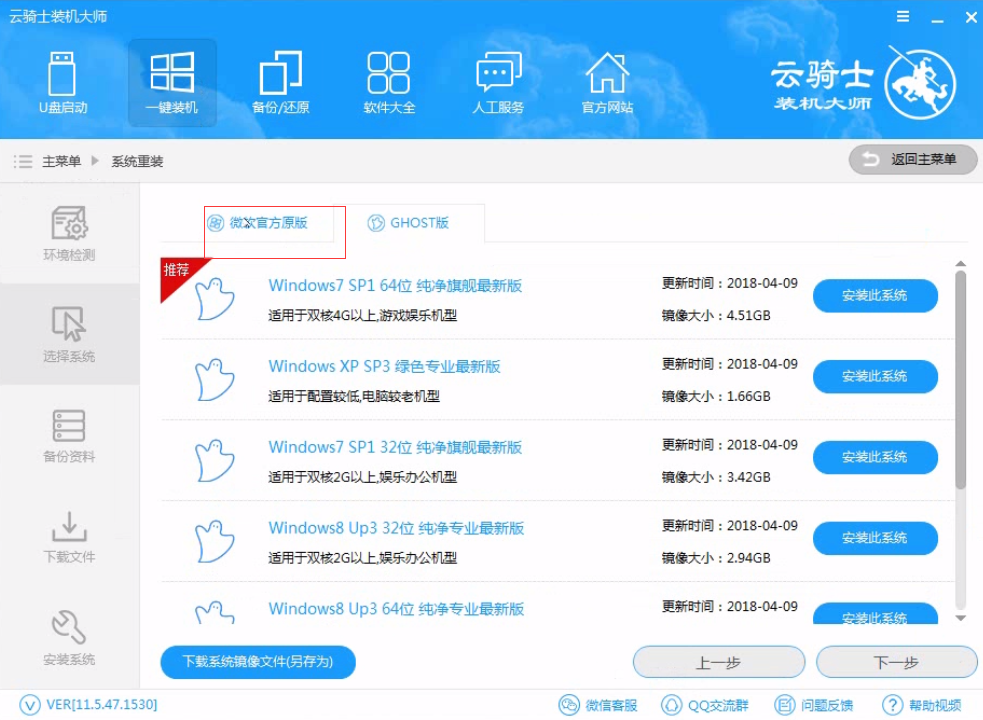
3、進(jìn)入系統(tǒng)選擇界面,我們可以在這里選擇【微軟原版】。
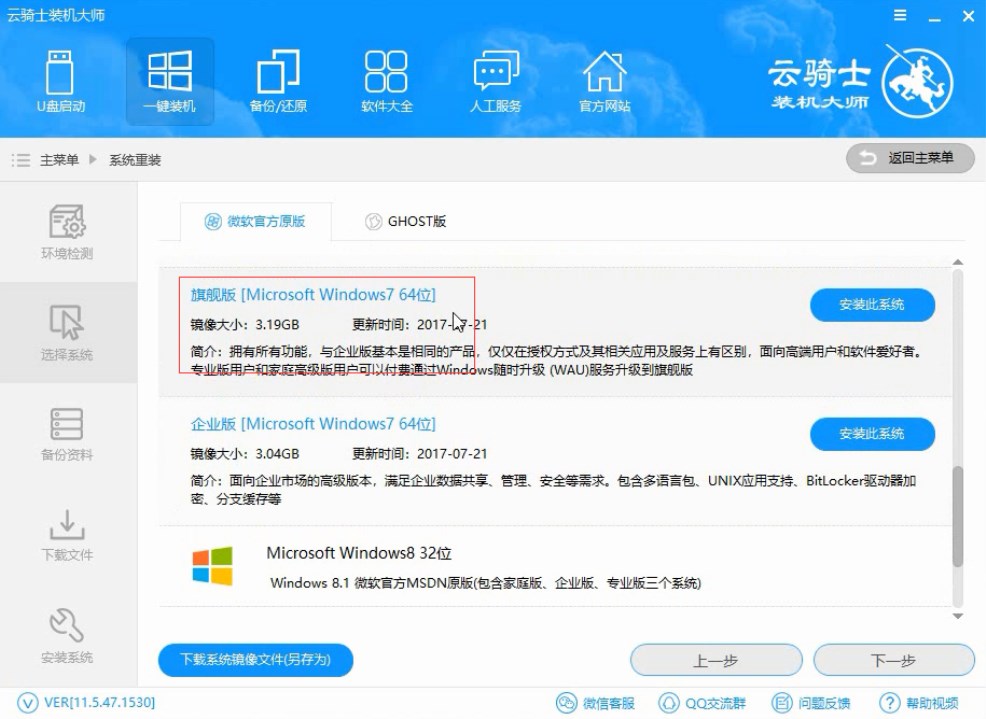
4、然后選擇我們想要安裝的win7系統(tǒng),點(diǎn)擊系統(tǒng),會(huì)彈出下拉菜單,我們選擇【安裝此系統(tǒng)】。
5、然后進(jìn)入到資料備份界面,我們選擇需要備份的資料后,點(diǎn)擊【下一步】。
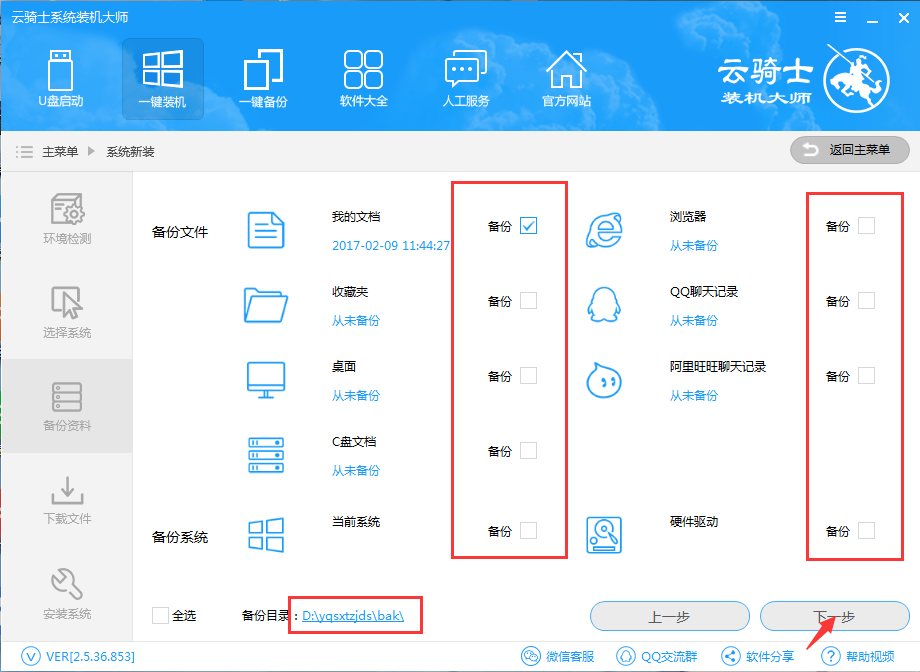
6、然后彈出制作U盤啟動(dòng)盤的提示,我們可以不用管,點(diǎn)擊【安裝系統(tǒng)】。
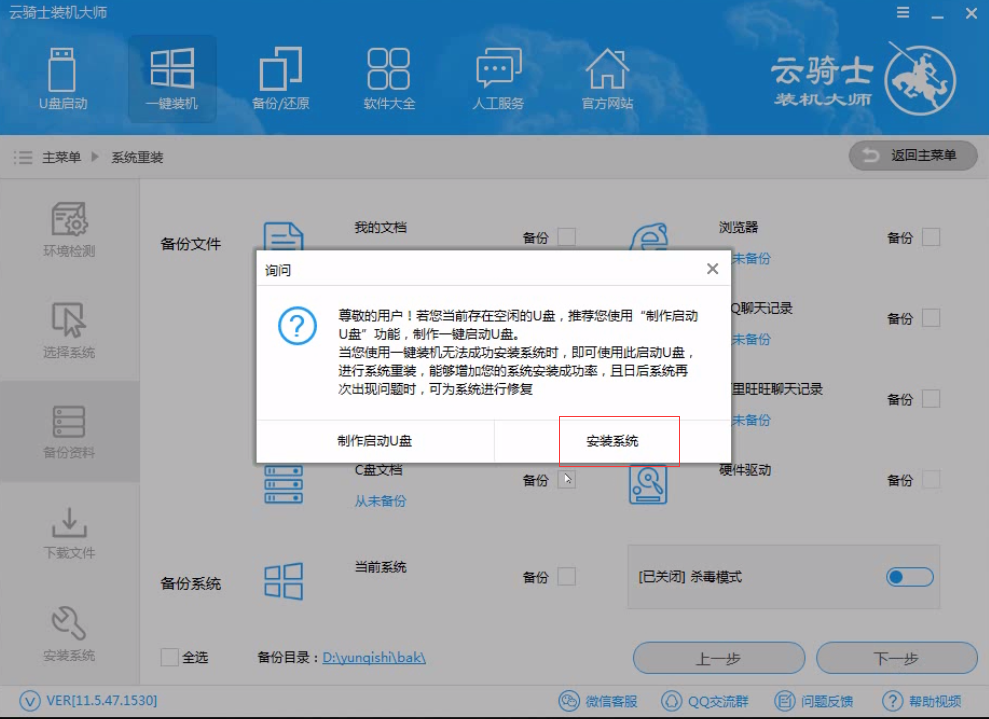
6、系統(tǒng)正在下載中,網(wǎng)速不好的話,就需要用戶們耐心等待一會(huì)了。
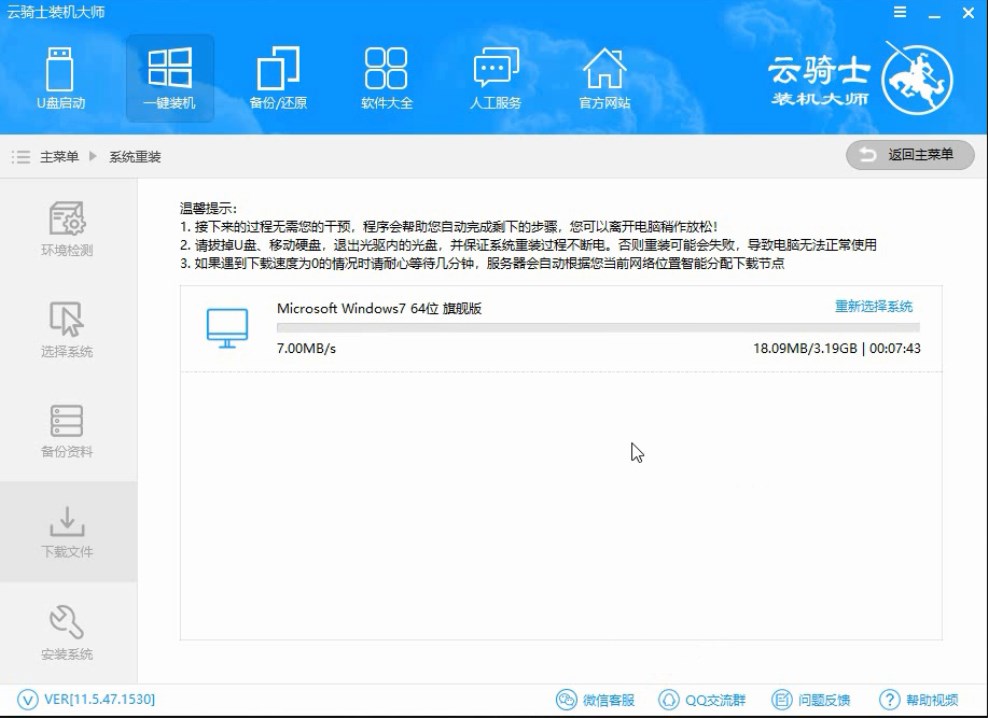
7、下載完成后,會(huì)進(jìn)行第一階段的安裝,
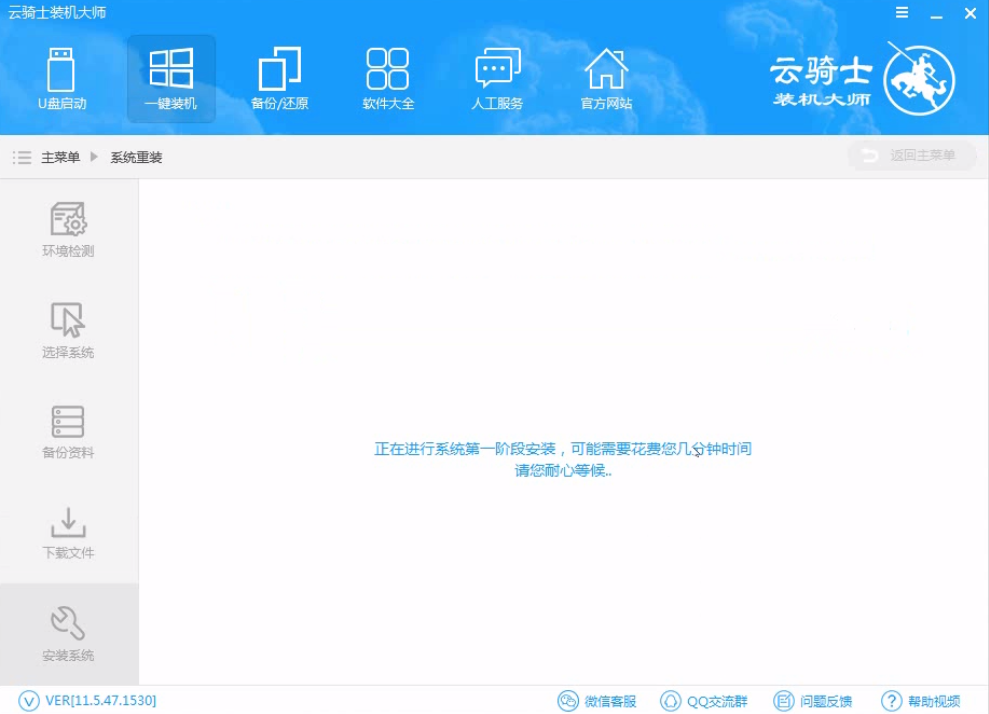
8、完成后會(huì)要求重啟電腦,點(diǎn)擊【立即重啟】。
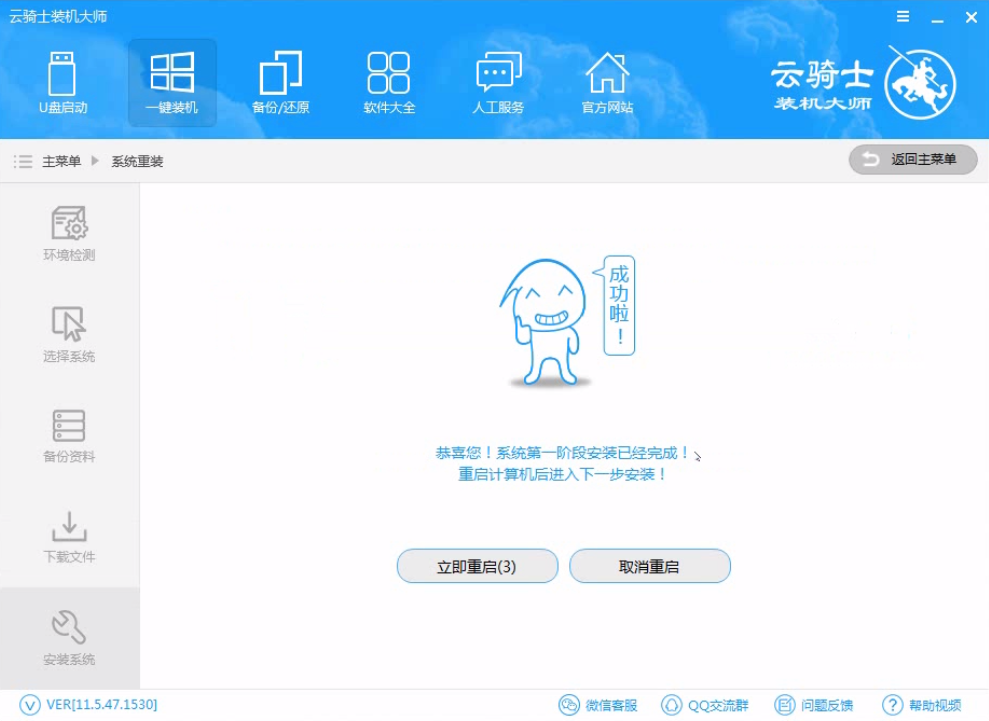
9、然后會(huì)進(jìn)入DOS界面,不需要做其他操作,云騎士工具會(huì)自動(dòng)選擇并進(jìn)行系統(tǒng)安裝。
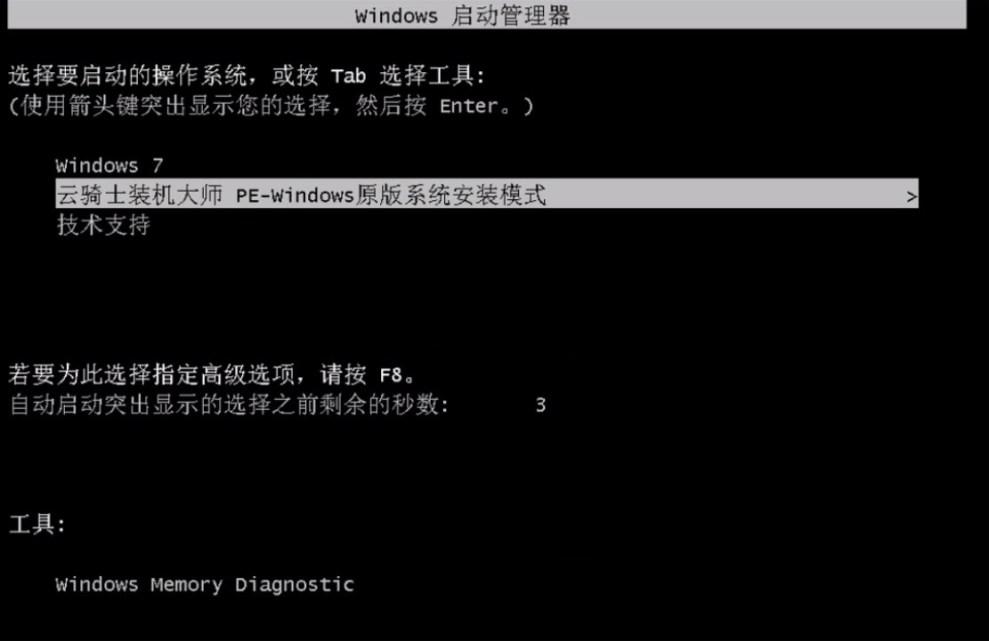
10、云騎士裝機(jī)大師會(huì)自動(dòng)進(jìn)入PE系統(tǒng)進(jìn)行安裝。
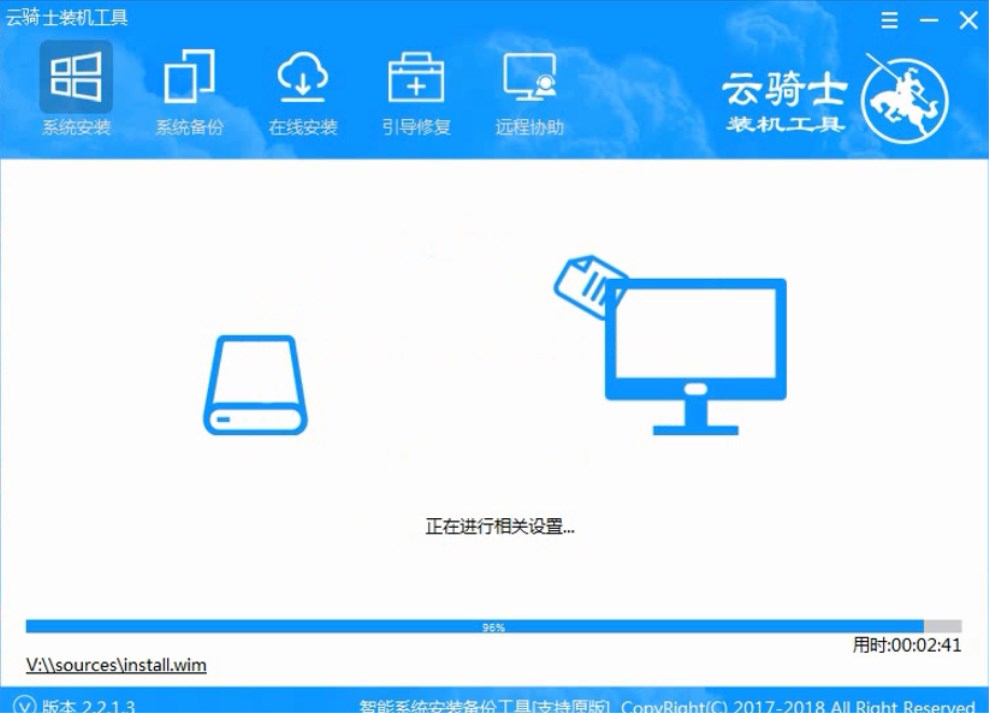
11、安裝成功以后 系統(tǒng)會(huì)自動(dòng)重啟進(jìn)入win7安裝界面。注意,需要拔掉U盤或者移動(dòng)硬盤再重啟哦。點(diǎn)擊【重啟】。
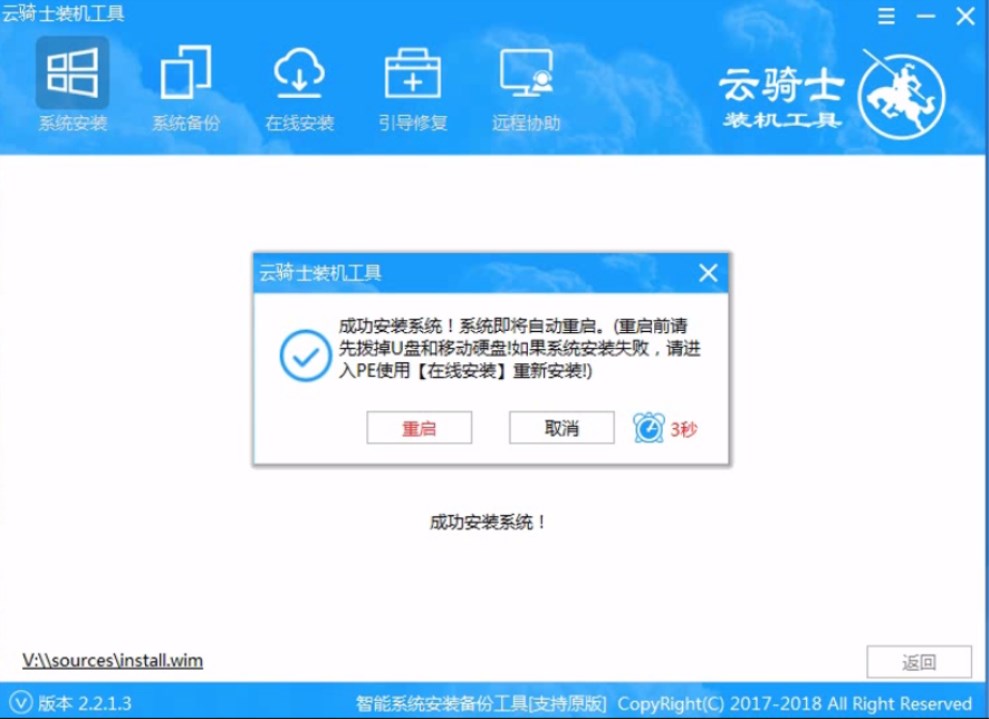
12、安裝完成后,我們就能夠使用win7系統(tǒng)了哦。

以上就是云騎士怎么裝win7系統(tǒng)的全部?jī)?nèi)容,望能這篇云騎士怎么裝win7系統(tǒng)可以幫助您解決問(wèn)題,能夠解決大家的實(shí)際問(wèn)題是好吧啦網(wǎng)一直努力的方向和目標(biāo)。
相關(guān)文章:
1. Linux 5.10.10正式發(fā)布:修復(fù) NULL 指針不正確等2. Windows7鮮為人知技巧之第二集3. win7任務(wù)欄風(fēng)格更改教程4. 解決Windows XP安裝ACDSee6.0之怪現(xiàn)象5. 處理win10全面戰(zhàn)爭(zhēng)幕府將軍2打不開(kāi)的方法6. Win8系統(tǒng)無(wú)線網(wǎng)絡(luò)服務(wù)怎么開(kāi)啟?Win8系統(tǒng)開(kāi)啟無(wú)線網(wǎng)絡(luò)服務(wù)的方法7. SCO Unix 系統(tǒng)下網(wǎng)卡的安裝及故障排除8. 四代cpu是否能升級(jí)win11詳細(xì)介紹9. win101803更新升級(jí)190960%失敗怎么辦10. 如何從Windows 10升級(jí)到Windows 11?Win10升級(jí)到Win11的正確圖文步驟

 網(wǎng)公網(wǎng)安備