文章詳情頁
win11wifi間歇性斷網(wǎng)嚴重怎么辦
瀏覽:27日期:2023-06-11 14:57:27
有時候我們在使用電腦的時候經(jīng)常會發(fā)生斷網(wǎng)的現(xiàn)象,而且十分的嚴重,十分的影像我們使用電腦的體驗,影響體驗,下面就來給大家講解一下解決方法。
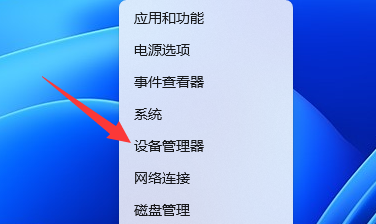
win11wifi間歇性斷網(wǎng)嚴重怎么辦:1、首先我們右鍵開始,然后點擊“設備管理器”。

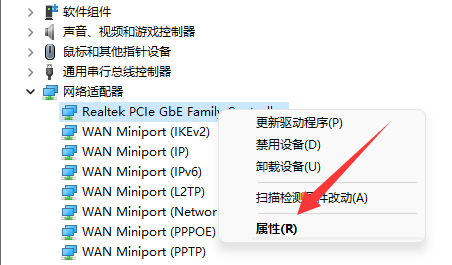
2、然后點擊“屬性”。
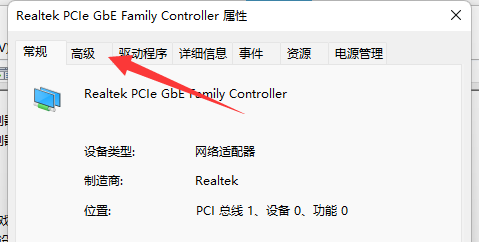
3、接著點擊頂部的“高級”選項。
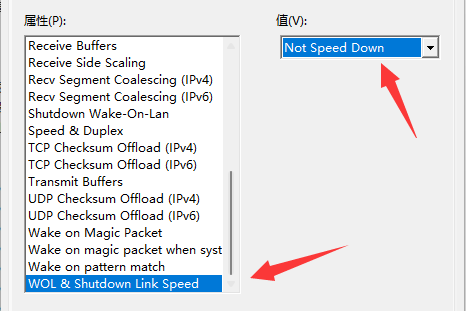
4、找到'屬性'中的'WOL&Shutdown Link Speed',選中并將右邊的值改成'Not Speed Down'。
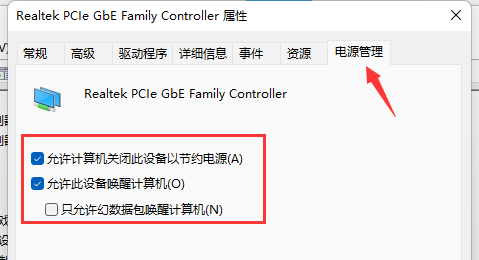
5、最后點擊上方的“電源管理”,將打上的勾全部取消就好了。
閱讀延伸:wifi圖標消失咋整
以上就是win11wifi間歇性斷網(wǎng)嚴重怎么辦的全部內(nèi)容,望能這篇win11wifi間歇性斷網(wǎng)嚴重怎么辦可以幫助您解決問題,能夠解決大家的實際問題是好吧啦網(wǎng)一直努力的方向和目標。
標簽:
Windows系統(tǒng)
win11
上一條:win11無法連接wifi下一條:win11wifi圖標不見了
相關文章:
排行榜

 網(wǎng)公網(wǎng)安備