文章詳情頁
Win10系統怎么設置默認地理位置?Win10系統設置默認地理位置的方法
瀏覽:171日期:2022-06-19 18:51:59
電腦是生活中非常重要的工具,而對于電腦來說,一款好用的操作系統十分重要,我們在使用這款操作系統的過程中,難免會遇到需要進行定位的情況。在定位時,如果網絡無法檢測到更加準確的位置,我們就可以使用默認地理位置。
方法步驟如下
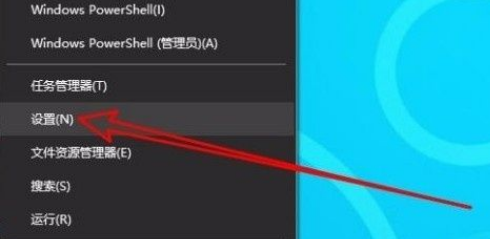
1、首先打開電腦,我們在電腦桌面的左下角右擊開始圖標按鈕,其旁邊就會出現一個下拉框,我們在下拉框中選擇“設置”選項。
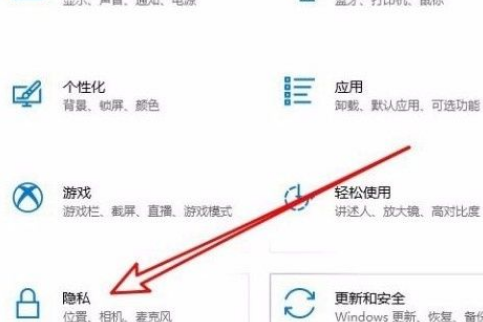
2、然后界面上就會出現一個設置頁面,我們在頁面上找到“隱私”選項,點擊該選項即可切換到隱私頁面。
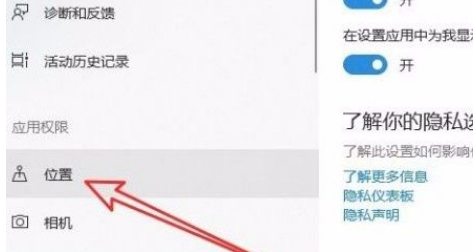
3、接下來在隱私頁面中,我們在頁面左側找到“位置”選項,點擊它即可進入到位置頁面,如下圖所示。
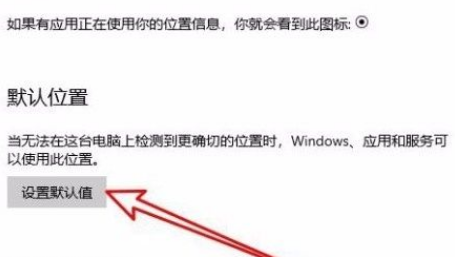
4、進入到位置頁面后,我們在頁面上找到“默認位置”選項,其下方有一個“設置默認值”按鈕,點擊它即可。
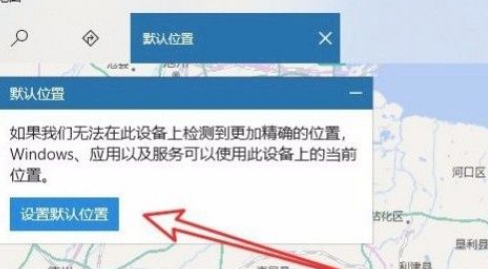
5、隨后就會切換到地圖頁面,我們在頁面上找到下圖所示的“設置默認位置”按鈕并點擊,即可進行下一步操作。
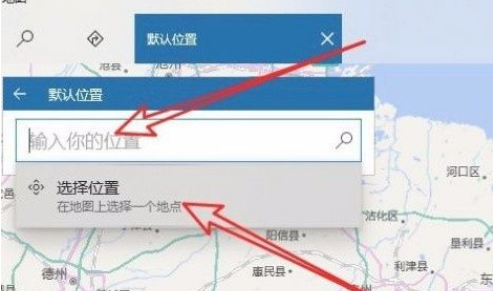
6、接著就會有一個位置輸入框出現在界面上,我們可以在框中輸入具體的位置信息來設置默認地理位置。
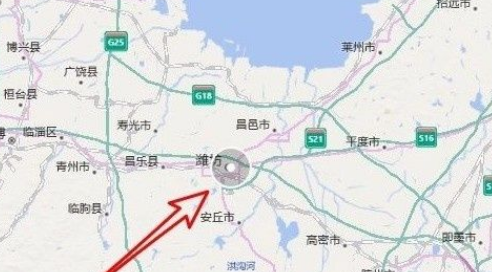
7、此外,我們也可以直接在地圖中找到需要設置為默認地理位置的地點,點擊該地點即可設置好默認地理位置。
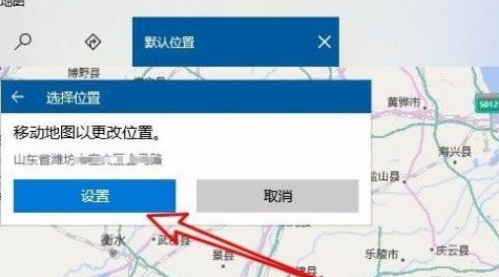
8、完成以上所有步驟后,我們在窗口左下角找到“設置”按鈕,點擊該按鈕就成功完成全部的操作步驟。
以上就是小編給大家整理的win10系統設置默認地理位置的具體操作方法,方法簡單易懂,有需要的朋友可以看一看,希望這篇教程對大家有所幫助。
相關文章:
1. Win10獲取Insider Preview需要更改設備安全設置怎么辦?2. centos7安裝后缺少網卡如何解決?3. 微軟Windows Server VNext預覽版25276發布(附ISO鏡像下載)4. Win11輸入法怎么設置最小化?Win11輸入法設置最小化方法5. win11鼠標右鍵怎么打開所有選項?6. Win10提示“你的Windows許可證過期”怎么激活?7. Win10U盤插入后顯示2個盤符如何處理?8. deepin linux怎么切換到root權限? Deepin切換root用戶的技巧9. vmware虛擬機打不開vmx文件怎么辦 ?vmware虛擬機vmx文件打開方法10. Win11玩不了lol怎么辦 Win11支持英雄聯盟游戲嗎
排行榜
 網公網安備
網公網安備